
Neue Einträge Ergebnisspalten zuordnen
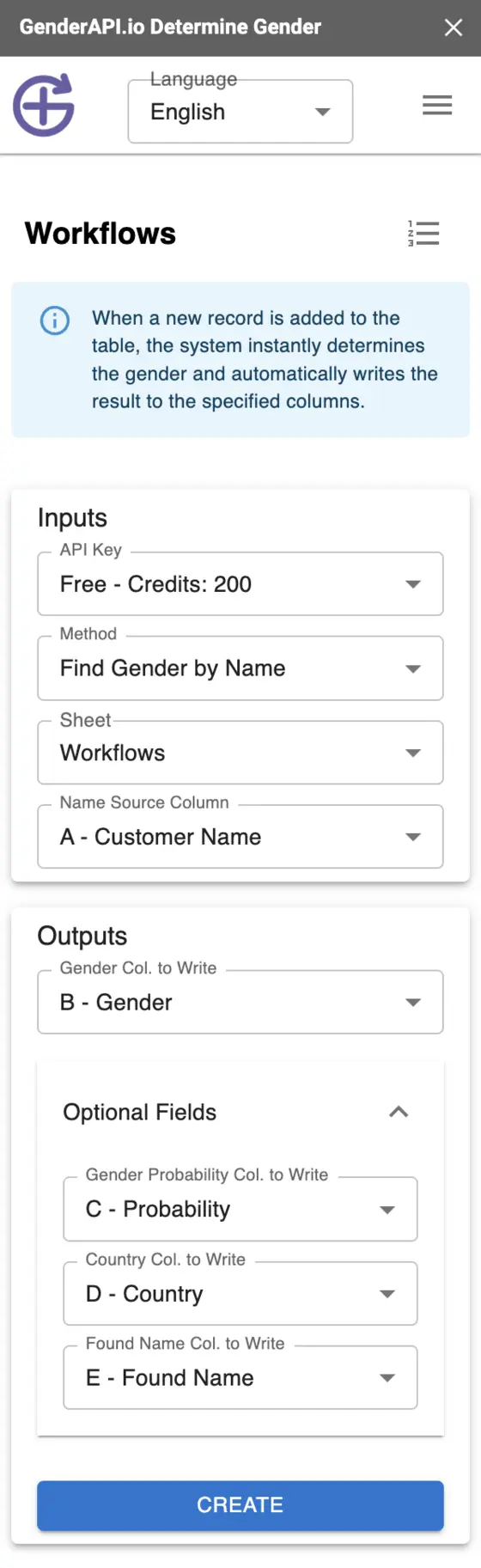
Das GenderAPI Add-on bietet einen Bildschirm Workflows, der neue Einträge des Tabellenblatts einer Geschlechtsspalte und weiteren optionalen Ergebnisspalten zuordnet. Richten Sie ihn für das richtige Tabellenblatt ein und prüfen Sie dann einen tatsächlich eingehenden Eintrag, bevor Sie sich auf die Automatisierung verlassen.
Der native Workflow ist von einer direkten HTTP-Aktion mit V2 getrennt. Auslösung, Verzögerung und Ausgabefelder hängen vom installierten Add-on und vom Google-Konto ab; eine sofortige Aktualisierung ist nicht für jede Quelle neuer Zeilen garantiert.
Den Workflow erstellen und testen
- Installieren und öffnen Sie das GenderAPI Add-on und öffnen Sie dann Workflows über das Menü der Seitenleiste.
- Wählen Sie das Tabellenblatt und Ihren API-Schlüssel. Wählen Sie die Analyse name, email oder username passend zur Quellspalte.
- Ordnen Sie die Quellspalte einer eigenen Geschlechtsspalte zu. Fügen Sie Ziele für Wahrscheinlichkeit, Land und gefundenen Namen nur hinzu, wenn Sie sie benötigen.
- Prüfen Sie alle Zuordnungen, bevor Sie den Workflow erstellen. Die Oberfläche verhindert Spaltenkonflikte und kann einen bestehenden Workflow oder ein erreichtes Limit melden.
- Fügen Sie einen repräsentativen Eintrag über denselben Mechanismus hinzu, den Ihre Produktionsdaten verwenden. Prüfen Sie, ob die Werte in der richtigen Zeile erscheinen und kein vorhandenes Feld überschrieben wurde.
- Testen Sie einen nicht aufgelösten Wert und einen Betriebsfehler und legen Sie dann fest, wie Sie fehlende oder fehlgeschlagene Zeilen erkennen und prüfen.
Die Felder des nativen Workflows konfigurieren
| Einstellung | Typ | Verwendung |
|---|---|---|
| API-Schlüssel | Zugangsdaten | Wählen Sie das richtige Konto und prüfen Sie die verfügbaren Credits. |
| Tabellenblatt | Auswahl des Tabellenblatts | Das Tabellenblatt, dessen Einträge dieser Workflow verarbeiten soll. |
| Methode | Auswahl | name, email oder username; die gewählte Methode bestimmt, wie die Eingabe interpretiert wird. |
| Quellspalte | Spaltenverweis | Der in jedem Eintrag zu analysierende Wert. |
| Geschlechtsspalte | Spaltenverweis | Ein Ziel, das von der Eingabe und den übrigen Ergebnissen getrennt ist. |
| Wahrscheinlichkeit, Land, gefundener Name | Optionale Ziele | Eigene Spalten für zusätzliche native Ergebnisse. |
Prüfen, wie Zeilen tatsächlich in das Tabellenblatt gelangen
Die Eingabe eines Werts, das Absenden eines Formulars und der Import von Einträgen aus einem CRM sind unterschiedliche Ereignisse. Laut Dokumentation von Google lösen Skriptausführungen und API-Anfragen installierbare Trigger in der Regel nicht aus. Aus dem öffentlichen Eintrag des Add-ons lässt sich die genaue Implementierung nicht ermitteln: Testen Sie die Datenquelle, die Sie verwenden möchten.
Gehen Sie nicht davon aus, dass ein neuer Workflow vorhandene Zeilen rückwirkend verarbeitet. Wählen Sie für solche Einträge einen Bereich in der Seitenleiste für die Batch-Verarbeitung aus und führen Sie ein Protokoll der bereits verarbeiteten Zeilen.
Wenn eine erwartete Aktualisierung ausbleibt, prüfen Sie Workflow, Berechtigungen, Guthaben des Schlüssels, Spaltenzuordnungen und Plattformfehler, bevor Sie dieselben Einträge erneut senden.
Ergebnisspalten lesen
Bewahren Sie den ursprünglichen Wert neben dem Ergebnis auf. Eine namensbasierte Zuordnung bestimmt nicht das Geschlecht, das eine Person selbst angibt, und ein zurückgegebenes Land belegt weder ihren Wohnort noch ihre Staatsangehörigkeit.
- Prüfen Sie ein gewöhnliches Ergebnis, eine mehrdeutige Eingabe und einen fehlgeschlagenen Vorgang, bevor Sie den gesamten Datensatz verarbeiten.
- Eine leere Zelle, der Text null und ein Formelfehler sind unterschiedliche Werte. Normalisieren Sie unknown-Ergebnisse bewusst, ohne Fehler zu verbergen.
- Verwenden Sie bei unknown oder unsicheren Fällen neutrale Formulierungen und bewahren Sie Angaben der Person selbst getrennt von Vorhersagen auf.
| Ergebnis | Typ | Verwendung |
|---|---|---|
| Gender | Text oder nicht aufgelöster Wert | Behalten Sie male oder female nur bei einem erfolgreichen Ergebnis bei. Einen nicht aufgelösten Wert bewahren Sie als unknown auf; Fehlermeldungen prüfen Sie getrennt. |
| Probability | Zahl, falls verfügbar | Ein historischer Sicherheitswert; er entspricht weder dem Feld confidence aus V2 noch einer gemessenen Genauigkeit für Ihre Daten. |
| Country | Text, falls verfügbar | Von der Abfrage zurückgegebener Kontext. Bewahren Sie ihn getrennt vom verifizierten Land des Kunden auf. |
| Found / normalized name | Text, falls verfügbar | Der bei der Verarbeitung verwendete oder extrahierte Name. Prüfen Sie ihn, wenn eine E-Mail-Adresse oder ein Benutzername mehrdeutig ist. |
Credits, Limits und erneute Läufe planen
Ein registriertes kostenloses GenderAPI-Konto umfasst 200 Credits pro Tag. Das ist ein Kontoguthaben und kein Versprechen von 200 identifizierten Ergebnissen in jedem Workflow. Prüfen Sie vor dem Start das Guthaben des ausgewählten Schlüssels und die aktuellen Verarbeitungsoptionen des Tools.
Native Add-ons und die Dateiverarbeitung haben eigene Verarbeitungswege. Das Batch-Limit der REST-API V2, die KI-Optionen und die Abrechnungsfelder einzelner Anfragen gelten für sie nicht automatisch. Ein erneuter Lauf oder eine Neuberechnung kann neue Anfragen senden und Credits verbrauchen: Gehen Sie nicht davon aus, dass er kostenlos ist.
Beginnen Sie mit einer kleinen Stichprobe, bewahren Sie die erhaltenen Ergebnisse auf und prüfen Sie fehlgeschlagene Zeilen vor einem erneuten Lauf. Wenn Sie nur einen Export oder eine Aktualisierung im Ziel korrigieren müssen, verwenden Sie die bereits vorhandenen Ergebnisse erneut.
Wann Sie die V2-API direkt verwenden sollten
Richten Sie eine separate HTTP-Integration ein, wenn Ihre Anwendung ausdrückliche KI-Optionen sowie für jeden Eintrag die Angaben status, source, confidence_kind und usage aus V2 benötigt. Halten Sie sich an den Anfrage- und Antwortvertrag von V2: Wenn Sie einer nativen Formel oder einem bestehenden Add-on V2-Feldnamen hinzufügen, ändert das ihr Verhalten nicht.
Häufige Fragen
Löst jeder CRM-Import den nativen Workflow aus?
Gehen Sie nicht davon aus. Testen Sie einen Eintrag aus dem tatsächlich verwendeten CRM oder der tatsächlich verwendeten Automatisierung. Google unterscheidet zwischen manuellen Bearbeitungen, Formularübermittlungen und Aktualisierungen über die API; prüfen Sie das Verhalten des installierten Add-ons.
Kann ich Zeilen verarbeiten, die bereits im Tabellenblatt stehen?
Wählen Sie einen Bereich in der Seitenleiste für die Batch-Verarbeitung aus. Das Erstellen eines Workflows für neue Zeilen bedeutet nicht, dass vorhandene Einträge verarbeitet werden.
Wie viele Workflows kann ich erstellen?
Die Oberfläche kann ein Limit melden, doch dieser Leitfaden nennt keine ungeprüfte Zahl. Prüfen Sie die installierte Version und entfernen Sie bei Bedarf nicht mehr benötigte Workflows.
Wie erhalte ich die Felder source und usage aus V2?
Erstellen Sie eine separate HTTP-Integration mit V2, zum Beispiel nach der dokumentierten Anleitung für Make oder Zapier. Gehen Sie nicht davon aus, dass die Spalten des Add-ons die Antwortstruktur von V2 enthalten.
Quellendokumentation
Letzte Prüfung dieser Anleitung: . Prüfen Sie die Installation in der Dokumentation der Plattform und nutzen Sie für eine separate V2-Integration die verlinkte API-Dokumentation.