
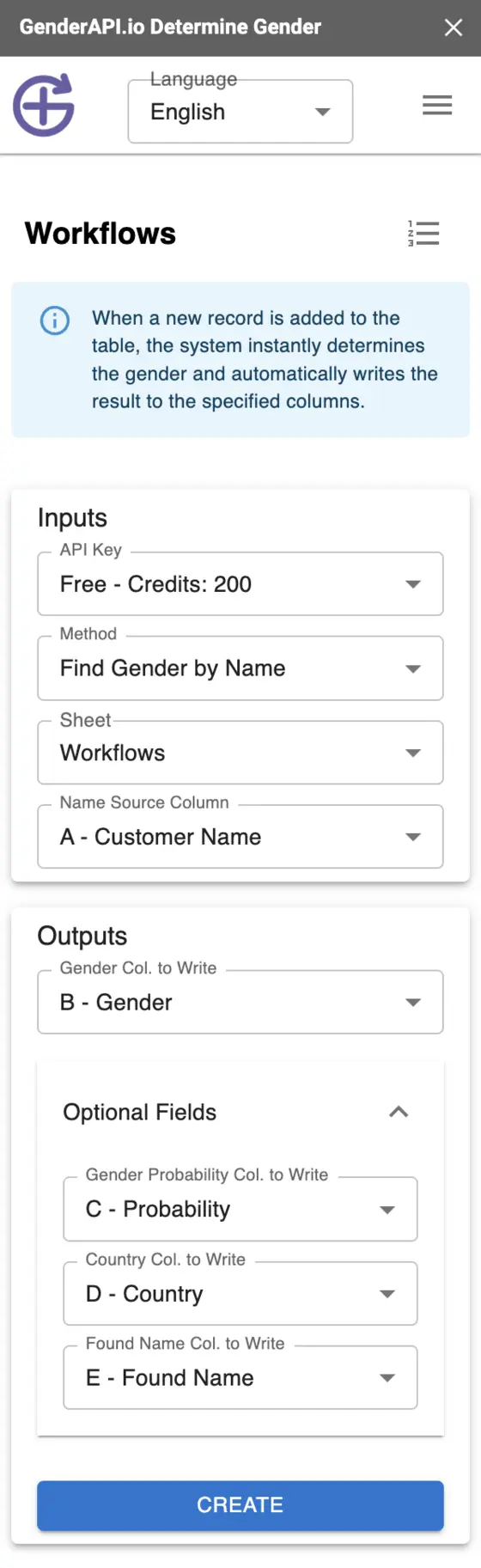
จับคู่เรคคอร์ดที่เข้ามากับคอลัมน์ผลลัพธ์
ส่วนเสริม GenderAPI มีหน้าจอเวิร์กโฟลว์สำหรับจับคู่เรคคอร์ดใหม่ในสเปรดชีตกับคอลัมน์เพศและคอลัมน์ผลลัพธ์ที่ไม่บังคับ ตั้งค่าให้ตรงกับชีตเป้าหมาย แล้วตรวจสอบเรคคอร์ดที่เข้ามาจริงก่อนพึ่งพาระบบอัตโนมัติ
เวิร์กโฟลว์ในตัวแยกจากการดำเนินการ HTTP ของ V2 โดยตรง การทำงานของทริกเกอร์ ช่วงเวลาที่ทำงาน และฟิลด์ผลลัพธ์ขึ้นอยู่กับส่วนเสริมที่ติดตั้งและบัญชี Google ไม่มีการรับประกันว่าแถวใหม่จากทุกช่องทางจะได้รับการอัปเดตในทันที
สร้างและทดสอบเวิร์กโฟลว์
- ติดตั้งและเปิดส่วนเสริม GenderAPI แล้วเปิด Workflows จากเมนูในแถบด้านข้าง
- เลือกชีตและคีย์ API จากนั้นเลือกการวิเคราะห์แบบ name, email หรือ username ให้ตรงกับคอลัมน์ต้นฉบับ
- จับคู่คอลัมน์ต้นฉบับหนึ่งคอลัมน์กับคอลัมน์ปลายทางแยกสำหรับเขียนเพศ เพิ่มคอลัมน์ปลายทางสำหรับ probability ประเทศ และชื่อที่พบเฉพาะเมื่อจำเป็น
- ตรวจสอบการจับคู่ทั้งหมดก่อนสร้างเวิร์กโฟลว์ อินเทอร์เฟซจะป้องกันคอลัมน์ซ้อนกัน และอาจแจ้งว่ามีเวิร์กโฟลว์อยู่แล้วหรือถึงขีดจำกัดจำนวนเวิร์กโฟลว์แล้ว
- เพิ่มเรคคอร์ดที่เป็นตัวแทนด้วยวิธีเดียวกับที่ข้อมูลใช้งานจริงเข้ามา ตรวจสอบว่าค่าปรากฏในแถวที่ถูกต้องและไม่เขียนทับฟิลด์ที่มีอยู่
- ทดสอบค่าที่ยังระบุไม่ได้และข้อผิดพลาดในการทำงาน แล้วกำหนดวิธีตรวจพบและตรวจสอบแถวที่ตกหล่นหรือล้มเหลว
กำหนดค่าฟิลด์ของเวิร์กโฟลว์ในตัว
| การตั้งค่า | ชนิด | การใช้งาน |
|---|---|---|
| คีย์ API | ข้อมูลรับรอง | เลือกบัญชีที่ต้องการและตรวจสอบเครดิตที่พร้อมใช้ |
| ชีต | การเลือกชีต | ชีตที่มีเรคคอร์ดซึ่งเวิร์กโฟลว์นี้จะประมวลผล |
| วิธี | ตัวเลือก | หนึ่งใน name, email หรือ username วิธีที่เลือกจะกำหนดวิธีตีความข้อมูลนำเข้า |
| คอลัมน์ต้นฉบับ | การอ้างอิงคอลัมน์ | ค่าที่จะวิเคราะห์ในแต่ละเรคคอร์ด |
| คอลัมน์เพศ | การอ้างอิงคอลัมน์ | คอลัมน์ปลายทางที่แยกจากคอลัมน์ข้อมูลนำเข้าและคอลัมน์ผลลัพธ์อื่น |
| Probability ประเทศ ชื่อที่พบ | คอลัมน์ปลายทางที่ไม่บังคับ | คอลัมน์แยกสำหรับผลลัพธ์เพิ่มเติมของส่วนเสริม |
ทดสอบว่าแถวเข้ามาจริงอย่างไร
การพิมพ์ค่า การส่งแบบฟอร์ม และการนำเข้าเรคคอร์ดผ่าน CRM เป็นเหตุการณ์ที่ต่างกัน เอกสารทริกเกอร์ของ Google อธิบายว่าโดยทั่วไปการเรียกใช้สคริปต์และคำขอ API จะไม่เรียกทริกเกอร์ที่ติดตั้งได้ หน้ารายการสาธารณะไม่ได้ระบุว่าส่วนเสริมใช้ทริกเกอร์อย่างไรแน่ชัด จึงควรทดสอบช่องทางที่คุณวางแผนจะใช้ด้วยตนเอง
อย่าถือว่าเวิร์กโฟลว์ประมวลผลแถวที่มีอยู่ย้อนหลังแล้ว หากต้องการประมวลผลแถวที่มีอยู่ ให้ใช้แถบด้านข้างสำหรับการประมวลผลแบบกลุ่มเพื่อเรียกใช้งานอย่างตั้งใจ และบันทึกไว้ว่าแถวใดประมวลผลแล้ว
หากการอัปเดตที่คาดไว้ไม่เกิดขึ้น ให้ตรวจสอบเวิร์กโฟลว์ สิทธิ์ ยอดคงเหลือของคีย์ การจับคู่ผลลัพธ์ และข้อผิดพลาดของแพลตฟอร์มก่อนส่งเรคคอร์ดเดิมอีกครั้ง
อ่านคอลัมน์ผลลัพธ์ของส่วนเสริม
เก็บข้อมูลนำเข้าเดิมไว้ข้างผลลัพธ์ ความเชื่อมโยงที่อิงจากชื่อไม่ได้ยืนยันเพศที่บุคคลระบุด้วยตนเอง และประเทศที่ส่งคืนไม่ใช่ถิ่นที่อยู่หรือสัญชาติที่ได้รับการยืนยัน
- ตรวจดูผลลัพธ์ทั่วไป ข้อมูลนำเข้าที่กำกวม และงานที่ล้มเหลวอย่างละหนึ่งกรณีก่อนประมวลผลทั้งชุดข้อมูล
- เซลล์ว่าง ข้อความ null และข้อผิดพลาดของสูตรเป็นค่าที่ต่างกันในสเปรดชีต ปรับผลลัพธ์ unknown ให้เป็นรูปแบบเดียวกันอย่างตั้งใจโดยไม่ซ่อนข้อผิดพลาด
- ใช้การจัดการสำรองที่เป็นกลางสำหรับเรคคอร์ดที่ไม่ทราบหรือไม่แน่นอน เก็บข้อมูลโปรไฟล์ที่บุคคลให้ไว้แยกจากคอลัมน์ที่ได้จากการคาดการณ์
| ผลลัพธ์ | ชนิดโดยทั่วไป | วิธีใช้ |
|---|---|---|
| Gender | ข้อความหรือค่าที่ยังระบุไม่ได้ | คงค่า male หรือ female ไว้เฉพาะผลลัพธ์ที่สำเร็จ เก็บค่าที่ยังระบุไม่ได้เป็น unknown และตรวจสอบข้อความข้อผิดพลาดแยกต่างหาก |
| Probability | ตัวเลข (เมื่อมี) | สัญญาณความเชื่อมั่นแบบเดิม ไม่ใช่ฟิลด์ confidence ของ V2 และไม่ใช่อัตราความแม่นยำที่วัดจากชุดข้อมูลของคุณ |
| Country | ข้อความ (เมื่อมี) | บริบทที่ส่งคืนจากการค้นหา เก็บแยกจากประเทศของลูกค้าที่ได้รับการยืนยัน |
| Found / normalized name | ข้อความ (เมื่อมี) | ชื่อที่ใช้หรือแยกออกมาระหว่างการประมวลผล ตรวจสอบค่านี้เมื่ออีเมลหรือชื่อผู้ใช้กำกวม |
วางแผนเรื่องเครดิต ขีดจำกัด และการเรียกใช้ซ้ำ
บัญชี GenderAPI แบบฟรีที่ลงทะเบียนแล้วมีเครดิตวันละ 200 เครดิต เครดิตคือยอดคงเหลือของบัญชี ไม่ได้รับประกันผลลัพธ์ที่สำเร็จ 200 รายการในทุกเวิร์กโฟลว์ ตรวจสอบยอดคงเหลือของคีย์ที่เลือกและตัวเลือกการประมวลผลปัจจุบันของเครื่องมือก่อนเริ่ม
ส่วนเสริมในตัวและงานไฟล์มีเส้นทางการประมวลผลของตนเอง ขีดจำกัดคำขอแบบกลุ่ม ตัวเลือก AI และฟิลด์การหักเครดิตรายคำขอของ REST API V2 ไม่ได้มีผลกับส่วนเหล่านี้โดยอัตโนมัติ การเรียกใช้ซ้ำหรือการคำนวณใหม่อาจส่งงานใหม่ได้ จึงไม่ควรถือว่าไม่มีค่าใช้จ่าย
เริ่มจากตัวอย่างขนาดเล็ก เก็บผลลัพธ์ที่เสร็จแล้ว และตรวจสอบแถวที่ล้มเหลวก่อนเรียกใช้ซ้ำ หากต้องแก้ไขเพียงการส่งออกหรือการอัปเดตแอปปลายทางในภายหลัง ให้ใช้ผลลัพธ์ที่มีอยู่แล้วซ้ำ
เมื่อใดควรใช้ API V2 โดยตรง
หากแอปพลิเคชันต้องใช้ตัวเลือก AI ที่ระบุชัดเจน และข้อมูล status, source, confidence_kind และ usage รายรายการจาก V2 ให้ใช้การเชื่อมต่อ HTTP แยกต่างหาก ทำตามข้อกำหนดคำขอและการตอบกลับของ V2 การเพิ่มชื่อฟิลด์ของ V2 ลงในสูตรในตัวหรือส่วนเสริมที่มีอยู่ไม่ได้เปลี่ยนการทำงานของไคลเอนต์นั้น
คำถามที่พบบ่อย
เวิร์กโฟลว์ในตัวถูกทริกเกอร์ทุกครั้งที่นำเข้าจาก CRM หรือไม่?
อย่าถือว่าเป็นเช่นนั้น ทดสอบโดยส่งเรคคอร์ดหนึ่งรายการจาก CRM หรือระบบอัตโนมัติที่ใช้จริง Google แยกการแก้ไขโดยผู้ใช้ แบบฟอร์มที่ส่ง และการอัปเดตผ่าน API ออกจากกัน และต้องตรวจสอบการทำงานของทริกเกอร์ในส่วนเสริมที่ติดตั้งด้วยตนเอง
ประมวลผลแถวที่มีอยู่ในชีตแล้วได้หรือไม่?
ใช้แถบด้านข้างสำหรับการประมวลผลแบบกลุ่มกับช่วงแถวที่เลือกอย่างตั้งใจ การสร้างเวิร์กโฟลว์สำหรับแถวใหม่ไม่ได้ประมวลผลเรคคอร์ดที่มีอยู่ย้อนหลัง
สร้างเวิร์กโฟลว์ได้กี่รายการ?
อินเทอร์เฟซอาจแสดงขีดจำกัดจำนวนเวิร์กโฟลว์ แต่คู่มือนี้ไม่ระบุตัวเลขที่ยังไม่ได้ยืนยัน ตรวจสอบส่วนเสริมเวอร์ชันปัจจุบัน และลบเวิร์กโฟลว์ที่ไม่ใช้แล้วหากจำเป็น
จะได้ฟิลด์ source และ usage ของ V2 ได้อย่างไร?
สร้างการเชื่อมต่อ HTTP ของ V2 แยกต่างหาก เช่น ทำตามคู่มือ Make หรือ Zapier ที่มีเอกสารไว้ อย่าถือว่าคอลัมน์ผลลัพธ์ในตัวมีโครงสร้างการตอบกลับของ V2
แหล่งที่มาและเอกสาร
คู่มือนี้ตรวจทานล่าสุดเมื่อ ตรวจสอบวิธีติดตั้งได้ในเอกสารของแต่ละแพลตฟอร์ม และใช้เอกสาร API ด้านล่างเมื่อสร้างการเชื่อมต่อ V2 แยกต่างหาก