
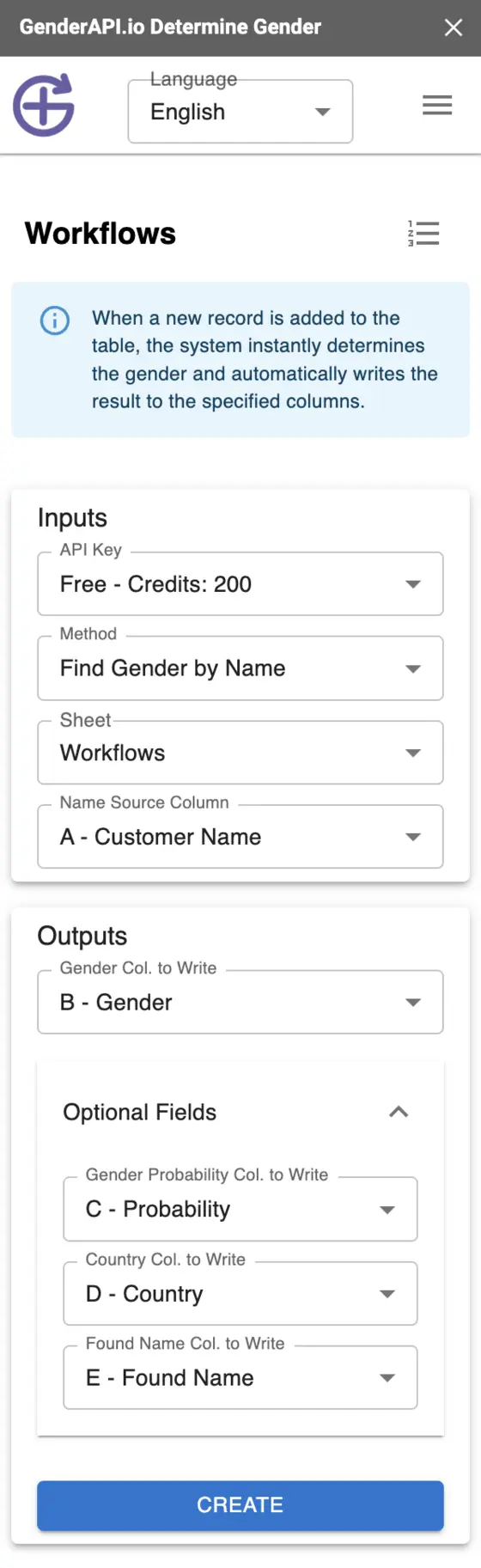
Mapeie novos registros para colunas de resultado
O complemento da GenderAPI tem uma tela Workflows que mapeia novos registros da planilha para uma coluna de gênero e para outras colunas de resultado opcionais. Configure-a para a planilha certa e depois verifique um registro que realmente chegue antes de confiar na automação.
O fluxo de trabalho próprio do complemento é separado de uma ação HTTP direta com a V2. A ativação, o momento da execução e os campos de saída dependem do complemento instalado e da conta do Google. Uma atualização imediata não é garantida para todas as origens de novas linhas.
Crie e teste o fluxo de trabalho
- Instale e abra o complemento da GenderAPI e depois abra Workflows no menu do painel lateral.
- Escolha a planilha e a sua chave de API. Escolha a análise, name, email ou username, que corresponde à coluna de origem.
- Mapeie a coluna de origem para uma coluna de gênero separada. Adicione destinos para probability, país e nome encontrado somente se você precisar deles.
- Verifique todos os mapeamentos antes de criar o fluxo de trabalho. A interface impede conflitos entre colunas e pode mostrar que um fluxo de trabalho já existe ou que um limite foi atingido.
- Adicione um registro representativo pelo mesmo mecanismo que os seus dados de produção usam. Verifique se os valores aparecem na linha certa e se nenhum campo existente foi sobrescrito.
- Teste um valor não resolvido e um erro operacional e depois decida como localizar e revisar as linhas ausentes ou com falha.
Configure os campos do fluxo de trabalho do complemento
| Configuração | Tipo | Uso |
|---|---|---|
| Chave de API | Credencial | Escolha a conta certa e verifique os créditos disponíveis. |
| Planilha | Seleção de planilha | A planilha cujos registros este fluxo de trabalho deve processar. |
| Método | Seleção | name, email ou username. O método escolhido determina como a entrada é interpretada. |
| Coluna de origem | Referência de coluna | O valor a ser analisado em cada registro. |
| Coluna de gênero | Referência de coluna | Um destino separado da entrada e dos demais resultados. |
| Probability, país, nome encontrado | Destinos opcionais | Colunas separadas para os resultados extras do complemento. |
Verifique como as linhas realmente chegam à planilha
Digitar um valor, enviar um formulário e importar registros de um CRM são eventos diferentes. Segundo a documentação do Google, execuções de script e requisições de API normalmente não ativam acionadores instaláveis. A página pública do complemento não informa exatamente como ele é implementado: teste a origem de dados que você pretende usar.
Não presuma que um novo fluxo de trabalho processe depois as linhas existentes. Para esses registros, selecione um intervalo no painel lateral para processamento em lote e acompanhe quais linhas já foram processadas.
Se uma atualização esperada não acontecer, verifique o fluxo de trabalho, as permissões, o saldo da chave, os mapeamentos de colunas e os erros da plataforma antes de enviar os mesmos registros novamente.
Leia as colunas de resultado
Mantenha o valor original ao lado do resultado. Uma associação baseada no nome não determina o gênero declarado pela pessoa, e um país retornado não comprova residência nem cidadania.
- Verifique um resultado comum, uma entrada ambígua e uma execução com falha antes de processar o conjunto de dados inteiro.
- Uma célula vazia, o texto null e um erro de fórmula são valores diferentes. Normalize os resultados unknown de forma intencional, sem ocultar erros.
- Use uma linguagem neutra em casos unknown ou incertos e mantenha as informações fornecidas pela própria pessoa separadas das previsões.
| Resultado | Tipo | Uso |
|---|---|---|
| Gender | Texto ou valor não resolvido | Salve male ou female somente em um resultado bem-sucedido. Salve um valor não resolvido como unknown e revise as mensagens de erro separadamente. |
| Probability | Número, se disponível | Um indicador de confiança histórico. Ele não corresponde ao campo confidence da V2 nem a uma precisão medida nos seus dados. |
| Country | Texto, se disponível | Contexto retornado pela consulta. Mantenha-o separado do país verificado do cliente. |
| Found / normalized name | Texto, se disponível | O nome usado ou extraído durante o processamento. Verifique-o quando um endereço de e-mail ou um nome de usuário for ambíguo. |
Planeje créditos, limites e novas execuções
Uma conta gratuita registrada da GenderAPI inclui 200 créditos por dia. Isso é um saldo da conta, e não uma promessa de 200 resultados identificados em cada fluxo de trabalho. Verifique o saldo da chave escolhida e as opções de processamento atuais da ferramenta antes de começar.
Complementos e o processamento de arquivos seguem fluxos de processamento próprios. O limite de lote da API REST V2, as opções de IA e os campos de cobrança de cada requisição não se aplicam automaticamente a essas ferramentas. Uma nova execução ou um recálculo pode enviar novas requisições e consumir créditos, então não presuma que seja gratuito.
Comece com uma pequena amostra, salve os resultados obtidos e revise as linhas com falha antes de executar novamente. Se você só precisa corrigir uma exportação ou uma atualização no destino, reutilize os resultados que já tem.
Quando usar a API V2 diretamente
Configure uma integração HTTP separada se a sua aplicação exigir opções de IA explícitas e as informações status, source, confidence_kind e usage da V2 para cada item. Siga o contrato de requisição e resposta da V2: adicionar nomes de campos da V2 a uma fórmula própria ou a um complemento existente não altera o comportamento deles.
Perguntas frequentes
Cada importação do CRM ativa o fluxo de trabalho do complemento?
Não presuma isso. Teste um registro do CRM ou da automação que você realmente usa. O Google distingue alterações manuais, envios de formulários e atualizações via API. Verifique como o complemento instalado se comporta.
Posso processar as linhas que já estão na planilha?
Selecione um intervalo no painel lateral para processamento em lote. Criar um fluxo de trabalho para novas linhas não significa que os registros existentes serão processados.
Quantos fluxos de trabalho posso criar?
A interface pode mostrar um limite, mas este guia não informa um número não verificado. Verifique a versão instalada e, se necessário, exclua os fluxos de trabalho de que você não precisa mais.
Como obtenho os campos source e usage da V2?
Crie uma integração HTTP separada com a V2, por exemplo seguindo o guia documentado para Make ou Zapier. Não presuma que as colunas do complemento contenham a estrutura de resposta da V2.
Fontes e documentação
A última revisão deste guia foi em . Confira a instalação na documentação da plataforma e use a documentação da API indicada para uma integração separada com a V2.