
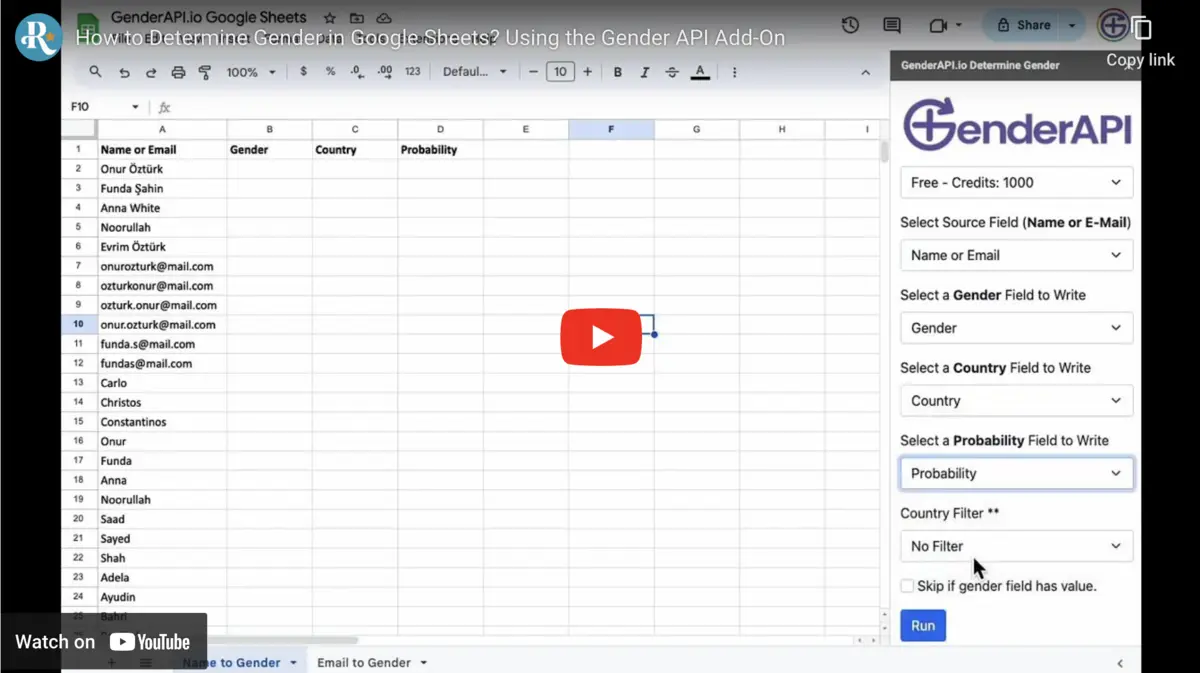
Processe linhas selecionadas pelo painel lateral
O complemento GenderAPI for Google Sheets lê uma coluna de nomes, endereços de e-mail ou nomes de usuário e grava na planilha os campos de resultado escolhidos. Pelo painel lateral, você pode processar um intervalo específico e salvar os valores sem deixar uma fórmula em cada célula.
Este é o fluxo de trabalho próprio do complemento. As colunas de resultado e o processamento em lote dele são independentes do formato de resposta público da API REST V2.
Instale, conecte e teste com uma pequena amostra
- Instale o complemento pela página dele no Google Workspace Marketplace e verifique as permissões solicitadas. No Google Sheets, abra Extensões (Extensions) → GenderAPI → Determine Gender.
- Escolha uma chave da GenderAPI ou digite-a no painel lateral. Verifique se a conta escolhida tem créditos disponíveis.
- Escolha a planilha e o método name, email ou username. Informe a coluna de origem correspondente e um pequeno intervalo de linhas sem a linha de cabeçalho.
- Escolha uma coluna separada para o gênero e, se necessário, colunas para probability, país e nome encontrado. Não sobrescreva os valores originais.
- Se você tiver um contexto geográfico confiável, use a opção de país ou uma coluna com códigos de país. Não deduza esse contexto da previsão que você está solicitando.
- Verifique a opção de ignorar resultados existentes, inicie o processamento e revise as linhas selecionadas antes de ampliar o intervalo.
Mapeie entradas e destinos
| Configuração | Tipo | Opções e descrição |
|---|---|---|
| Chave de API | Identificação da conta | Use a chave escolhida no complemento e verifique se ela é válida e tem saldo. |
| Método | Seleção | name, email ou username, conforme a coluna de origem. |
| Planilha e intervalo de linhas | Planilha e números de linha | Selecione somente as linhas que devem ser processadas e deixe de fora a linha de cabeçalho. |
| Coluna de origem | Referência de coluna | A única coluna de entrada para o método escolhido. |
| Contexto geográfico | Opção ou coluna opcional | Use códigos de país confiáveis de duas letras, se houver. |
| Colunas de resultado | Referências de coluna | O gênero é o destino principal. Probability, país e nome encontrado são opcionais. |
| Ignorar resultados existentes | Caixa de seleção | Verifique esta opção para que uma nova execução não substitua por engano linhas já preenchidas. |
Leia as colunas de resultado
Mantenha o valor original ao lado do resultado. Uma associação baseada no nome não determina o gênero declarado pela pessoa, e um país retornado não comprova residência nem cidadania.
- Verifique um resultado comum, uma entrada ambígua e uma execução com falha antes de processar o conjunto de dados inteiro.
- Uma célula vazia, o texto null e um erro de fórmula são valores diferentes. Normalize os resultados unknown de forma intencional, sem ocultar erros.
- Use uma linguagem neutra em casos unknown ou incertos e mantenha as informações fornecidas pela própria pessoa separadas das previsões.
| Resultado | Tipo | Uso |
|---|---|---|
| Gender | Texto ou valor não resolvido | Salve male ou female somente em um resultado bem-sucedido. Salve um valor não resolvido como unknown e revise as mensagens de erro separadamente. |
| Probability | Número, se disponível | Um indicador de confiança histórico. Ele não corresponde ao campo confidence da V2 nem a uma precisão medida nos seus dados. |
| Country | Texto, se disponível | Contexto retornado pela consulta. Mantenha-o separado do país verificado do cliente. |
| Found / normalized name | Texto, se disponível | O nome usado ou extraído durante o processamento. Verifique-o quando um endereço de e-mail ou um nome de usuário for ambíguo. |
Planeje créditos, limites e novas execuções
Uma conta gratuita registrada da GenderAPI inclui 200 créditos por dia. Isso é um saldo da conta, e não uma promessa de 200 resultados identificados em cada fluxo de trabalho. Verifique o saldo da chave escolhida e as opções de processamento atuais da ferramenta antes de começar.
Complementos e o processamento de arquivos seguem fluxos de processamento próprios. O limite de lote da API REST V2, as opções de IA e os campos de cobrança de cada requisição não se aplicam automaticamente a essas ferramentas. Uma nova execução ou um recálculo pode enviar novas requisições e consumir créditos, então não presuma que seja gratuito.
Comece com uma pequena amostra, salve os resultados obtidos e revise as linhas com falha antes de executar novamente. Se você só precisa corrigir uma exportação ou uma atualização no destino, reutilize os resultados que já tem.
Escolha quais dados você compartilha
As integrações com planilhas enviam os valores necessários para a consulta e exigem permissões para o documento escolhido. Antes de processar dados pessoais, verifique quem tem acesso à planilha, qual conta está conectada e quais colunas de destino são usadas.
Guarde a chave de API nas configurações do complemento, e não em células comuns, capturas de tela ou exemplos compartilhados. A política de privacidade publicada descreve como os dados de entrada são tratados, armazenados e registrados. Uma integração com planilhas não significa que os dados permanecem exclusivamente no seu dispositivo.
Quando usar a API V2 diretamente
Configure uma integração HTTP separada se a sua aplicação exigir opções de IA explícitas e as informações status, source, confidence_kind e usage da V2 para cada item. Siga o contrato de requisição e resposta da V2: adicionar nomes de campos da V2 a uma fórmula própria ou a um complemento existente não altera o comportamento deles.
Perguntas frequentes
Preciso escrever código para usar o painel lateral?
Não. Instale o complemento, conecte a chave e mapeie a coluna de origem e as colunas de resultado. Uma integração direta com a API V2 é uma opção separada para aplicações personalizadas.
Posso processar linhas existentes?
Sim. Use as opções de planilha e de intervalo de linhas no painel lateral. Verifique a linha de cabeçalho, o tipo de entrada, as colunas de destino e a opção de resultados existentes antes de iniciar o processamento.
As colunas de resultado correspondem à resposta JSON da V2?
Não. O processamento próprio do complemento grava na planilha os campos compatíveis. Os objetos data e meta e os campos source e confidence_kind pertencem ao contrato da API REST V2 direta.
Como devo tratar um resultado unknown?
Salve-o como unknown e mantenha-o separado de uma execução com falha. Revise as entradas ambíguas e use uma linguagem neutra em vez de atribuir um gênero automaticamente.
Fontes e documentação
A última revisão deste guia foi em . Confira a instalação na documentação da plataforma e use a documentação da API indicada para uma integração separada com a V2.