
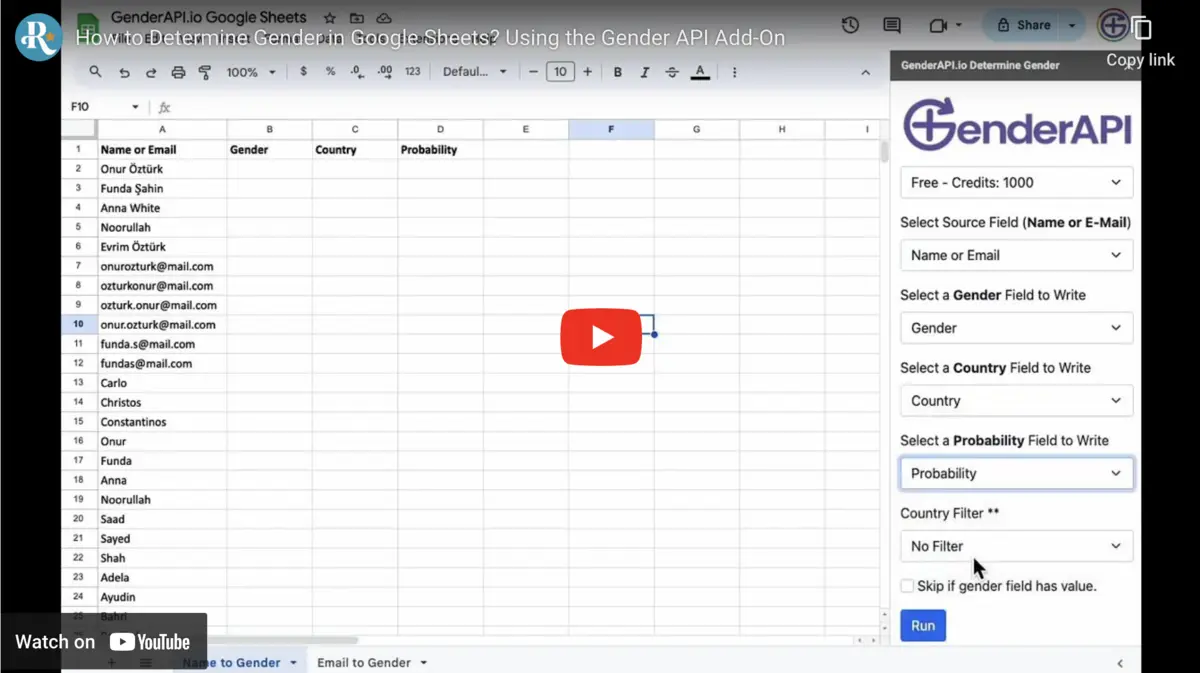
サイドバーから選択した行を処理する
Google Sheets用のGenderAPIアドオンは、名前、メールアドレス、またはユーザー名の列を読み取り、選択した結果フィールドをシートに書き込みます。サイドバーから特定の行範囲を処理でき、各セルに数式を残さずに結果の値を保存できます。
これはアドオン独自のワークフローです。アドオンの結果列と一括処理は、V2 REST APIの公開レスポンス形式とは別のものです。
インストールと接続を行い、小さなサンプルでテストする
- Google Workspace Marketplaceのアドオンのページからインストールし、要求される権限を確認します。Google Sheetsで「拡張機能(Extensions)→ GenderAPI → Determine Gender」を開きます。
- GenderAPIのAPIキーを選択するか、サイドバーにキーを入力します。選択したアカウントに利用可能なクレジットがあることを確認します。
- シートと、name、email、usernameのいずれかの方式を選択します。対応するソース列と、見出し行を除いた小さな行範囲を指定します。
- 性別用に別の列を選択し、必要に応じてprobability、国、検出された名前の列も選択します。元の値は上書きしないでください。
- 信頼できる地理的コンテキストがある場合は、国の設定または国コードの列を使用します。このコンテキストを、これからリクエストする推定から導き出さないでください。
- 既存の結果をスキップするオプションを確認してから処理を開始し、範囲を広げる前に選択した行を確認します。
入力と出力先をマッピングする
| 設定 | 種類 | 選択肢と説明 |
|---|---|---|
| APIキー | アカウントの識別子 | アドオンで選択したキーを使用し、キーが有効で残高があることを確認します。 |
| 方式 | 選択肢 | ソース列に応じてname、email、usernameのいずれかを選びます。 |
| シートと行範囲 | シートと行番号 | 処理する行のみを選択し、見出し行は除外します。 |
| ソース列 | 列の参照 | 選択した方式で使う唯一の入力列です。 |
| 地理的コンテキスト | 任意の設定または列 | 信頼できる2文字の国コードがあれば使用します。 |
| 結果列 | 列の参照 | 性別が主な出力先です。probability、国、検出された名前は任意です。 |
| 既存の結果をスキップ | チェックボックス | 再実行時に入力済みの行が誤って置き換えられないよう、この設定を確認します。 |
結果列を読み取る
元の値は結果の隣に保持します。名前に基づく関連付けは本人が申告した性別を確定するものではなく、返された国も居住地や国籍を証明するものではありません。
- データセット全体を処理する前に、通常の結果、あいまいな入力、失敗した実行をそれぞれ確認します。
- 空のセル、テキストのnull、数式エラーは異なる値です。不明な結果の表し方は意図的に統一し、エラーを隠さないようにします。
- 不明または不確かなケースには中立的な表現を使い、本人が提供した情報は推定と分けて保持します。
| 結果 | 種類 | 使い方 |
|---|---|---|
| Gender | テキストまたは未解決の値 | maleまたはfemaleは、成功した結果の場合にのみ保存します。未解決の値はunknownとして保存し、エラーメッセージは別に確認します。 |
| Probability | 数値(利用可能な場合) | 従来から使われている信頼度の指標です。V2のconfidenceフィールドとは一致せず、お使いのデータで測定された精度でもありません。 |
| Country | テキスト(利用可能な場合) | 検索で返されたコンテキストです。顧客の確認済みの国とは分けて保持します。 |
| Found / normalized name | テキスト(利用可能な場合) | 処理で使用された名前、または抽出された名前です。メールアドレスやユーザー名があいまいな場合は、この値を確認します。 |
クレジット、制限、再実行を計画する
登録済みの無料GenderAPIアカウントには、1日あたり200クレジットが含まれます。これはアカウントの残高であり、すべてのワークフローで200件のidentifiedの結果が得られることを約束するものではありません。開始する前に、選択したキーの残高とツールの現在の処理オプションを確認してください。
アドオンとファイル処理は、それぞれ独自の処理経路で動作します。V2 REST APIのバッチ上限、AIオプション、リクエストごとの課金フィールドは、これらのツールには自動的には適用されません。再実行や再計算によって新しいリクエストが送信され、クレジットが消費されることがあるため、無料だと考えないでください。
小さなサンプルから始め、得られた結果を保存し、再実行する前に失敗した行を確認します。エクスポートや出力先システムの更新を修正するだけであれば、既存の結果を再利用してください。
共有するデータを決める
スプレッドシートとの連携は、検索に必要な値を送信し、選択したドキュメントに対する権限を要求します。個人データを処理する前に、スプレッドシートにアクセスできるユーザー、接続されているアカウント、使用される出力先の列を確認してください。
APIキーは、通常のセル、スクリーンショット、共有する例ではなく、アドオンの設定に保管します。公開されているプライバシーポリシーには、入力データがどのように処理、保存、記録されるかが記載されています。スプレッドシートとの連携を使うことは、データがお使いのデバイス上だけにとどまることを意味しません。
V2 APIを直接使うべき場合
アプリケーションで明示的なAIオプションと、項目ごとのV2のstatus、source、confidence_kind、usageの情報が必要な場合は、別のHTTP連携を設定してください。V2のリクエストとレスポンスの仕様に従う必要があります。アドオン独自の数式や既存のアドオンにV2のフィールド名を追加しても、その動作は変わりません。
よくある質問
サイドバーを使うためにコードを書く必要はありますか?
いいえ。アドオンをインストールし、キーを接続して、ソース列と結果列をマッピングします。V2 APIとの直接連携は、カスタムアプリケーション向けの別の選択肢です。
既存の行を処理できますか?
はい。サイドバーのシートと行範囲の設定を使用します。処理を開始する前に、見出し行、入力の種類、出力先の列、既存の結果に関するオプションを確認してください。
結果列はV2のJSONレスポンスと一致しますか?
いいえ。アドオン独自の処理は、対応するフィールドをシートに書き込みます。dataとmetaのオブジェクト、およびsourceとconfidence_kindのフィールドは、V2 REST APIを直接呼び出す場合の仕様に含まれるものです。
不明な結果はどのように扱えばよいですか?
unknownとして保存し、失敗した実行とは区別します。あいまいな入力を確認し、性別を自動的に割り当てるのではなく中立的な表現を使ってください。
出典とドキュメント
このガイドの最終確認日はです。インストール方法は各プラットフォームのドキュメントで確認してください。V2連携を別途構築する場合は、以下のAPIドキュメントを使用してください。