
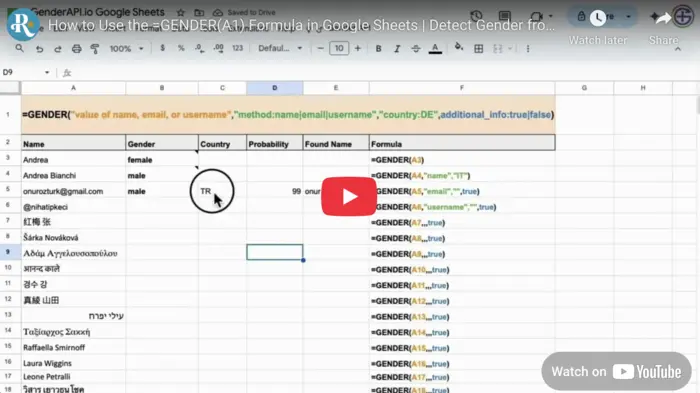
1つのセルから結果を得る
Google Sheets用のGenderAPIアドオンをインストールし、そのFormula設定にキーを保存したら、セルA2の名前を調べるために「=GENDER(A2)」と入力します。任意の引数を使うと、入力としてメールアドレスまたはユーザー名を選び、地理的コンテキストと追加の結果列を指定できます。
GENDERはアドオン独自の数式です。V2のJSONリクエストオブジェクトは受け付けず、V2のレスポンス構造も返しません。
数式を書く前にキーを保存する
- 「拡張機能(Extensions)→ GenderAPI → Determine Gender」を開き、サイドバーのメニューからFormulaページに移動します。
- 保存済みのAPIキーを選択するか、自分のキーを入力して保存します。認証情報は共有セルではなくサイドバーに保管してください。
- A2に代表的な値を入力し、数式は別のセルに入れます。追加情報をリクエストする場合は、右側に空きを残しておきます。
- 数式を他の行にコピーする前に、結果とサイドバーの現在のヘルプを確認します。
引数は次の順序で指定します
| 引数 | 種類 | 既定値 | 説明 |
|---|---|---|---|
input | テキストまたはセル参照 | 必須 | 名前、メールアドレス、またはユーザー名です(例:A2)。 |
method | テキスト | name | 入力に応じてname、email、usernameのいずれかを指定します。 |
country_filter | テキスト | 国フィルターなし | 任意の2文字の国コードです。additional_infoの前でこの引数を省略するには、空の文字列を使います。 |
additional_info | ブール値 | FALSE | TRUEを指定すると、隣接する列に追加のフィールドが返されます。FALSEでは性別のみが返されます。 |
各行は別々の数式です。A2の値に合う方法を選んでください。これらの例は構文を示すもので、特定の結果を保証するものではありません。シートの地域設定によっては、引数の区切りにカンマではなくセミコロンを使う場合があります。
=GENDER(A2)
=GENDER(A2, "email")
=GENDER(A2, "username")
=GENDER(A2, "name", "IT", TRUE)
=GENDER(A2, "email", "", TRUE)
拡張された結果のために空きを残す
additional_infoを有効にすると、Google Sheetsのサイドバーの現在のヘルプには、性別、国、probability、正規化された名前の順で4つの値が示されます。この順序はExcelの数式とは異なります。列見出しを作成するときは、インストールされているアドオンのヘルプを確認してください。
配列を展開できるよう、出力先のセルはすべて空にしておきます。配列のブロック、キーの欠落、プラットフォームのエラーは個別に解決する必要があります。これらは不明な結果の推定ではありません。
| 位置 | Sheetsの現在のヘルプ | 扱い方 |
|---|---|---|
| 1 | Gender | 未解決の結果はunknownとして保存し、エラーメッセージとは区別します。 |
| 2 | Country | 検索で返されたコンテキストであり、確認済みの場所ではありません。 |
| 3 | Probability | この従来の値は結果と一緒に保存します。名前をV2のconfidenceに変更しないでください。 |
| 4 | Normalized name | 他の場所で使う前に、入力から導き出された名前を確認します。 |
再計算とキャッシュのメモを理解する
この数式は動的です。入力を変更したりシートが再計算されたりすると、再び処理が行われることがあります。アドオンは数式とキャッシュされた結果を含むメモを追加することがありますが、このメモは、以降のすべての再計算で新しいリクエストが送信されないことやクレジットが消費されないことを保証するものではありません。
カスタム関数とURL Fetchに対するGoogleの実行制限は、GenderAPIのクレジットとは別のものです。Googleの現在のドキュメントによると、カスタム関数の各実行は最大30秒に制限されています。同時に多数の数式を使用したり、リクエストが遅かったりすると、アカウントにクレジットが残っていてもエラーが発生することがあります。
安定したスナップショットが必要な場合は、入力済みの結果をコピーし、別の範囲に値として貼り付けます。このコピーは数式に依存しなくなります。元の入力と確認日も保存してください。
クレジット、制限、再実行を計画する
登録済みの無料GenderAPIアカウントには、1日あたり200クレジットが含まれます。これはアカウントの残高であり、すべてのワークフローで200件のidentifiedの結果が得られることを約束するものではありません。開始する前に、選択したキーの残高とツールの現在の処理オプションを確認してください。
アドオンとファイル処理は、それぞれ独自の処理経路で動作します。V2 REST APIのバッチ上限、AIオプション、リクエストごとの課金フィールドは、これらのツールには自動的には適用されません。再実行や再計算によって新しいリクエストが送信され、クレジットが消費されることがあるため、無料だと考えないでください。
小さなサンプルから始め、得られた結果を保存し、再実行する前に失敗した行を確認します。エクスポートや出力先システムの更新を修正するだけであれば、既存の結果を再利用してください。
V2 APIを直接使うべき場合
アプリケーションで明示的なAIオプションと、項目ごとのV2のstatus、source、confidence_kind、usageの情報が必要な場合は、別のHTTP連携を設定してください。V2のリクエストとレスポンスの仕様に従う必要があります。アドオン独自の数式や既存のアドオンにV2のフィールド名を追加しても、その動作は変わりません。
よくある質問
数式の名前はGENDER_APIですか?
いいえ。Google Sheetsアドオンのドキュメントには「=GENDER(input, method, country_filter, additional_info)」と記載されています。Microsoft Excelでは、GENDER.FROM_NAME、GENDER.FROM_EMAIL、GENDER.FROM_USERNAMEという別の名前を使います。
国フィルターなしで追加のフィールドをリクエストできますか?
はい。3番目の引数を空のままにします(例:「=GENDER(A2, "email", "", TRUE)」)。その後、追加のフィールドが隣接するセルに展開されます。
キャッシュのメモがあれば再計算は無料になりますか?
保存された結果は再利用できる場合がありますが、このメモは、今後のすべての実行で新しいリクエストが送信されないことを保証するものではありません。クレジットを確認し、動的な再計算が不要な場合は固定の値を保存してください。
スプレッドシートを編集するすべてのユーザーが、自動的にこの数式を使えますか?
そうとは限りません。対象のユーザーとドキュメントでアドオンが利用可能で、承認されていることを確認してください。受け取る側が入力済みの結果だけを必要とする場合は、値のみのコピーを共有します。
出典とドキュメント
このガイドの最終確認日はです。インストール方法は各プラットフォームのドキュメントで確認してください。V2連携を別途構築する場合は、以下のAPIドキュメントを使用してください。