
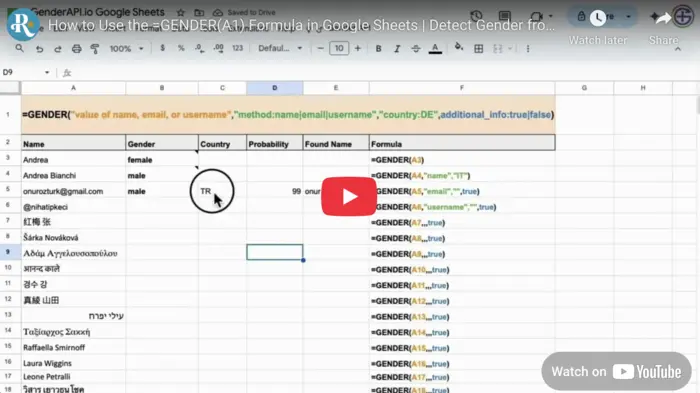
Ein Ergebnis aus einer einzelnen Zelle erhalten
Nachdem Sie das Add-on GenderAPI for Google Sheets installiert und den Schlüssel in dessen Einstellungen unter Formula gespeichert haben, geben Sie =GENDER(A2) ein, um den Namen aus Zelle A2 zu analysieren. Mit optionalen Argumenten wählen Sie eine E-Mail-Adresse oder einen Benutzernamen als Eingabe, einen Länderkontext und zusätzliche Ergebnisspalten.
GENDER ist eine native Formel des Add-ons. Sie nimmt kein JSON-Anfrageobjekt von V2 entgegen und gibt keine V2-Antwortstruktur zurück.
Den Schlüssel speichern, bevor Sie Formeln eingeben
- Öffnen Sie Extensions → GenderAPI → Determine Gender und wechseln Sie dann über das Menü der Seitenleiste zur Seite Formula.
- Wählen Sie einen gespeicherten API-Schlüssel aus oder geben Sie Ihren eigenen ein und speichern Sie ihn. Bewahren Sie Zugangsdaten in der Seitenleiste auf, nicht in geteilten Zellen.
- Geben Sie in A2 einen repräsentativen Wert ein und setzen Sie die Formel in eine andere Zelle. Lassen Sie rechts davon Platz frei, wenn Sie zusätzliche Angaben anfordern.
- Prüfen Sie das Ergebnis und die aktuelle Hilfe in der Seitenleiste, bevor Sie die Formel in weitere Zeilen kopieren.
Die Argumente stehen in dieser Reihenfolge
| Argument | Typ | Standardwert | Beschreibung |
|---|---|---|---|
input | Text oder Zellbezug | Erforderlich | Ein Name, eine E-Mail-Adresse oder ein Benutzername, zum Beispiel A2. |
method | Text | name | name, email oder username, je nach Eingabe. |
country_filter | Text | Kein Länderfilter | Optionaler zweistelliger Ländercode. Verwenden Sie eine leere Zeichenfolge, um dieses Argument vor additional_info auszulassen. |
additional_info | Wahrheitswert | FALSE | TRUE gibt zusätzliche Felder in benachbarten Spalten zurück; FALSE gibt nur das Geschlecht zurück. |
Jede Zeile ist eine eigene Formel. Wählen Sie die Methode, die zum Wert in A2 passt. Die Beispiele zeigen die Syntax und garantieren kein bestimmtes Ergebnis. Je nach Gebietsschema der Tabelle kann das Argumenttrennzeichen ein Semikolon statt eines Kommas sein.
=GENDER(A2)
=GENDER(A2, "email")
=GENDER(A2, "username")
=GENDER(A2, "name", "IT", TRUE)
=GENDER(A2, "email", "", TRUE)
Platz für erweiterte Ergebnisse lassen
Wenn additional_info aktiviert ist, nennt die aktuelle Hilfe in der Google-Sheets-Seitenleiste vier Werte in dieser Reihenfolge: Geschlecht, Land, Wahrscheinlichkeit und normalisierter Name. Diese Reihenfolge unterscheidet sich von der in den Excel-Formeln. Prüfen Sie beim Anlegen der Spaltenüberschriften die Hilfe des installierten Add-ons.
Lassen Sie alle Zielzellen leer, damit sich das Array ausbreiten kann. Ein blockiertes Array, ein fehlender Schlüssel oder ein Plattformfehler muss getrennt behoben werden: Es handelt sich nicht um Vorhersagen mit dem Ergebnis unknown.
| Position | Aktuelle Sheets-Hilfe | Vorgehen |
|---|---|---|
| 1 | Gender | Bewahren Sie nicht aufgelöste Ergebnisse als unknown auf und unterscheiden Sie sie von Fehlermeldungen. |
| 2 | Country | Von der Abfrage zurückgegebener Kontext, kein verifizierter Standort. |
| 3 | Probability | Bewahren Sie diesen historischen Wert zusammen mit dem Ergebnis auf; benennen Sie ihn nicht in confidence aus V2 um. |
| 4 | Normalized name | Prüfen Sie den aus Ihrer Eingabe abgeleiteten Namen, bevor Sie ihn an anderer Stelle verwenden. |
Neuberechnungen und Cache-Notizen verstehen
Die Formel ist dynamisch. Eine Änderung ihrer Eingabe oder eine Neuberechnung des Tabellenblatts kann eine erneute Verarbeitung erfordern. Das Add-on kann eine Notiz mit der Formel und dem zwischengespeicherten Ergebnis hinterlegen, doch diese Notiz garantiert nicht, dass jede spätere Neuberechnung ohne neue Anfrage oder ohne Verbrauch von Credits auskommt.
Google wendet Ausführungslimits für benutzerdefinierte Funktionen und URL Fetch unabhängig von den GenderAPI-Credits an. Die aktuelle Dokumentation von Google begrenzt jede Ausführung einer benutzerdefinierten Funktion auf 30 Sekunden. Zu viele gleichzeitige Formeln oder langsame Anfragen können Fehler verursachen, auch wenn Ihr Konto noch Credits hat.
Für einen stabilen Schnappschuss kopieren Sie die ausgefüllten Ergebnisse und fügen sie in einem anderen Bereich als Werte ein. Diese Kopie hängt nicht mehr von der Formel ab; bewahren Sie auch die ursprünglichen Eingaben und das Prüfdatum auf.
Credits, Limits und erneute Läufe planen
Ein registriertes kostenloses GenderAPI-Konto umfasst 200 Credits pro Tag. Das ist ein Kontoguthaben und kein Versprechen von 200 identifizierten Ergebnissen in jedem Workflow. Prüfen Sie vor dem Start das Guthaben des ausgewählten Schlüssels und die aktuellen Verarbeitungsoptionen des Tools.
Native Add-ons und die Dateiverarbeitung haben eigene Verarbeitungswege. Das Batch-Limit der REST-API V2, die KI-Optionen und die Abrechnungsfelder einzelner Anfragen gelten für sie nicht automatisch. Ein erneuter Lauf oder eine Neuberechnung kann neue Anfragen senden und Credits verbrauchen: Gehen Sie nicht davon aus, dass er kostenlos ist.
Beginnen Sie mit einer kleinen Stichprobe, bewahren Sie die erhaltenen Ergebnisse auf und prüfen Sie fehlgeschlagene Zeilen vor einem erneuten Lauf. Wenn Sie nur einen Export oder eine Aktualisierung im Ziel korrigieren müssen, verwenden Sie die bereits vorhandenen Ergebnisse erneut.
Wann Sie die V2-API direkt verwenden sollten
Richten Sie eine separate HTTP-Integration ein, wenn Ihre Anwendung ausdrückliche KI-Optionen sowie für jeden Eintrag die Angaben status, source, confidence_kind und usage aus V2 benötigt. Halten Sie sich an den Anfrage- und Antwortvertrag von V2: Wenn Sie einer nativen Formel oder einem bestehenden Add-on V2-Feldnamen hinzufügen, ändert das ihr Verhalten nicht.
Häufige Fragen
Heißt die Formel GENDER_API?
Nein. Das Google-Sheets-Add-on dokumentiert =GENDER(input, method, country_filter, additional_info). Microsoft Excel verwendet andere Namen: GENDER.FROM_NAME, GENDER.FROM_EMAIL und GENDER.FROM_USERNAME.
Kann ich zusätzliche Felder ohne Länderfilter anfordern?
Ja. Lassen Sie das dritte Argument leer, zum Beispiel =GENDER(A2, "email", "", TRUE). Die zusätzlichen Felder breiten sich dann in die benachbarten Zellen aus.
Macht die Cache-Notiz Neuberechnungen kostenlos?
Ein gespeichertes Ergebnis kann wiederverwendet werden, doch die Notiz garantiert nicht, dass jede künftige Ausführung ohne neue Anfrage auskommt. Überwachen Sie die Credits und bewahren Sie feste Werte auf, wenn keine dynamische Neuberechnung nötig ist.
Haben alle Bearbeiter des Tabellenblatts automatisch Zugriff darauf?
Gehen Sie nicht davon aus. Prüfen Sie, ob das Add-on für die betreffenden Nutzer und das Dokument verfügbar und autorisiert ist. Geben Sie eine Kopie mit Werten weiter, wenn die Empfänger nur die ausgefüllten Ergebnisse benötigen.
Quellendokumentation
Letzte Prüfung dieser Anleitung: . Prüfen Sie die Installation in der Dokumentation der Plattform und nutzen Sie für eine separate V2-Integration die verlinkte API-Dokumentation.