
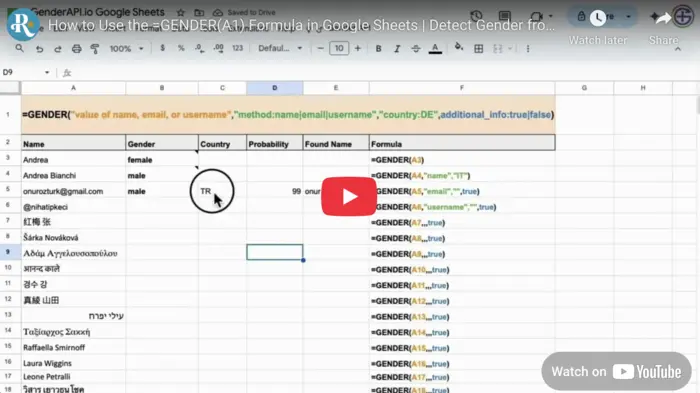
Beregn et resultat fra en celle
Når du har installert GenderAPI-tillegget for Google Sheets og lagret nøkkelen i Formula-innstillingene, skriver du =GENDER(A2) for å analysere navnet i A2. Med valgfrie argumenter velger du e-post eller brukernavn som input, landkontekst og ekstra resultatkolonner.
GENDER er tilleggets innebygde formel. Den godtar ikke JSON-forespørselsobjektet fra V2 og returnerer ikke svarstrukturen fra V2.
Lagre nøkkelen før du skriver formler
- Åpne Utvidelser (Extensions) → GenderAPI → Determine Gender, og bruk deretter menyen i sidepanelet til å åpne siden Formula.
- Velg en lagret API-nøkkel, eller skriv inn nøkkelen og lagre den. Oppbevar påloggingsopplysningene i sidepanelet, ikke i delte celler i arket.
- Skriv inn et representativt input i A2, og sett formelen i en egen celle. La det være plass til høyre når du ber om tilleggsinformasjon.
- Kontroller resultatet og den gjeldende formelhjelpen i sidepanelet før du fyller formelen ned til flere rader.
Argumentene kommer i denne rekkefølgen
| Argument | Type | Standardverdi | Beskrivelse |
|---|---|---|---|
input | Tekst eller cellereferanse | Påkrevd | Et navn, en e-postadresse eller et brukernavn, for eksempel A2. |
method | Tekst | name | Bruk name, email eller username, tilpasset inputtet. |
country_filter | Tekst | Uten landfilter | Valgfri landkode med 2 bokstaver. Bruk en tom streng når du hopper over dette argumentet før additional_info. |
additional_info | Boolean | FALSE | TRUE ber om ekstra felt i tilstøtende kolonner. FALSE returnerer bare kjønnsverdien. |
Hver linje er en egen formel. Velg metoden som passer til verdien i A2. Eksemplene viser syntaksen og garanterer ikke et bestemt resultat. Avhengig av de regionale innstillingene for regnearket kan skilletegnet mellom argumentene være semikolon i stedet for komma.
=GENDER(A2)
=GENDER(A2, "email")
=GENDER(A2, "username")
=GENDER(A2, "name", "IT", TRUE)
=GENDER(A2, "email", "", TRUE)
Sett av plass til utvidede resultater
Når additional_info er aktivert, viser den gjeldende hjelpen i sidepanelet i Google Sheets 4 verdier i denne rekkefølgen: kjønn, land, probability og normalisert navn. Dette skiller seg fra rekkefølgen i Excel-formelen. Kontroller hjelpen i det installerte tillegget når du lager kolonneoverskrifter.
Hold alle destinasjonscellene tomme, slik at matrisen kan utvides. En blokkert matrise, en manglende nøkkel eller en plattformfeil krever feilsøking. Det er ikke en prediksjon om ukjent kjønn.
| Posisjon | Gjeldende hjelp i Sheets | Håndtering |
|---|---|---|
| 1 | Gender | Behold uavklarte resultater som unknown, og skill dem fra feiltekster. |
| 2 | Country | Bruk det som kontekst fra oppslaget, ikke som bekreftet plassering. |
| 3 | Probability | Behold dette eldre signalet sammen med resultatet. Ikke gi det nytt navn til confidence i V2. |
| 4 | Normalized name | Kontroller navnet som er utledet av inputtet ditt, før du bruker det videre. |
Forstå omberegning og hurtigbufrede notater
En formel er dynamisk. Hvis du endrer inputtet eller beregner arket på nytt, kan arbeidet måtte gjøres igjen. Tillegget kan skrive et notat med formelen og det hurtigbufrede resultatet, men et notat garanterer ikke at hver senere beregning unngår en forespørsel eller en belastning.
Google bruker kvoter for kjøring av egendefinerte funksjoner og for URL Fetch uavhengig av GenderAPI-kreditter. Ifølge Googles gjeldende dokumentasjon er én kjøring av en egendefinert funksjon begrenset til 30 sekunder. For mange samtidige formler eller trege forespørsler kan gi feil selv om kontoen din fortsatt har kreditter.
Hvis du vil ha et stabilt øyeblikksbilde, kopierer du fullførte resultater og limer dem inn som verdier i et eget område. Da er dette øyeblikksbildet ikke lenger avhengig av formelen. Behold det opprinnelige inputtet og datoen for gjennomgangen for egen dokumentasjon.
Planlegg kreditter, grenser og gjentatte kjøringer
En registrert gratis GenderAPI-konto inkluderer 200 kreditter per dag. Kreditter er en kontosaldo, ikke et løfte om 200 vellykkede resultater i hver arbeidsflyt. Kontroller saldoen for den valgte nøkkelen og verktøyets gjeldende behandlingsalternativer før du starter.
Innebygde tillegg og filjobber har egne behandlingsløp. Grensen for samleforespørsler i REST API V2, KI-alternativene og belastningsfeltene per forespørsel gjelder ikke automatisk for dem. En gjentatt kjøring eller omberegning kan sende inn nytt arbeid, så ikke anta at den er gratis.
Start med et lite utvalg, behold fullførte resultater, og gjennomgå de mislykkede radene før du kjører på nytt. Hvis du bare trenger å rette en senere eksport eller en oppdatering i målet, bør du gjenbruke resultatene du allerede har.
Når du bør bruke API V2 direkte
Bruk en separat HTTP-integrasjon når applikasjonen din trenger eksplisitte KI-alternativer og V2-informasjonen status, source, confidence_kind og usage for hvert element. Følg V2-kontrakten for forespørsel og svar. Å legge til V2-feltnavn i en innebygd formel eller et eksisterende tillegg endrer ikke hvordan den klienten oppfører seg.
Ofte stilte spørsmål
Heter formelen GENDER_API?
Nei. Google Sheets-tillegget dokumenterer =GENDER(input, method, country_filter, additional_info). Microsoft Excel bruker andre navn: GENDER.FROM_NAME, GENDER.FROM_EMAIL og GENDER.FROM_USERNAME.
Kan jeg be om ekstra felt uten landfilter?
Ja. La det tredje argumentet være en tom streng, for eksempel =GENDER(A2, "email", "", TRUE). De ekstra feltene utvides da til tilstøtende celler.
Gjør et hurtigbufret notat omberegning gratis?
Et lagret resultat kan gjenbrukes, men notatet garanterer ikke at hver fremtidig kjøring unngår en ny forespørsel. Følg med på kredittene, og behold stabile resultater som verdier når løpende omberegning ikke er nødvendig.
Får alle som redigerer regnearket, automatisk tilgang?
Ikke anta det. Bekreft at tillegget er tilgjengelig og autorisert for de aktuelle brukerne og dokumentet. Ha en kopi med bare verdier når mottakerne bare trenger de fullførte resultatene.
Kilder og dokumentasjon
Veiledningen ble sist gjennomgått . Kontroller installasjonen i dokumentasjonen til plattformen, og bruk API-dokumentasjonen nedenfor for en separat V2-integrasjon.