
Få ett resultat från en enskild cell
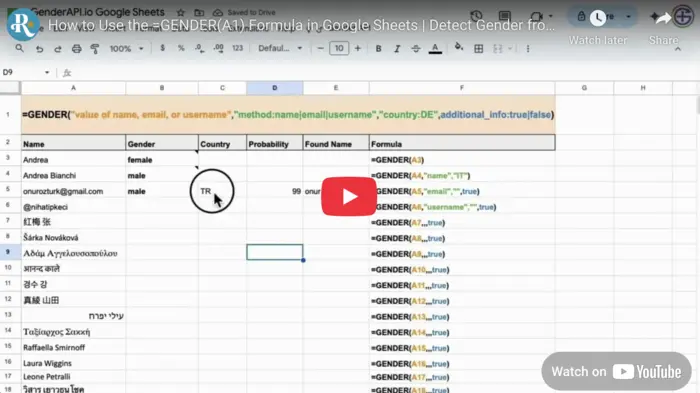
När du har installerat tillägget GenderAPI for Google Sheets och sparat nyckeln i dess inställningar under Formula skriver du =GENDER(A2) för att analysera namnet i cell A2. Med valfria argument väljer du en e-postadress eller ett användarnamn som indata, ett landssammanhang och ytterligare resultatkolumner.
GENDER är en egen formel i tillägget. Den tar inte emot något JSON-objekt för en förfrågan i V2 och returnerar ingen svarsstruktur från V2.
Spara nyckeln innan du skriver formler
- Öppna Tillägg (Extensions) → GenderAPI → Determine Gender och gå sedan till sidan Formula via sidopanelens meny.
- Välj en sparad API-nyckel eller ange din egen och spara den. Förvara inloggningsuppgifter i sidopanelen, inte i delade celler.
- Ange ett representativt värde i A2 och placera formeln i en annan cell. Lämna utrymme till höger om du begär ytterligare uppgifter.
- Granska resultatet och den aktuella hjälpen i sidopanelen innan du kopierar formeln till fler rader.
Argumenten står i denna ordning
| Argument | Typ | Standardvärde | Beskrivning |
|---|---|---|---|
input | Text eller cellreferens | Obligatoriskt | Ett namn, en e-postadress eller ett användarnamn, till exempel A2. |
method | Text | name | name, email eller username, beroende på indata. |
country_filter | Text | Inget landsfilter | Valfri landskod med två bokstäver. Använd en tom sträng för att utelämna detta argument före additional_info. |
additional_info | Sanningsvärde | FALSE | TRUE returnerar ytterligare fält i intilliggande kolumner. FALSE returnerar bara kön. |
Varje rad är en separat formel. Välj den metod som passar värdet i A2. Exemplen visar syntaxen och garanterar inget visst resultat. Beroende på kalkylarkets språkinställning kan argumentavgränsaren vara semikolon i stället för komma.
=GENDER(A2)
=GENDER(A2, "email")
=GENDER(A2, "username")
=GENDER(A2, "name", "IT", TRUE)
=GENDER(A2, "email", "", TRUE)
Lämna utrymme för utökade resultat
När additional_info är aktiverat anger den aktuella hjälpen i sidopanelen i Google Sheets fyra värden i denna ordning: kön, land, sannolikhet och normaliserat namn. Denna ordning skiljer sig från den i Excel-formlerna. Kontrollera hjälpen i det installerade tillägget när du skapar kolumnrubrikerna.
Lämna alla målceller tomma så att matrisen kan expandera. En blockerad matris, en saknad nyckel eller ett plattformsfel måste åtgärdas separat: det är inte prediktioner med resultatet unknown.
| Position | Aktuell hjälp i Sheets | Åtgärd |
|---|---|---|
| 1 | Gender | Spara olösta resultat som unknown och skilj dem från felmeddelanden. |
| 2 | Country | Sammanhang som returneras av sökningen, ingen verifierad plats. |
| 3 | Probability | Spara detta historiska värde tillsammans med resultatet. Byt inte namn på det till confidence från V2. |
| 4 | Normalized name | Granska namnet som härletts från dina indata innan du använder det på andra ställen. |
Förstå omräkningar och cacheanteckningar
Formeln är dynamisk. En ändring av dess indata eller en omräkning av kalkylbladet kan kräva ny bearbetning. Tillägget kan lägga till en anteckning med formeln och det cachade resultatet, men anteckningen garanterar inte att varje senare omräkning klarar sig utan en ny förfrågan eller utan att förbruka krediter.
Google tillämpar körningsgränser för anpassade funktioner och URL Fetch oberoende av GenderAPI-krediterna. Enligt Googles aktuella dokumentation är varje körning av en anpassad funktion begränsad till 30 sekunder. För många samtidiga formler eller långsamma förfrågningar kan orsaka fel även om ditt konto fortfarande har krediter.
För en stabil ögonblicksbild kopierar du de ifyllda resultaten och klistrar in dem som värden i ett annat intervall. Denna kopia är inte längre beroende av formeln. Spara även de ursprungliga indata och granskningsdatumet.
Planera krediter, gränser och nya körningar
Ett registrerat kostnadsfritt GenderAPI-konto omfattar 200 krediter per dag. Det är ett kontosaldo och inget löfte om 200 identifierade resultat i varje arbetsflöde. Kontrollera saldot för den valda nyckeln och verktygets aktuella bearbetningsalternativ innan du börjar.
Egna tillägg och filbearbetning har sina egna bearbetningsvägar. Batchgränsen i REST-API:et V2, AI-alternativen och debiteringsfälten för enskilda förfrågningar gäller inte automatiskt för dem. En ny körning eller omräkning kan skicka nya förfrågningar och förbruka krediter: utgå inte från att den är kostnadsfri.
Börja med ett litet urval, spara de resultat du fått och granska misslyckade rader innan du kör igen. Om du bara behöver rätta en export eller en uppdatering i målet ska du återanvända de resultat du redan har.
När du ska använda V2-API:et direkt
Konfigurera en separat HTTP-integration om ditt program behöver uttryckliga AI-alternativ samt uppgifterna status, source, confidence_kind och usage från V2 för varje post. Följ kontraktet för förfrågan och svar i V2: om du lägger till fältnamn från V2 i en egen formel eller ett befintligt tillägg ändras inte dess beteende.
Vanliga frågor
Heter formeln GENDER_API?
Nej. Tillägget för Google Sheets dokumenterar =GENDER(input, method, country_filter, additional_info). Microsoft Excel använder andra namn: GENDER.FROM_NAME, GENDER.FROM_EMAIL och GENDER.FROM_USERNAME.
Kan jag begära ytterligare fält utan landsfilter?
Ja. Lämna det tredje argumentet tomt, till exempel =GENDER(A2, "email", "", TRUE). De ytterligare fälten expanderar då till de intilliggande cellerna.
Gör cacheanteckningen omräkningar kostnadsfria?
Ett sparat resultat kan återanvändas, men anteckningen garanterar inte att varje framtida körning klarar sig utan en ny förfrågan. Övervaka krediterna och spara fasta värden när ingen dynamisk omräkning behövs.
Har alla som redigerar kalkylbladet automatiskt åtkomst till formeln?
Utgå inte från det. Kontrollera att tillägget är tillgängligt och auktoriserat för de berörda användarna och dokumentet. Dela en kopia med värden om mottagarna bara behöver de ifyllda resultaten.
Referensdokumentation
Guiden granskades senast . Kontrollera installationen i plattformens dokumentation och använd den länkade API-dokumentationen för en separat V2-integration.