
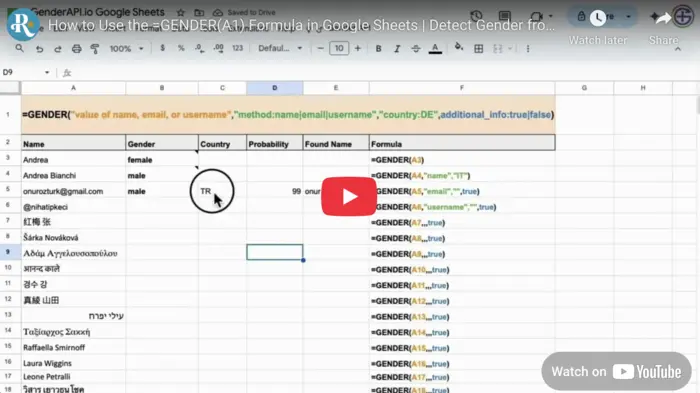
Ottieni un risultato da una singola cella
Dopo aver installato il componente aggiuntivo GenderAPI for Google Sheets e salvato la chiave nelle sue impostazioni Formula, scrivi =GENDER(A2) per analizzare il nome nella cella A2. Con gli argomenti facoltativi scegli come input un indirizzo email o un nome utente, un contesto geografico e colonne di risultato aggiuntive.
GENDER è una formula propria del componente aggiuntivo. Non accetta un oggetto JSON di richiesta V2 e non restituisce la struttura di risposta della V2.
Salva la chiave prima di scrivere le formule
- Apri Estensioni (Extensions) → GenderAPI → Determine Gender, quindi vai alla pagina Formula dal menu della barra laterale.
- Scegli una chiave API salvata oppure inserisci la tua e salvala. Conserva le credenziali nella barra laterale, non in celle condivise.
- Inserisci un valore rappresentativo in A2 e metti la formula in un'altra cella. Lascia spazio a destra se richiedi informazioni aggiuntive.
- Controlla il risultato e la guida attuale nella barra laterale prima di copiare la formula su altre righe.
Gli argomenti seguono questo ordine
| Argomento | Tipo | Valore predefinito | Descrizione |
|---|---|---|---|
input | Testo o riferimento di cella | Obbligatorio | Un nome, un indirizzo email o un nome utente, ad esempio A2. |
method | Testo | name | name, email o username, in base all'input. |
country_filter | Testo | Nessun filtro per paese | Codice paese facoltativo di due lettere. Usa una stringa vuota per omettere questo argomento prima di additional_info. |
additional_info | Booleano | FALSE | TRUE restituisce campi aggiuntivi nelle colonne adiacenti. FALSE restituisce solo il genere. |
Ogni riga è una formula distinta. Scegli il metodo adatto al valore in A2. Gli esempi mostrano la sintassi e non garantiscono un risultato specifico. A seconda delle impostazioni internazionali del foglio di calcolo, il separatore degli argomenti può essere il punto e virgola invece della virgola.
=GENDER(A2)
=GENDER(A2, "email")
=GENDER(A2, "username")
=GENDER(A2, "name", "IT", TRUE)
=GENDER(A2, "email", "", TRUE)
Lascia spazio per i risultati estesi
Con additional_info attivato, la guida attuale nella barra laterale di Google Sheets indica quattro valori in questo ordine: genere, paese, probabilità e nome normalizzato. Questo ordine è diverso da quello delle formule di Excel. Controlla la guida del componente aggiuntivo installato quando crei le intestazioni di colonna.
Lascia vuote tutte le celle di destinazione affinché la matrice possa espandersi. Una matrice bloccata, una chiave mancante o un errore della piattaforma vanno risolti separatamente: non sono previsioni con risultato unknown.
| Posizione | Guida attuale di Sheets | Gestione |
|---|---|---|
| 1 | Gender | Salva i risultati non risolti come unknown e distinguili dai messaggi di errore. |
| 2 | Country | Contesto restituito dalla ricerca, non una posizione verificata. |
| 3 | Probability | Conserva questo valore storico insieme al risultato. Non rinominarlo confidence della V2. |
| 4 | Normalized name | Verifica il nome derivato dal tuo input prima di usarlo altrove. |
Comprendi i ricalcoli e le note di cache
La formula è dinamica. Una modifica del suo input o un ricalcolo del foglio può richiedere una nuova elaborazione. Il componente aggiuntivo può aggiungere una nota con la formula e il risultato memorizzato nella cache, ma la nota non garantisce che ogni ricalcolo successivo avvenga senza una nuova richiesta o senza consumare crediti.
Google applica limiti di esecuzione per le funzioni personalizzate e per URL Fetch indipendentemente dai crediti GenderAPI. Secondo la documentazione attuale di Google, ogni esecuzione di una funzione personalizzata è limitata a 30 secondi. Troppe formule simultanee o richieste lente possono causare errori anche se il tuo account ha ancora crediti.
Per un'istantanea stabile, copia i risultati compilati e incollali come valori in un altro intervallo. Questa copia non dipende più dalla formula. Conserva anche l'input originale e la data della verifica.
Pianifica crediti, limiti e nuove esecuzioni
Un account GenderAPI gratuito registrato include 200 crediti al giorno. Si tratta di un saldo dell'account, non della promessa di 200 risultati identificati in ogni flusso di lavoro. Prima di iniziare, verifica il saldo della chiave selezionata e le opzioni di elaborazione attuali dello strumento.
I componenti aggiuntivi e l'elaborazione dei file seguono percorsi di elaborazione propri. Il limite dei batch dell'API REST V2, le opzioni IA e i campi di addebito delle singole richieste non si applicano automaticamente a questi strumenti. Una nuova esecuzione o un ricalcolo può inviare nuove richieste e consumare crediti: non dare per scontato che sia gratuito.
Inizia con un piccolo campione, salva i risultati ottenuti e verifica le righe non riuscite prima di ripetere l'esecuzione. Se devi solo correggere un'esportazione o un aggiornamento nella destinazione, riutilizza i risultati che hai già.
Quando usare direttamente l'API V2
Configura un'integrazione HTTP separata se la tua applicazione richiede opzioni IA esplicite e le informazioni status, source, confidence_kind e usage della V2 per ogni elemento. Segui il contratto di richiesta e risposta della V2: aggiungere nomi di campi V2 a una formula propria o a un componente aggiuntivo esistente non ne modifica il comportamento.
Domande frequenti
La formula si chiama GENDER_API?
No. Il componente aggiuntivo per Google Sheets documenta =GENDER(input, method, country_filter, additional_info). Microsoft Excel usa nomi diversi: GENDER.FROM_NAME, GENDER.FROM_EMAIL e GENDER.FROM_USERNAME.
Posso richiedere campi aggiuntivi senza filtro per paese?
Sì. Lascia vuoto il terzo argomento, ad esempio =GENDER(A2, "email", "", TRUE). I campi aggiuntivi si espandono quindi nelle celle adiacenti.
La nota di cache rende gratuiti i ricalcoli?
Un risultato salvato può essere riutilizzato, ma la nota non garantisce che ogni esecuzione futura avvenga senza una nuova richiesta. Tieni sotto controllo i crediti e salva valori fissi quando non serve un ricalcolo dinamico.
Tutti coloro che modificano il foglio di calcolo hanno automaticamente accesso alla formula?
Non darlo per scontato. Verifica che il componente aggiuntivo sia disponibile e autorizzato per gli utenti e il documento interessati. Condividi una copia con i soli valori se i destinatari hanno bisogno solo dei risultati compilati.
Documentazione di riferimento
La guida è stata verificata l'ultima volta il . Controlla l'installazione nella documentazione della piattaforma e usa la documentazione API collegata per un'integrazione V2 separata.