
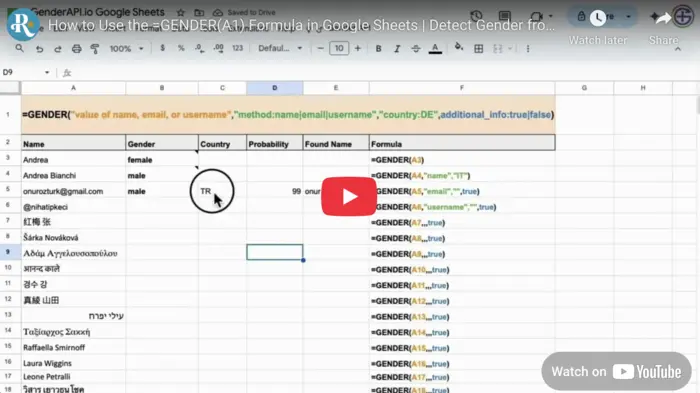
Få et resultat fra en enkelt celle
Når du har installeret tilføjelsen GenderAPI for Google Sheets og gemt nøglen i dens Formula-indstillinger, skriver du =GENDER(A2) for at analysere navnet i celle A2. Med de valgfrie argumenter vælger du en e-mailadresse eller et brugernavn som input, en geografisk kontekst og ekstra resultatkolonner.
GENDER er tilføjelsens egen formel. Den accepterer ikke et JSON-forespørgselsobjekt fra V2 og returnerer ikke V2's svarstruktur.
Gem nøglen, før du skriver formler
- Åbn Udvidelser (Extensions) → GenderAPI → Determine Gender, og gå derefter til siden Formula i sidepanelets menu.
- Vælg en gemt API-nøgle, eller indtast din egen, og gem den. Opbevar legitimationsoplysningerne i sidepanelet, ikke i delte celler.
- Indtast en repræsentativ værdi i A2, og placér formlen i en anden celle. Lad der være plads til højre, hvis du beder om ekstra oplysninger.
- Kontrollér resultatet og den aktuelle vejledning i sidepanelet, før du kopierer formlen til andre rækker.
Argumenterne følger denne rækkefølge
| Argument | Type | Standardværdi | Beskrivelse |
|---|---|---|---|
input | Tekst eller cellereference | Påkrævet | Et navn, en e-mailadresse eller et brugernavn, for eksempel A2. |
method | Tekst | name | name, email eller username, afhængigt af inputtet. |
country_filter | Tekst | Intet landefilter | Valgfri landekode på to bogstaver. Brug en tom streng for at udelade dette argument før additional_info. |
additional_info | Boolesk | FALSE | TRUE returnerer ekstra felter i de tilstødende kolonner. FALSE returnerer kun køn. |
Hver linje er en selvstændig formel. Vælg den metode, der passer til værdien i A2. Eksemplerne viser syntaksen og garanterer ikke et bestemt resultat. Afhængigt af regnearkets landestandard kan argumentseparatoren være semikolon i stedet for komma.
=GENDER(A2)
=GENDER(A2, "email")
=GENDER(A2, "username")
=GENDER(A2, "name", "IT", TRUE)
=GENDER(A2, "email", "", TRUE)
Giv plads til de udvidede resultater
Når additional_info er slået til, angiver den aktuelle vejledning i sidepanelet i Google Sheets fire værdier i denne rækkefølge: køn, land, probability og normaliseret navn. Rækkefølgen er en anden end i Excel-formlerne. Kontrollér vejledningen i den installerede tilføjelse, når du opretter kolonneoverskrifterne.
Lad alle destinationsceller være tomme, så matrixen kan udvide sig. En blokeret matrix, en manglende nøgle eller en platformsfejl skal løses separat: Det er ikke forudsigelser med resultatet unknown.
| Position | Aktuel vejledning i Sheets | Håndtering |
|---|---|---|
| 1 | Gender | Gem uafklarede resultater som unknown, og hold dem adskilt fra fejlmeddelelser. |
| 2 | Country | Kontekst, som opslaget returnerer, ikke en verificeret placering. |
| 3 | Probability | Gem denne historiske værdi sammen med resultatet. Omdøb den ikke til V2's confidence. |
| 4 | Normalized name | Kontrollér navnet, der er udledt af dit input, før du bruger det andre steder. |
Forstå genberegninger og cachenoter
Formlen er dynamisk. En ændring af dens input eller en genberegning af arket kan kræve en ny behandling. Tilføjelsen kan tilføje en note med formlen og det cachelagrede resultat, men noten garanterer ikke, at hver senere genberegning sker uden en ny forespørgsel eller uden at bruge kreditter.
Google anvender kørselsgrænser for brugerdefinerede funktioner og for URL Fetch uafhængigt af GenderAPI-kreditter. Ifølge Googles aktuelle dokumentation er hver kørsel af en brugerdefineret funktion begrænset til 30 sekunder. For mange samtidige formler eller langsomme forespørgsler kan give fejl, selv om din konto stadig har kreditter.
Hvis du vil have et stabilt øjebliksbillede, så kopiér de udfyldte resultater, og indsæt dem som værdier i et andet område. Denne kopi afhænger ikke længere af formlen. Gem også det oprindelige input og datoen for kontrollen.
Planlæg kreditter, grænser og nye kørsler
En gratis, registreret GenderAPI-konto indeholder 200 kreditter om dagen. Det er en kontosaldo, ikke et løfte om 200 identificerede resultater i hvert workflow. Kontrollér saldoen for den valgte nøgle og værktøjets aktuelle behandlingsmuligheder, før du går i gang.
Tilføjelser og filbehandling følger deres egne behandlingsforløb. Batchgrænsen i REST API V2, AI-indstillingerne og opkrævningsfelterne for de enkelte forespørgsler gælder ikke automatisk for disse værktøjer. En ny kørsel eller genberegning kan sende nye forespørgsler og bruge kreditter, så gå ikke ud fra, at den er gratis.
Start med en lille prøve, gem de resultater, du får, og gennemgå de mislykkede rækker, før du kører igen. Hvis du kun skal rette en eksport eller en opdatering i destinationen, så genbrug de resultater, du allerede har.
Hvornår du skal bruge API V2 direkte
Opsæt en separat HTTP-integration, hvis din applikation kræver eksplicitte AI-indstillinger og V2-oplysningerne status, source, confidence_kind og usage for hvert element. Følg V2-kontrakten for forespørgsel og svar: Hvis du tilføjer V2-feltnavne til en egen formel eller en eksisterende tilføjelse, ændrer det ikke dens adfærd.
Ofte stillede spørgsmål
Hedder formlen GENDER_API?
Nej. Tilføjelsen til Google Sheets dokumenterer =GENDER(input, method, country_filter, additional_info). Microsoft Excel bruger andre navne: GENDER.FROM_NAME, GENDER.FROM_EMAIL og GENDER.FROM_USERNAME.
Kan jeg bede om ekstra felter uden landefilter?
Ja. Lad det tredje argument være tomt, for eksempel =GENDER(A2, "email", "", TRUE). De ekstra felter udvides så til de tilstødende celler.
Gør cachenoten genberegninger gratis?
Et gemt resultat kan genbruges, men noten garanterer ikke, at hver fremtidig kørsel sker uden en ny forespørgsel. Hold øje med kreditterne, og gem faste værdier, når du ikke har brug for dynamisk genberegning.
Får alle, der redigerer regnearket, automatisk adgang til formlen?
Gå ikke ud fra det. Kontrollér, at tilføjelsen er tilgængelig og godkendt for de berørte brugere og dokumentet. Del en kopi med kun værdier, hvis modtagerne kun har brug for de udfyldte resultater.
Kilder og dokumentation
Guiden blev senest gennemgået den . Kontrollér installationen i platformens dokumentation, og brug den tilknyttede API-dokumentation til en separat V2-integration.