
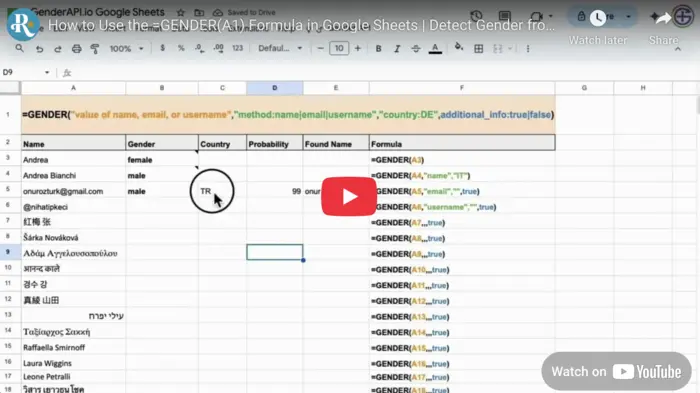
Laske tulos solun arvosta
Kun olet asentanut GenderAPI:n Google Sheets -lisäosan ja tallentanut avaimesi sen Formula-asetuksiin, kirjoita =GENDER(A2), niin solun A2 nimi analysoidaan. Valinnaisilla argumenteilla valitaan sähköposti- tai käyttäjänimisyöte, maakonteksti ja ylimääräiset tulossarakkeet.
GENDER on lisäosan oma kaava. Se ei hyväksy V2:n JSON-pyyntöoliota eikä palauta V2:n vastauskehystä.
Tallenna avain ennen kaavojen kirjoittamista
- Avaa Laajennukset (Extensions) → GenderAPI → Determine Gender ja avaa sitten sivupaneelin valikosta Formula-sivu.
- Valitse tallennettu API-avain tai syötä avaimesi ja tallenna se. Pidä tunnistetiedot sivupaneelissa, älä jaetun taulukon soluissa.
- Kirjoita soluun A2 edustava syöte ja lisää kaava erilliseen soluun. Jätä oikealle tilaa, jos pyydät lisätietoja.
- Tarkista tulos ja sivupaneelin ajantasainen kaavaohje ennen kuin kopioit kaavan alaspäin muille riveille.
Argumentit annetaan tässä järjestyksessä
| Argumentti | Tyyppi | Oletus | Kuvaus |
|---|---|---|---|
input | Teksti tai soluviittaus | Pakollinen | Nimi, sähköpostiosoite tai käyttäjänimi, esimerkiksi A2. |
method | Teksti | name | Käytä arvoa name, email tai username syötteen mukaan. |
country_filter | Teksti | Ei maasuodatinta | Valinnainen kaksikirjaiminen maakoodi. Käytä tyhjää merkkijonoa, jos ohitat tämän argumentin ennen argumenttia additional_info. |
additional_info | Totuusarvo | FALSE | TRUE pyytää lisäkenttiä viereisiin sarakkeisiin. FALSE palauttaa vain sukupuoliarvon. |
Jokainen rivi on erillinen kaava. Valitse syötetapa, joka vastaa solun A2 arvoa. Esimerkit havainnollistavat syntaksia eivätkä takaa tiettyä ennustetta. Argumenttien erotin voi riippua laskentataulukon kieli- ja alueasetuksista.
=GENDER(A2)
=GENDER(A2, "email")
=GENDER(A2, "username")
=GENDER(A2, "name", "IT", TRUE)
=GENDER(A2, "email", "", TRUE)
Jätä tilaa laajennetulle tulokselle
Kun additional_info on käytössä, Google Sheets -sivupaneelin nykyinen ohje luettelee neljä arvoa tässä järjestyksessä: sukupuoli, maa, Probability ja normalisoitu nimi. Järjestys poikkeaa Excel-kaavan järjestyksestä. Tarkista asennetun lisäosan ohje, kun luot sarakeotsikoita.
Pidä kaikki kohdesolut tyhjinä, jotta matriisitulos voi laajentua. Estynyt matriisi, puuttuva avain tai alustan virhe vaatii vianmääritystä. Se ei ole ennuste tuntemattomasta sukupuolesta.
| Sijainti | Nykyinen Sheets-ohje | Käsittely |
|---|---|---|
| 1 | Gender | Pidä ratkaisemattomat tulokset arvona unknown ja erota ne virheteksteistä. |
| 2 | Country | Käytä haun palauttamana kontekstina, älä vahvistettuna sijaintina. |
| 3 | Probability | Säilytä tämä vanha signaali tuloksen yhteydessä. Älä nimeä sitä uudelleen V2:n kentäksi confidence. |
| 4 | Normalized name | Tarkista syötteestäsi johdettu nimi ennen kuin käytät sitä jatkokäsittelyssä. |
Uudelleenlaskenta ja välimuistin muistiinpanot
Kaava on dynaaminen. Sen syötteiden muokkaaminen tai taulukon uudelleenlaskenta voi vaatia käsittelyn uudelleen. Lisäosa voi kirjoittaa muistiinpanon, jossa on kaava ja sen välimuistiin tallennettu tulos, mutta muistiinpano ei takaa, että jokainen myöhempi laskenta välttää pyynnön tai veloituksen.
Google soveltaa mukautettujen funktioiden suoritukseen ja URL Fetch -palveluun omia kiintiöitään, jotka ovat erillään GenderAPI:n krediiteistä. Googlen nykyisen dokumentaation mukaan mukautetun funktion yksi suorituskerta voi kestää enintään 30 sekuntia. Liian monta samanaikaista kaavaa tai hitaat pyynnöt voivat aiheuttaa virheitä, vaikka tililläsi olisi vielä krediittejä.
Jos tarvitset pysyvän tilannekuvan, kopioi valmiit tulokset ja liitä ne arvoina erilliselle alueelle. Näin tilannekuva ei enää riipu kaavasta. Säilytä omaa kirjanpitoasi varten alkuperäinen syöte ja tarkistuspäivä.
Suunnittele krediitit, rajoitukset ja uudet ajot
Rekisteröity maksuton GenderAPI-tili saa 200 krediittiä joka päivä. Krediitit ovat tilin saldoa, eivätkä ne lupaa 200 onnistunutta tulosta jokaisessa työnkulussa. Tarkista valitun avaimen saldo ja työkalun nykyiset käsittelyvaihtoehdot ennen aloittamista.
Natiiveilla lisäosilla ja tiedostotehtävillä on omat käsittelytapansa. REST API V2:n eräpyynnön enimmäiskoko, tekoälyasetukset ja pyyntökohtaiset laskutuskentät eivät automaattisesti koske niitä. Uusi ajo tai uudelleenlaskenta voi lähettää tiedot käsiteltäviksi uudelleen, joten älä oleta sen olevan maksuton.
Aloita pienellä otoksella, säilytä valmiit tulokset ja käy epäonnistuneet rivit läpi ennen uutta ajoa. Jos sinun tarvitsee vain korjata myöhempi vienti tai kohdesovelluksen päivitys, käytä uudelleen jo saamiasi tuloksia.
Milloin käyttää API V2:ta suoraan
Käytä erillistä HTTP-integraatiota, kun sovelluksesi tarvitsee V2:n tekoälyasetuksia erikseen määritettyinä sekä kohdekohtaiset tiedot status, source, confidence_kind ja usage. Noudata V2:n pyyntö- ja vastausmäärittelyä. V2:n kenttänimien lisääminen natiiviin kaavaan tai nykyiseen lisäosaan ei muuta kyseisen asiakasohjelman toimintaa.
Usein kysytyt kysymykset
Onko kaavan nimi GENDER_API?
Ei. Google Sheets -lisäosan ohjeissa kaava on =GENDER(input, method, country_filter, additional_info). Microsoft Excel käyttää eri nimiä: GENDER.FROM_NAME, GENDER.FROM_EMAIL ja GENDER.FROM_USERNAME.
Voinko pyytää lisäkenttiä ilman maasuodatinta?
Kyllä. Jätä kolmanneksi argumentiksi tyhjä merkkijono, esimerkiksi =GENDER(A2, "email", "", TRUE). Lisäkentät laajenevat silloin viereisiin soluihin.
Tekeekö välimuistin muistiinpano uudelleenlaskennasta maksuttoman?
Tallennettua tulosta voi käyttää uudelleen, mutta muistiinpano ei osoita, että jokainen tuleva suoritus välttää uuden pyynnön. Seuraa krediittejä ja säilytä pysyvät tulokset arvoina, kun jatkuvaa uudelleenlaskentaa ei tarvita.
Onko kaikilla taulukon muokkaajilla automaattisesti käyttöoikeus?
Älä oleta niin. Varmista, että lisäosa on saatavilla ja valtuutettu aiotuille käyttäjille ja dokumentille. Säilytä pelkät arvot sisältävä kopio, jos vastaanottajat tarvitsevat vain valmiit tulokset.
Lähteet ja dokumentaatio
Opas tarkistettiin viimeksi . Tarkista asennus alustan dokumentaatiosta ja käytä erillisessä V2-integraatiossa alla olevaa API-dokumentaatiota.