
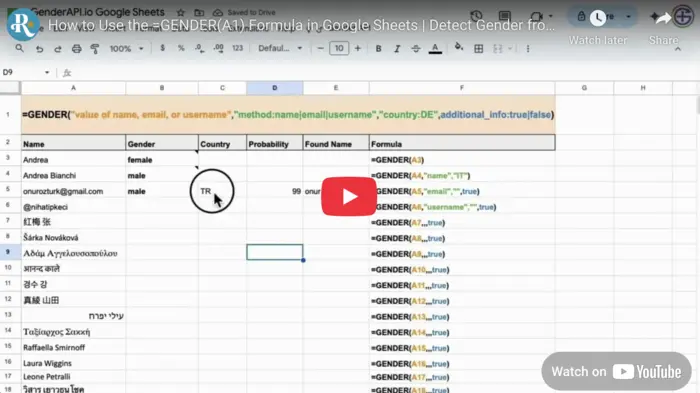
셀 하나에서 결과 계산하기
GenderAPI Google Sheets 부가기능을 설치하고 Formula 설정에 키를 저장한 뒤 =GENDER(A2)를 입력하면 A2의 이름을 분석합니다. 선택 인수로 이메일 주소나 사용자 이름 입력, 국가 컨텍스트, 추가 결과 열을 지정할 수 있습니다.
GENDER는 부가기능에 내장된 수식입니다. V2의 JSON 요청 객체를 받지 않으며 V2 응답 구조를 반환하지도 않습니다.
수식을 입력하기 전에 키 저장하기
- Extensions(확장 프로그램) → GenderAPI → Determine Gender를 연 다음 사이드바 메뉴에서 Formula 페이지를 여세요.
- 저장된 API 키를 선택하거나 키를 입력해 저장하세요. 인증 정보는 공유되는 시트 셀이 아니라 사이드바에 보관하세요.
- A2에 대표적인 입력값을 넣고 수식은 별도의 셀에 입력하세요. 추가 정보를 요청할 때는 오른쪽에 공간을 비워 두세요.
- 수식을 더 많은 행으로 채우기 전에 결과와 사이드바의 현재 수식 도움말을 확인하세요.
인수는 이 순서로 입력합니다
| 인수 | 유형 | 기본값 | 설명 |
|---|---|---|---|
input | 텍스트 또는 셀 참조 | 필수 | 이름, 이메일 주소 또는 사용자 이름 값입니다(예: A2). |
method | 텍스트 | name | 입력값에 맞춰 name, email 또는 username을 사용하세요. |
country_filter | 텍스트 | 국가 필터 없음 | 선택 사항인 2자리 국가 코드입니다. additional_info 앞에서 이 인수를 건너뛸 때는 빈 문자열을 사용하세요. |
additional_info | 불리언 | FALSE | TRUE이면 인접한 열에 추가 필드를 요청합니다. FALSE이면 성별 값만 반환합니다. |
각 줄은 별도의 수식입니다. A2의 값에 맞는 방식을 선택하세요. 예시는 구문을 보여 줄 뿐 특정 결과를 보장하지 않습니다. 스프레드시트의 지역 설정에 따라 인수 구분 기호가 쉼표 대신 세미콜론일 수 있습니다.
=GENDER(A2)
=GENDER(A2, "email")
=GENDER(A2, "username")
=GENDER(A2, "name", "IT", TRUE)
=GENDER(A2, "email", "", TRUE)
확장 결과를 위한 공간 확보하기
additional_info를 활성화하면 Google Sheets 사이드바의 현재 도움말에는 성별, 국가, probability, 정규화된 이름의 4개 값이 이 순서로 표시됩니다. 이는 Excel 수식의 순서와 다릅니다. 열 제목을 만들 때는 설치된 부가기능의 도움말을 확인하세요.
배열이 펼쳐질 수 있도록 결과를 받을 셀을 모두 비워 두세요. 배열이 막혔거나, 키가 없거나, 플랫폼 오류가 발생했다면 문제를 해결해야 합니다. 이는 성별을 알 수 없다는 추정 결과가 아닙니다.
| 위치 | Sheets의 현재 도움말 | 처리 방법 |
|---|---|---|
| 1 | Gender | 미확정 결과는 unknown으로 유지하고 오류 텍스트와 구분하세요. |
| 2 | Country | 확인된 위치가 아니라 조회 결과로 반환된 컨텍스트로 사용하세요. |
| 3 | Probability | 이전 방식의 이 신호를 결과와 함께 보존하세요. 이름을 V2의 confidence로 바꾸지 마세요. |
| 4 | Normalized name | 후속 단계에서 사용하기 전에 입력값에서 도출된 이름을 확인하세요. |
재계산과 캐시된 메모 이해하기
수식은 동적입니다. 입력값을 수정하거나 시트를 재계산하면 작업이 다시 필요할 수 있습니다. 부가기능은 수식과 캐시된 결과를 담은 메모를 작성할 수 있지만, 메모가 있다고 해서 이후의 모든 계산에서 요청이나 과금이 발생하지 않는다고 보장되지는 않습니다.
Google은 사용자 정의 함수 실행과 URL Fetch에 GenderAPI 크레딧과는 별개로 할당량을 적용합니다. Google의 현재 문서에 따르면 사용자 정의 함수는 한 번 실행할 때 30초로 제한됩니다. 동시에 실행되는 수식이 너무 많거나 요청이 느리면 계정에 크레딧이 남아 있어도 오류가 발생할 수 있습니다.
안정적인 스냅샷이 필요하면 완료된 결과를 복사해 별도 영역에 값으로 붙여 넣으세요. 그러면 해당 스냅샷은 더 이상 수식에 의존하지 않습니다. 기록을 위해 원래 입력값과 검토 날짜를 보관하세요.
크레딧, 한도, 반복 실행 계획하기
등록된 무료 GenderAPI 계정에는 하루 200크레딧이 포함됩니다. 크레딧은 계정 잔액이며, 모든 워크플로에서 200개의 성공한 결과를 보장한다는 뜻이 아닙니다. 시작하기 전에 선택한 키의 잔액과 도구의 현재 처리 옵션을 확인하세요.
내장 부가기능과 파일 작업에는 각각 고유한 처리 경로가 있습니다. REST API V2의 일괄 요청 한도, AI 옵션, 요청별 과금 필드가 이들에 자동으로 적용되지는 않습니다. 다시 실행하거나 재계산하면 새 작업이 제출될 수 있으므로 무료라고 가정하지 마세요.
작은 표본으로 시작하고, 완료된 결과를 보관하고, 다시 실행하기 전에 실패한 행을 검토하세요. 나중에 내보내기나 대상 앱 업데이트만 바로잡으면 되는 경우에는 이미 얻은 결과를 재사용하세요.
API V2를 직접 사용해야 하는 경우
애플리케이션에 명시적인 AI 옵션과 V2의 항목별 status, source, confidence_kind, usage 정보가 필요하다면 별도의 HTTP 연동을 사용하세요. V2의 요청 및 응답 규격을 따르세요. 내장 수식이나 기존 부가기능에 V2 필드 이름을 추가해도 해당 클라이언트의 동작은 바뀌지 않습니다.
자주 묻는 질문
수식 이름이 GENDER_API인가요?
아니요. Google Sheets 부가기능의 문서에는 =GENDER(input, method, country_filter, additional_info)로 나와 있습니다. Microsoft Excel은 GENDER.FROM_NAME, GENDER.FROM_EMAIL, GENDER.FROM_USERNAME이라는 다른 이름을 사용합니다.
국가 필터 없이 추가 필드를 요청할 수 있나요?
예. 세 번째 인수를 빈 문자열로 두세요. 예를 들면 =GENDER(A2, "email", "", TRUE)와 같습니다. 그러면 추가 필드가 인접한 셀로 펼쳐집니다.
캐시된 메모가 있으면 재계산이 무료인가요?
저장된 결과는 재사용할 수 있지만, 메모가 있다고 해서 이후의 모든 실행에서 새 요청이 발생하지 않는다는 뜻은 아닙니다. 크레딧을 모니터링하고, 계속 재계산할 필요가 없다면 안정된 결과를 값으로 보관하세요.
스프레드시트를 편집하는 모든 사람이 자동으로 접근할 수 있나요?
그렇게 가정하지 마세요. 부가기능이 해당 사용자와 문서에서 사용 가능하고 승인되었는지 확인하세요. 받는 사람에게 완료된 결과만 필요하다면 값만 담은 사본을 보관하세요.
출처와 문서
이 가이드는 에 마지막으로 검토했습니다. 설치 방법은 각 플랫폼의 문서에서 확인하고, 별도의 V2 연동을 만들 때는 아래 API 문서를 사용하세요.