
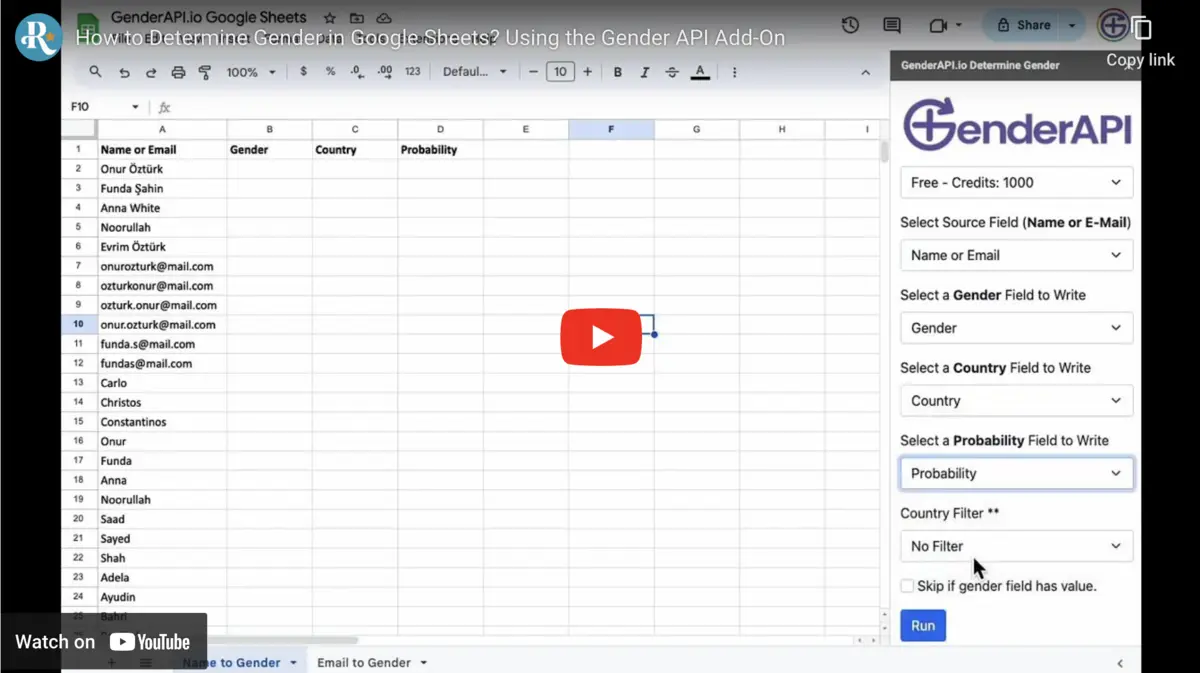
사이드바로 정해 둔 범위의 행 처리하기
GenderAPI Google Sheets 부가기능은 이름, 이메일 주소 또는 사용자 이름 열을 읽고 선택한 결과 필드를 시트에 기록합니다. 사이드바는 모든 셀에 수식을 유지하지 않고 행 범위를 선택해 결과 값을 저장하려는 경우에 유용합니다.
이는 부가기능에 내장된 워크플로입니다. 기존 결과 열과 작업 처리 방식은 공개 REST API V2의 응답 형식과 별개입니다.
설치하고 연결한 뒤 작은 표본으로 테스트하기
- Google Workspace Marketplace의 공식 등록 정보에서 부가기능을 설치하고 요청되는 권한을 검토하세요. Google Sheets에서 Extensions(확장 프로그램) → GenderAPI → Determine Gender를 여세요.
- GenderAPI 키를 선택하거나 사이드바에 입력하세요. 선택한 계정에 사용 가능한 크레딧이 있는지 확인하세요.
- 시트와 입력 방식(name, email 또는 username)을 선택하세요. 이에 맞는 원본 열과, 헤더 행을 제외한 작은 행 범위를 선택하세요.
- 성별을 기록할 별도의 열과, 필요하면 probability, 국가, 찾은 이름을 위한 열을 선택하세요. 원본 값을 덮어쓰지 마세요.
- 신뢰할 수 있는 국가 컨텍스트가 있다면 제공되는 국가 설정이나 국가 코드 열을 사용하세요. 지금 요청하려는 추정 결과에서 컨텍스트를 유추하지 마세요.
- 기존 결과 건너뛰기 옵션을 검토하고 작업을 시작한 뒤, 범위를 넓히기 전에 선택한 행을 확인하세요.
입력과 결과 위치 매핑하기
| 설정 | 유형 | 선택할 내용 |
|---|---|---|
| API 키 | 계정 인증 정보 | 부가기능에서 선택한 키를 사용하고 잔액과 유효성을 확인하세요. |
| 방식 | 선택 항목 | 원본 열에 맞춰 name, email 또는 username을 선택합니다. |
| 시트와 행 범위 | 시트와 행 번호 | 처리할 행만 선택하고 헤더 행은 제외하세요. |
| 원본 열 | 열 참조 | 선택한 방식에 사용할 단일 입력 열입니다. |
| 국가 컨텍스트 | 선택 설정 또는 열 | 가능하면 신뢰할 수 있는 2자리 국가 코드를 사용하세요. |
| 결과 열 | 열 참조 | 성별이 기본 결과 위치이며, probability, 국가, 찾은 이름은 선택 사항입니다. |
| 기존 결과 건너뛰기 | 체크박스 | 다시 실행할 때 이미 완료된 행이 의도치 않게 바뀌지 않도록 현재 설정을 확인하세요. |
부가기능 결과 열 읽기
원래 입력값을 결과 옆에 보관하세요. 이름에 기반한 연관성은 본인이 밝힌 성별을 확정하지 않으며, 반환된 국가는 확인된 거주지나 국적이 아닙니다.
- 전체 데이터셋을 처리하기 전에 일반적인 결과, 모호한 입력, 실패한 작업을 각각 확인하세요.
- 빈 셀, null이라는 텍스트, 수식 오류는 스프레드시트에서 서로 다른 값입니다. 오류를 숨기지 않도록 unknown 결과를 의도적으로 정규화하세요.
- 알 수 없거나 불확실한 레코드에는 중립적인 대체 처리를 사용하세요. 본인이 제공한 프로필 정보는 추정된 열과 구분해 보관하세요.
| 결과 | 일반적인 유형 | 사용 방법 |
|---|---|---|
| Gender | 텍스트 또는 미확정 값 | 성공한 결과에서만 male 또는 female을 유지하세요. 미확정 값은 unknown으로 보존하고, 오류 텍스트는 따로 검토하세요. |
| Probability | 숫자(제공되는 경우) | 이전 방식의 신뢰도 신호입니다. V2의 confidence 필드도 아니고, 사용자의 데이터셋에서 측정한 정확도도 아닙니다. |
| Country | 텍스트(제공되는 경우) | 조회 결과로 반환된 컨텍스트입니다. 고객의 확인된 국가와 구분해 보관하세요. |
| Found / normalized name | 텍스트(제공되는 경우) | 처리 중에 사용되었거나 추출된 이름입니다. 모호한 이메일 주소와 사용자 이름에서는 이 값을 검토하세요. |
크레딧, 한도, 반복 실행 계획하기
등록된 무료 GenderAPI 계정에는 하루 200크레딧이 포함됩니다. 크레딧은 계정 잔액이며, 모든 워크플로에서 200개의 성공한 결과를 보장한다는 뜻이 아닙니다. 시작하기 전에 선택한 키의 잔액과 도구의 현재 처리 옵션을 확인하세요.
내장 부가기능과 파일 작업에는 각각 고유한 처리 경로가 있습니다. REST API V2의 일괄 요청 한도, AI 옵션, 요청별 과금 필드가 이들에 자동으로 적용되지는 않습니다. 다시 실행하거나 재계산하면 새 작업이 제출될 수 있으므로 무료라고 가정하지 마세요.
작은 표본으로 시작하고, 완료된 결과를 보관하고, 다시 실행하기 전에 실패한 행을 검토하세요. 나중에 내보내기나 대상 앱 업데이트만 바로잡으면 되는 경우에는 이미 얻은 결과를 재사용하세요.
공유할 데이터 선택하기
스프레드시트 연동은 조회에 필요한 값을 전송하며, 선택한 문서에서 작업하려면 권한이 필요합니다. 개인 데이터를 처리하기 전에 스프레드시트 파일, 연결된 계정, 결과 열에 대한 접근 권한을 검토하세요.
API 키는 일반 셀, 스크린샷, 공유 예시가 아니라 부가기능 설정에 보관하세요. 공개된 개인정보 처리방침에는 입력값 처리, 보존, 로그에 관한 내용이 설명되어 있습니다. 스프레드시트 연동이라고 해서 데이터가 전적으로 사용자의 기기 안에만 머무는 것은 아닙니다.
API V2를 직접 사용해야 하는 경우
애플리케이션에 명시적인 AI 옵션과 V2의 항목별 status, source, confidence_kind, usage 정보가 필요하다면 별도의 HTTP 연동을 사용하세요. V2의 요청 및 응답 규격을 따르세요. 내장 수식이나 기존 부가기능에 V2 필드 이름을 추가해도 해당 클라이언트의 동작은 바뀌지 않습니다.
자주 묻는 질문
사이드바를 사용하려면 코드를 작성해야 하나요?
아니요. 부가기능을 설치하고 키를 연결한 뒤 원본 열과 결과 열을 매핑하면 됩니다. API V2 직접 연동은 맞춤형 애플리케이션을 위한 별도의 선택지입니다.
기존 행을 처리할 수 있나요?
예. 사이드바의 시트 및 행 범위 설정을 사용하세요. 시작하기 전에 헤더, 입력 유형, 결과 열, 기존 결과 설정을 확인하세요.
결과 열이 V2의 JSON 응답인가요?
아니요. 내장 작업은 지원되는 스프레드시트 필드를 기록합니다. data와 meta 객체, source와 confidence_kind 필드는 REST API V2의 직접 연동 규격에 속합니다.
unknown 결과는 어떻게 처리해야 하나요?
unknown으로 유지하고 실패한 작업과 구분하세요. 모호한 입력을 검토하고, 성별을 자동으로 지정하는 대신 중립적인 대체 처리를 사용하세요.
출처와 문서
이 가이드는 에 마지막으로 검토했습니다. 설치 방법은 각 플랫폼의 문서에서 확인하고, 별도의 V2 연동을 만들 때는 아래 API 문서를 사용하세요.