
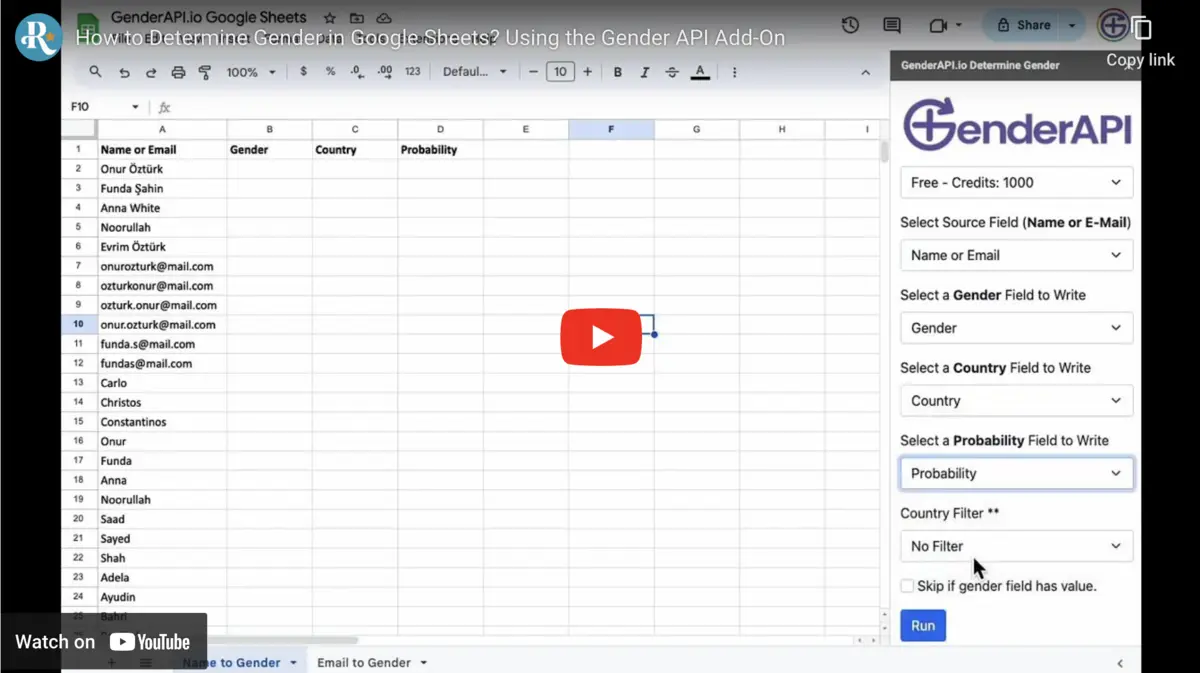
Elabora le righe scelte dalla barra laterale
Il componente aggiuntivo GenderAPI for Google Sheets legge una colonna di nomi, indirizzi email o nomi utente e scrive nel foglio i campi di risultato selezionati. Dalla barra laterale puoi elaborare un intervallo specifico e salvare i valori senza lasciare una formula in ogni cella.
Questo è il flusso di lavoro proprio del componente aggiuntivo. Le sue colonne di risultato e l'elaborazione dei batch sono indipendenti dal formato di risposta pubblico dell'API REST V2.
Installa, collega e prova con un piccolo campione
- Installa il componente aggiuntivo dalla sua scheda nel Marketplace di Google Workspace e verifica le autorizzazioni richieste. In Google Sheets apri Estensioni (Extensions) → GenderAPI → Determine Gender.
- Scegli una chiave GenderAPI o inseriscila nella barra laterale. Verifica che l'account selezionato abbia crediti disponibili.
- Scegli il foglio e il metodo name, email o username. Indica la colonna di origine corrispondente e un piccolo intervallo di righe senza la riga di intestazione.
- Scegli una colonna separata per il genere e, se necessario, colonne per probabilità, paese e nome trovato. Non sovrascrivere i valori originali.
- Se disponi di un contesto geografico affidabile, usa l'impostazione del paese o una colonna con i codici paese. Non dedurre questo contesto dalla previsione che stai per richiedere.
- Verifica l'opzione per saltare i risultati esistenti, avvia l'elaborazione e controlla le righe selezionate prima di ampliare l'intervallo.
Mappa input e destinazioni
| Impostazione | Tipo | Scelta e descrizione |
|---|---|---|
| Chiave API | Identificativo dell'account | Usa la chiave selezionata nel componente aggiuntivo e verifica che sia valida e abbia saldo. |
| Metodo | Scelta | name, email o username, in base alla colonna di origine. |
| Foglio e intervallo di righe | Foglio e numeri di riga | Seleziona solo le righe da elaborare ed escludi la riga di intestazione. |
| Colonna di origine | Riferimento di colonna | L'unica colonna di input per il metodo scelto. |
| Contesto geografico | Impostazione o colonna facoltativa | Usa codici paese affidabili di due lettere, se disponibili. |
| Colonne di risultato | Riferimenti di colonna | Il genere è la destinazione principale. Probabilità, paese e nome trovato sono facoltativi. |
| Salta i risultati esistenti | Casella di controllo | Verifica questa impostazione affinché una nuova esecuzione non sostituisca per errore righe già compilate. |
Leggi le colonne di risultato
Conserva il valore originale accanto al risultato. Un'associazione basata sul nome non stabilisce il genere dichiarato dalla persona, e un paese restituito non dimostra né la residenza né la cittadinanza.
- Controlla un risultato ordinario, un input ambiguo e un'esecuzione non riuscita prima di elaborare l'intero set di dati.
- Una cella vuota, il testo null e un errore di formula sono valori diversi. Normalizza i risultati unknown in modo consapevole senza nascondere gli errori.
- Usa formulazioni neutre per i casi unknown o incerti e tieni le informazioni fornite dalla persona separate dalle previsioni.
| Risultato | Tipo | Uso |
|---|---|---|
| Gender | Testo o valore non risolto | Conserva male o female solo in caso di risultato riuscito. Salva un valore non risolto come unknown e verifica separatamente i messaggi di errore. |
| Probability | Numero, se disponibile | Un indicatore di confidenza storico. Non corrisponde né al campo confidence della V2 né a un'accuratezza misurata sui tuoi dati. |
| Country | Testo, se disponibile | Contesto restituito dalla ricerca. Conservalo separato dal paese verificato del cliente. |
| Found / normalized name | Testo, se disponibile | Il nome usato o estratto durante l'elaborazione. Verificalo quando un indirizzo email o un nome utente è ambiguo. |
Pianifica crediti, limiti e nuove esecuzioni
Un account GenderAPI gratuito registrato include 200 crediti al giorno. Si tratta di un saldo dell'account, non della promessa di 200 risultati identificati in ogni flusso di lavoro. Prima di iniziare, verifica il saldo della chiave selezionata e le opzioni di elaborazione attuali dello strumento.
I componenti aggiuntivi e l'elaborazione dei file seguono percorsi di elaborazione propri. Il limite dei batch dell'API REST V2, le opzioni IA e i campi di addebito delle singole richieste non si applicano automaticamente a questi strumenti. Una nuova esecuzione o un ricalcolo può inviare nuove richieste e consumare crediti: non dare per scontato che sia gratuito.
Inizia con un piccolo campione, salva i risultati ottenuti e verifica le righe non riuscite prima di ripetere l'esecuzione. Se devi solo correggere un'esportazione o un aggiornamento nella destinazione, riutilizza i risultati che hai già.
Scegli quali dati condividere
Le integrazioni per fogli di calcolo inviano i valori necessari alla ricerca e richiedono autorizzazioni sul documento selezionato. Prima di elaborare dati personali, verifica chi ha accesso al foglio di calcolo, quale account è collegato e quali colonne di destinazione vengono usate.
Conserva la chiave API nelle impostazioni del componente aggiuntivo, non in celle normali, screenshot o esempi condivisi. L'informativa sulla privacy pubblicata descrive come vengono trattati, conservati e registrati i dati di input. Un'integrazione per fogli di calcolo non significa che i dati restino esclusivamente sul tuo dispositivo.
Quando usare direttamente l'API V2
Configura un'integrazione HTTP separata se la tua applicazione richiede opzioni IA esplicite e le informazioni status, source, confidence_kind e usage della V2 per ogni elemento. Segui il contratto di richiesta e risposta della V2: aggiungere nomi di campi V2 a una formula propria o a un componente aggiuntivo esistente non ne modifica il comportamento.
Domande frequenti
Devo scrivere codice per usare la barra laterale?
No. Installa il componente aggiuntivo, collega la chiave e mappa la colonna di origine e le colonne di risultato. Un'integrazione diretta con l'API V2 è un'opzione separata per applicazioni personalizzate.
Posso elaborare righe esistenti?
Sì. Usa le impostazioni di foglio e intervallo di righe nella barra laterale. Prima di avviare l'elaborazione, verifica la riga di intestazione, il tipo di input, le colonne di destinazione e l'opzione per i risultati esistenti.
Le colonne di risultato corrispondono alla risposta JSON della V2?
No. L'elaborazione propria del componente aggiuntivo scrive nel foglio i campi supportati. Gli oggetti data e meta e i campi source e confidence_kind appartengono al contratto dell'API REST V2 diretta.
Come gestisco un risultato unknown?
Salvalo come unknown e distinguilo da un'esecuzione non riuscita. Verifica gli input ambigui e usa formulazioni neutre invece di assegnare automaticamente un genere.
Documentazione di riferimento
La guida è stata verificata l'ultima volta il . Controlla l'installazione nella documentazione della piattaforma e usa la documentazione API collegata per un'integrazione V2 separata.