
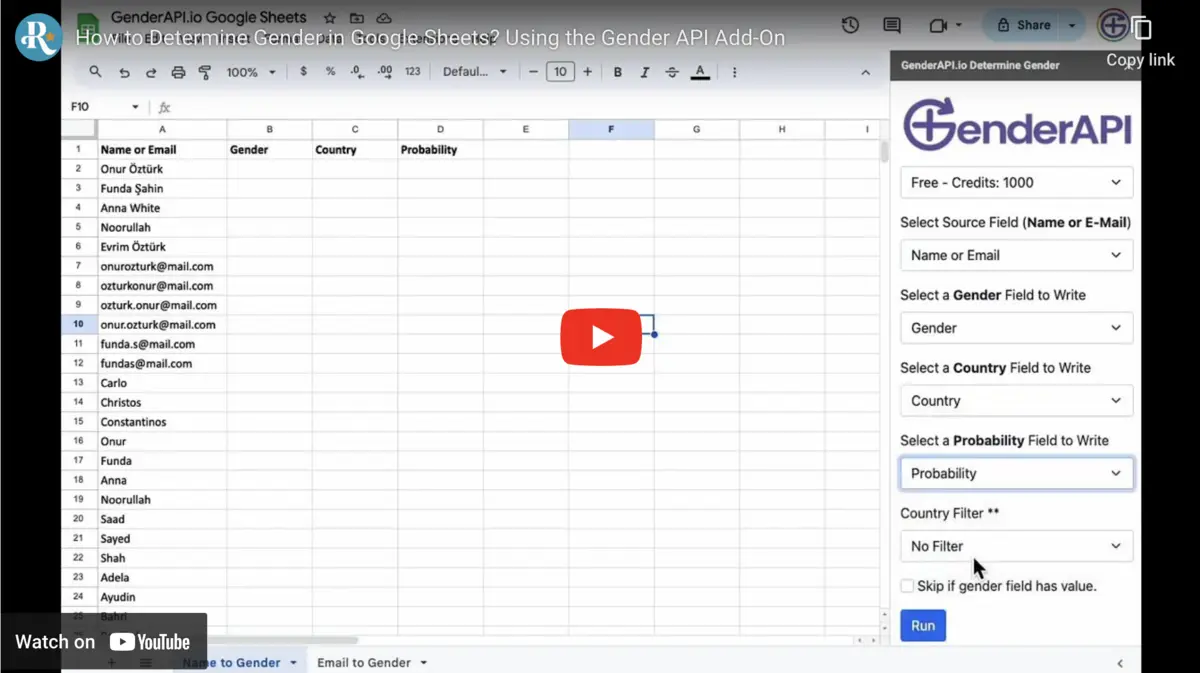
Przetwarzaj wybrane wiersze z panelu bocznego
Dodatek GenderAPI for Google Sheets odczytuje kolumnę z imionami, adresami e-mail lub nazwami użytkowników i zapisuje wybrane pola wyniku w arkuszu. Panel boczny pozwala przetworzyć określony zakres i zapisać wartości bez pozostawiania formuły w każdej komórce.
To natywny przepływ dodatku. Jego kolumny wyników i przetwarzanie zbiorcze są niezależne od publicznego formatu odpowiedzi REST V2.
Zainstaluj, połącz i przetestuj małą próbkę
- Zainstaluj dodatek z jego karty w Google Workspace Marketplace i sprawdź, o jakie uprawnienia prosi. W Google Sheets otwórz Extensions → GenderAPI → Determine Gender.
- Wybierz klucz GenderAPI lub wpisz go w panelu bocznym. Sprawdź, czy wybrane konto ma dostępne kredyty.
- Wybierz arkusz i metodę name, email lub username. Wskaż odpowiednią kolumnę źródłową i mały zakres wierszy bez nagłówka.
- Wybierz osobną kolumnę na płeć oraz, w razie potrzeby, kolumny na prawdopodobieństwo, kraj i znalezione imię. Nie nadpisuj oryginalnych wartości.
- Jeśli masz wiarygodny kontekst kraju, użyj ustawienia kraju lub kolumny z kodami krajów. Nie wyprowadzaj tego kontekstu z prognozy, o którą zamierzasz zapytać.
- Sprawdź opcję pomijania istniejących wyników, uruchom przetwarzanie i zweryfikuj wybrane wiersze, zanim rozszerzysz zakres.
Zmapuj dane wejściowe i miejsca docelowe
| Ustawienie | Typ | Wybór i opis |
|---|---|---|
| Klucz API | Identyfikator konta | Użyj klucza wybranego w dodatku; sprawdź jego ważność i saldo. |
| Metoda | Wybór | name, email lub username, zależnie od kolumny źródłowej. |
| Arkusz i zakres wierszy | Arkusz i numery wierszy | Zaznacz tylko wiersze do przetworzenia i pomiń wiersz nagłówka. |
| Kolumna źródłowa | Odwołanie do kolumny | Jedyna kolumna wejściowa dla wybranej metody. |
| Kontekst kraju | Opcjonalne ustawienie lub kolumna | Używaj wiarygodnych dwuliterowych kodów krajów, jeśli je masz. |
| Kolumny wyników | Odwołania do kolumn | Płeć jest głównym miejscem docelowym; prawdopodobieństwo, kraj i znalezione imię są opcjonalne. |
| Pomijanie istniejących wyników | Pole wyboru | Sprawdź to ustawienie, aby ponowne uruchomienie nie zastąpiło przypadkiem już uzupełnionych wierszy. |
Odczytaj kolumny wyników
Przechowuj oryginalną wartość obok wyniku. Powiązanie oparte na imieniu nie ustala płci zadeklarowanej przez daną osobę, a zwrócony kraj nie potwierdza jej miejsca zamieszkania ani obywatelstwa.
- Zanim przetworzysz cały zbiór danych, sprawdź zwykły wynik, niejednoznaczne dane wejściowe i nieudaną operację.
- Pusta komórka, tekst null i błąd formuły to różne wartości. Normalizuj wyniki unknown świadomie, nie ukrywając błędów.
- W przypadkach unknown lub niepewnych używaj neutralnych sformułowań, a informacje podane przez samą osobę przechowuj osobno od prognoz.
| Wynik | Typ | Jak z niego korzystać |
|---|---|---|
| Gender | Tekst lub nierozstrzygnięta wartość | Zachowuj male lub female tylko dla udanego wyniku. Nierozstrzygniętą wartość zachowaj jako unknown, a komunikaty o błędach sprawdzaj osobno. |
| Probability | Liczba, jeśli jest dostępna | Historyczny wskaźnik pewności; nie odpowiada polu confidence z V2 ani zmierzonej dokładności na Twoich danych. |
| Country | Tekst, jeśli jest dostępny | Kontekst zwrócony przez wyszukiwanie. Przechowuj go osobno od zweryfikowanego kraju klienta. |
| Found / normalized name | Tekst, jeśli jest dostępny | Imię użyte lub wyodrębnione podczas przetwarzania. Sprawdź je, gdy adres e-mail lub nazwa użytkownika są niejednoznaczne. |
Zaplanuj kredyty, limity i ponowne uruchomienia
Zarejestrowane bezpłatne konto GenderAPI obejmuje 200 kredytów dziennie. To saldo konta, a nie obietnica 200 zidentyfikowanych wyników w każdym przepływie pracy. Przed rozpoczęciem sprawdź saldo wybranego klucza i aktualne opcje przetwarzania narzędzia.
Natywne dodatki i przetwarzanie plików mają własne ścieżki przetwarzania. Limit partii REST V2, opcje AI i pola rozliczeniowe poszczególnych zapytań nie mają do nich automatycznie zastosowania. Ponowne uruchomienie lub przeliczenie może wysłać nowe zapytania i zużyć kredyty: nie zakładaj, że jest bezpłatne.
Zacznij od małej próbki, zachowaj uzyskane wyniki i przed ponownym uruchomieniem przejrzyj nieudane wiersze. Jeśli musisz tylko poprawić eksport lub aktualizację w miejscu docelowym, użyj ponownie wyników, które już masz.
Wybierz dane, które udostępniasz
Integracje z arkuszami kalkulacyjnymi przesyłają wartości potrzebne do wyszukiwania i wymagają uprawnień do pracy z wybranym dokumentem. Przed przetwarzaniem danych osobowych sprawdź, kto ma dostęp do skoroszytu, jakie konto jest połączone i jakie są kolumny docelowe.
Przechowuj klucz API w ustawieniach dodatku, a nie w zwykłych komórkach, na zrzutach ekranu czy w udostępnianych przykładach. Opublikowana polityka prywatności opisuje przetwarzanie danych wejściowych, ich przechowywanie i logi; integracja z arkuszem kalkulacyjnym nie oznacza, że dane pozostają wyłącznie na Twoim urządzeniu.
Kiedy korzystać bezpośrednio z API V2
Skonfiguruj osobną integrację HTTP, gdy Twoja aplikacja potrzebuje jawnych opcji AI oraz, dla każdego elementu, informacji status, source, confidence_kind i usage z V2. Stosuj kontrakt zapytań i odpowiedzi V2: dodanie nazw pól V2 do natywnej formuły lub istniejącego dodatku nie zmienia ich działania.
Najczęstsze pytania
Czy muszę pisać kod, aby korzystać z panelu bocznego?
Nie. Zainstaluj dodatek, połącz klucz i zmapuj kolumnę źródłową oraz kolumny wyników. Bezpośrednia integracja z API V2 to osobna opcja dla aplikacji tworzonych na zamówienie.
Czy mogę przetworzyć istniejące wiersze?
Tak. Użyj ustawień arkusza i zakresu wierszy w panelu bocznym. Przed uruchomieniem przetwarzania sprawdź nagłówek, typ danych wejściowych, kolumny docelowe i opcję dotyczącą istniejących wyników.
Czy kolumny wyników odpowiadają odpowiedzi JSON V2?
Nie. Natywne przetwarzanie zapisuje w arkuszu obsługiwane pola. Obiekty data i meta oraz pola source i confidence_kind należą do kontraktu bezpośredniego API REST V2.
Co zrobić z wynikiem unknown?
Zachowaj go jako unknown i odróżniaj od nieudanej operacji. Sprawdzaj niejednoznaczne dane wejściowe i używaj neutralnych sformułowań zamiast automatycznie przypisywać płeć.
Dokumentacja źródłowa
Ostatnia weryfikacja tego poradnika: . Instalację sprawdź w dokumentacji platformy, a przy osobnej integracji V2 skorzystaj z podlinkowanej dokumentacji API.