
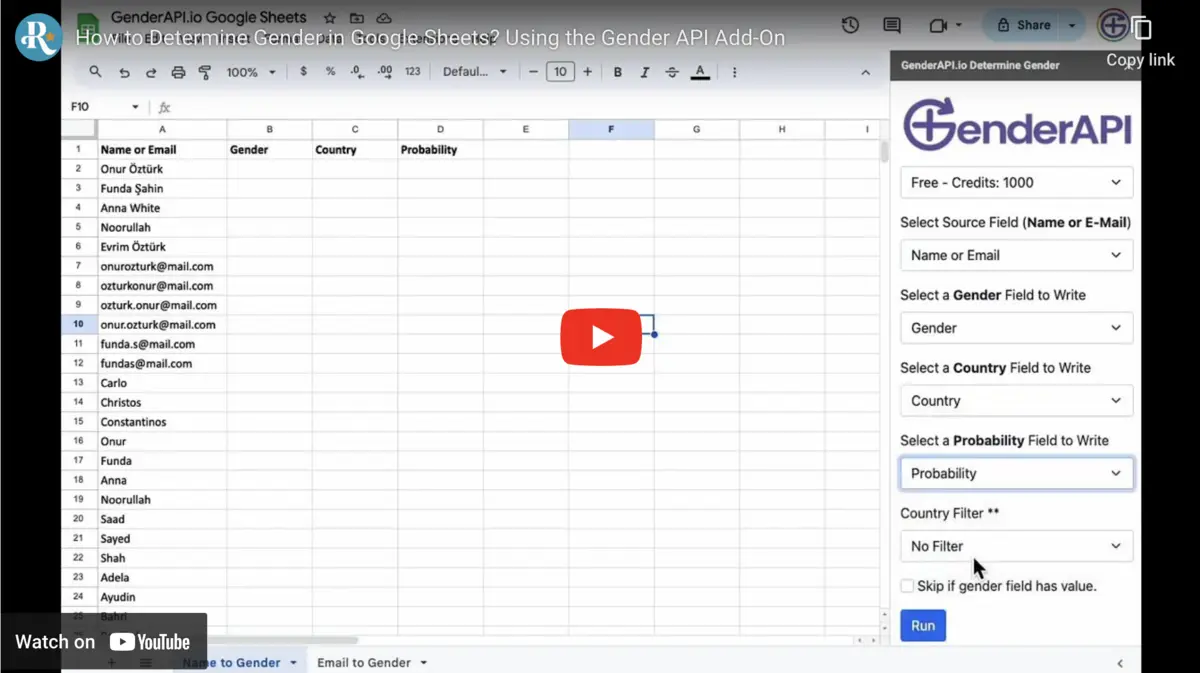
Bruk sidepanelet for et kontrollert utvalg rader
GenderAPI-tillegget for Google Sheets leser en kolonne med navn, e-postadresser eller brukernavn og skriver valgte resultatfelt i arket. Sidepanelet er nyttig når du vil velge et radområde og lagre verdiene uten å vedlikeholde en formel i hver celle.
Dette er tilleggets innebygde arbeidsflyt. De eksisterende resultatkolonnene og jobbehandlingen er atskilt fra det offentlige svarformatet i REST API V2.
Installer, koble til og test med et lite utvalg
- Installer tillegget fra den offisielle oppføringen i Google Workspace Marketplace, og gjennomgå tillatelsene det ber om. I Google Sheets åpner du Utvidelser (Extensions) → GenderAPI → Determine Gender.
- Velg GenderAPI-nøkkelen din, eller skriv den inn i sidepanelet. Bekreft at den valgte kontoen har tilgjengelige kreditter.
- Velg arket og inputmetoden: name, email eller username. Velg den tilsvarende kildekolonnen og et lite radområde uten overskriftsraden.
- Velg en separat kolonne for kjønn og eventuelt kolonner for probability, land og funnet navn. Unngå å overskrive kildeverdiene.
- Hvis du har pålitelig landkontekst, bruker du den tilgjengelige landinnstillingen eller en kolonne med landkoder. Ikke utled konteksten fra prediksjonen du er i ferd med å be om.
- Gjennomgå alternativet for å hoppe over eksisterende resultater, start jobben, og kontroller de valgte radene før du utvider området.
Tilordne input og destinasjoner
| Innstilling | Type | Hva du velger |
|---|---|---|
| API-nøkkel | Påloggingsopplysning for kontoen | Bruk nøkkelen som er valgt i tillegget, og bekreft saldo og gyldighet. |
| Metode | Valg | name, email eller username, tilpasset kildekolonnen. |
| Ark og radområde | Ark og radnumre | Velg bare radene som skal behandles, og utelat overskriftsraden. |
| Kildekolonne | Kolonnereferanse | Den ene inputkolonnen for den valgte metoden. |
| Landkontekst | Valgfri innstilling eller kolonne | Bruk pålitelige landkoder med 2 bokstaver når de er tilgjengelige. |
| Resultatkolonner | Kolonnereferanser | Kjønn er hoveddestinasjonen. Probability, land og funnet navn er valgfrie. |
| Hopp over eksisterende resultater | Avkrysningsboks | Kontroller gjeldende innstilling, slik at en ny kjøring ikke utilsiktet erstatter rader som allerede er fullført. |
Les resultatkolonnene
Behold den opprinnelige verdien ved siden av resultatet. En navnebasert tilknytning fastslår ikke kjønnet personen selv har oppgitt, og et returnert land er ikke bekreftet bosted eller nasjonalitet.
- Kontroller et vanlig resultat, et tvetydig input og en mislykket operasjon før du behandler et helt datasett.
- En tom celle, teksten null og en formelfeil er ulike verdier i regnearket. Normaliser unknown-resultater bevisst uten å skjule feil.
- Bruk en nøytral reserveløsning for ukjente eller usikre poster. Hold profilopplysninger som personen selv har oppgitt, atskilt fra utledede kolonner.
| Resultat | Typisk type | Slik bruker du det |
|---|---|---|
| Gender | Tekst eller uavklart verdi | Behold male eller female bare ved et vellykket resultat. Behold en uavklart verdi som unknown, og gjennomgå feiltekster separat. |
| Probability | Tall, når tilgjengelig | Et eldre konfidenssignal. Det er verken feltet confidence i V2 eller en målt treffsikkerhet for datasettet ditt. |
| Country | Tekst, når tilgjengelig | Kontekst som oppslaget returnerer. Hold den atskilt fra kundens bekreftede land. |
| Found / normalized name | Tekst, når tilgjengelig | Navnet som ble brukt eller hentet ut under behandlingen. Kontroller det ved tvetydige e-postadresser og brukernavn. |
Planlegg kreditter, grenser og gjentatte kjøringer
En registrert gratis GenderAPI-konto inkluderer 200 kreditter per dag. Kreditter er en kontosaldo, ikke et løfte om 200 vellykkede resultater i hver arbeidsflyt. Kontroller saldoen for den valgte nøkkelen og verktøyets gjeldende behandlingsalternativer før du starter.
Innebygde tillegg og filjobber har egne behandlingsløp. Grensen for samleforespørsler i REST API V2, KI-alternativene og belastningsfeltene per forespørsel gjelder ikke automatisk for dem. En gjentatt kjøring eller omberegning kan sende inn nytt arbeid, så ikke anta at den er gratis.
Start med et lite utvalg, behold fullførte resultater, og gjennomgå de mislykkede radene før du kjører på nytt. Hvis du bare trenger å rette en senere eksport eller en oppdatering i målet, bør du gjenbruke resultatene du allerede har.
Velg hvilke data du deler
Regnearkintegrasjonene overfører verdiene som trengs for oppslagene, og krever tillatelse til å arbeide med det valgte dokumentet. Kontroller tilgangen til arbeidsboken, den tilkoblede kontoen og destinasjonskolonnene før du behandler personopplysninger.
Oppbevar API-nøkler i tilleggets innstillinger, ikke i vanlige celler, skjermbilder eller delte eksempler. Den publiserte personvernerklæringen beskriver behandling av input, oppbevaring og logger. En regnearkintegrasjon betyr ikke at dataene forblir utelukkende på enheten din.
Når du bør bruke API V2 direkte
Bruk en separat HTTP-integrasjon når applikasjonen din trenger eksplisitte KI-alternativer og V2-informasjonen status, source, confidence_kind og usage for hvert element. Følg V2-kontrakten for forespørsel og svar. Å legge til V2-feltnavn i en innebygd formel eller et eksisterende tillegg endrer ikke hvordan den klienten oppfører seg.
Ofte stilte spørsmål
Må jeg skrive kode for å bruke sidepanelet?
Nei. Installer tillegget, koble til en nøkkel, og tilordne kilde- og resultatkolonnene. En direkte integrasjon med API V2 er et separat alternativ for egne applikasjoner.
Kan jeg behandle eksisterende rader?
Ja. Bruk kontrollene for ark og radområde i sidepanelet. Kontroller overskrifter, inputtype, destinasjonskolonner og innstillingen for eksisterende resultater før du starter.
Er resultatkolonnene JSON-svaret fra V2?
Nei. Den innebygde jobben skriver de støttede feltene i regnearket. Objektene data og meta og feltene source og confidence_kind hører til den direkte kontrakten for REST API V2.
Hva gjør jeg med et unknown-resultat?
Behold det som unknown, og skill det fra en mislykket operasjon. Gjennomgå tvetydige input, og bruk en nøytral reserveløsning i stedet for å tildele et kjønn automatisk.
Kilder og dokumentasjon
Veiledningen ble sist gjennomgått . Kontroller installasjonen i dokumentasjonen til plattformen, og bruk API-dokumentasjonen nedenfor for en separat V2-integrasjon.