
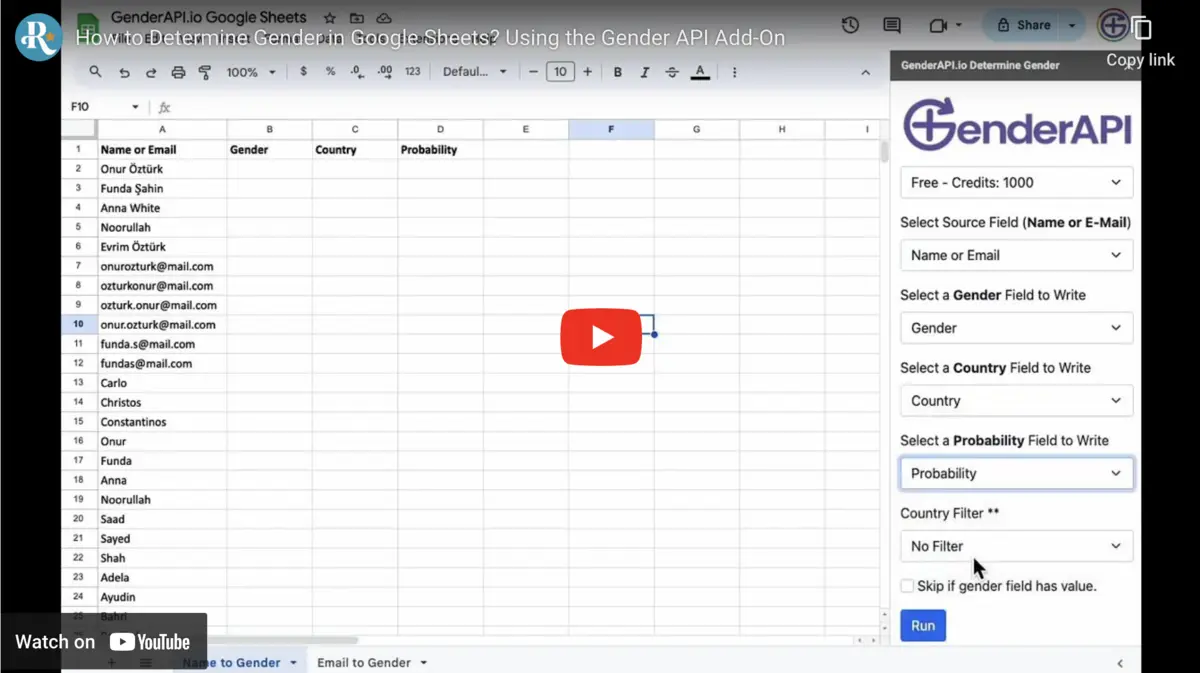
Použijte postranní panel pro kontrolovanou dávku řádků
Doplněk GenderAPI pro Google Sheets čte sloupec se jmény, e-mailovými adresami nebo uživatelskými jmény a zapisuje vybraná pole výsledků do vašeho listu. Postranní panel se hodí, když chcete zvolit rozsah řádků a uložit výsledné hodnoty, aniž byste museli udržovat vzorec v každé buňce.
Jde o nativní workflow doplňku. Jeho stávající výsledkové sloupce a zpracování úloh jsou oddělené od veřejného formátu odpovědi REST API V2.
Nainstalujte, připojte a otestujte malý vzorek
- Nainstalujte doplněk z jeho oficiální stránky v Google Workspace Marketplace a zkontrolujte požadovaná oprávnění. V Google Sheets otevřete Rozšíření (Extensions) → GenderAPI → Determine Gender.
- Vyberte svůj API klíč GenderAPI nebo ho zadejte v postranním panelu. Ověřte, že vybraný účet má dostupné kredity.
- Zvolte list a metodu vstupu: name, email nebo username. Vyberte odpovídající zdrojový sloupec a malý rozsah řádků bez řádku záhlaví.
- Zvolte samostatný sloupec pro pohlaví a případně volitelné sloupce pro Probability, zemi a nalezené jméno. Nepřepisujte zdrojové hodnoty.
- Pokud máte spolehlivý kontext země, použijte dostupné nastavení země nebo sloupec s kódy zemí. Neodvozujte kontext z odhadu, o který se teprve chystáte požádat.
- Projděte možnost přeskočení existujících výsledků, spusťte úlohu a před rozšířením rozsahu zkontrolujte vybrané řádky.
Namapujte vstupy a cíle
| Nastavení | Typ | Co zvolit |
|---|---|---|
| API klíč | Přihlašovací údaj účtu | Použijte klíč vybraný v doplňku a ověřte zůstatek a platnost. |
| Metoda | Volba | name, email nebo username podle zdrojového sloupce. |
| List a rozsah řádků | List a čísla řádků | Vyberte jen řádky ke zpracování a vynechte řádek záhlaví. |
| Zdrojový sloupec | Odkaz na sloupec | Jediný vstupní sloupec pro zvolenou metodu. |
| Kontext země | Volitelné nastavení nebo sloupec | Pokud jsou k dispozici, použijte spolehlivé kódy zemí o 2 písmenech. |
| Výsledkové sloupce | Odkazy na sloupce | Hlavním cílem je pohlaví. Sloupce Probability, země a nalezené jméno jsou volitelné. |
| Přeskočit existující výsledky | Zaškrtávací políčko | Zkontrolujte aktuální nastavení, aby opakované spuštění nechtěně nenahradilo již dokončené řádky. |
Jak číst výsledkové sloupce
Původní hodnotu ponechte vedle výsledku. Přiřazení na základě jména neurčuje pohlaví, které osoba sama uvedla, a vrácená země není ověřené bydliště ani státní příslušnost.
- Než zpracujete celou datovou sadu, prohlédněte si běžný výsledek, nejednoznačný vstup a neúspěšnou operaci.
- Prázdná buňka, text null a chyba vzorce jsou v tabulce různé hodnoty. Výsledky unknown normalizujte záměrně a chyby přitom neskrývejte.
- Pro neznámé nebo nejisté záznamy použijte neutrální záložní řešení. Údaje z profilu, které osoba sama uvedla, držte odděleně od odvozených sloupců.
| Výstup | Typický typ | Jak s ním pracovat |
|---|---|---|
| Gender | Text nebo nevyřešená hodnota | Hodnotu male nebo female ponechte jen u úspěšného výsledku. Nevyřešenou hodnotu zachovejte jako unknown a chybové texty kontrolujte zvlášť. |
| Probability | Číslo, pokud je k dispozici | Starší signál spolehlivosti. Nejde o pole confidence z V2 ani o naměřenou přesnost pro vaši datovou sadu. |
| Country | Text, pokud je k dispozici | Kontext vrácený vyhledáním. Uchovávejte ho odděleně od ověřené země zákazníka. |
| Found / normalized name | Text, pokud je k dispozici | Jméno použité nebo extrahované při zpracování. U nejednoznačných e-mailových adres a uživatelských jmen ho zkontrolujte. |
Naplánujte kredity, limity a opakovaná spuštění
Registrovaný bezplatný účet GenderAPI zahrnuje 200 kreditů za den. Kredity představují zůstatek účtu, nikoli příslib 200 úspěšných výsledků v každém workflow. Před spuštěním zkontrolujte zůstatek vybraného klíče a aktuální možnosti zpracování daného nástroje.
Nativní doplňky a souborové úlohy mají vlastní způsob zpracování. Limit dávkových požadavků v REST API V2, možnosti AI a pole účtování jednotlivých požadavků se na ně automaticky nevztahují. Opakované spuštění nebo přepočet může odeslat data ke zpracování znovu, proto nepředpokládejte, že je zdarma.
Začněte malým vzorkem, dokončené výsledky si ponechte a před opětovným spuštěním projděte neúspěšné řádky. Pokud potřebujete jen opravit pozdější export nebo aktualizaci v cílové aplikaci, použijte znovu výsledky, které už máte.
Zvolte, jaká data sdílíte
Integrace s tabulkami přenášejí hodnoty potřebné k vyhledání a vyžadují oprávnění pracovat s vybraným dokumentem. Před zpracováním osobních údajů zkontrolujte přístup k sešitu, připojený účet a cílové sloupce.
API klíče ukládejte v nastavení doplňku, ne v běžných buňkách, na snímcích obrazovky ani ve sdílených ukázkách. Zveřejněné Zásady ochrany osobních údajů popisují zacházení se vstupy, uchovávání dat a protokoly. Integrace s tabulkou neznamená, že data zůstávají výhradně ve vašem zařízení.
Kdy použít přímo API V2
Samostatnou integraci přes HTTP použijte, když vaše aplikace potřebuje explicitní možnosti AI a z V2 informace status, source, confidence_kind a usage pro každou položku. Řiďte se specifikací požadavku a odpovědi V2. Přidání názvů polí V2 do nativního vzorce nebo stávajícího doplňku chování tohoto klienta nezmění.
Časté otázky
Musím pro použití postranního panelu psát kód?
Ne. Nainstalujte doplněk, připojte klíč a namapujte zdrojové a výsledkové sloupce. Přímá integrace s API V2 je samostatná možnost pro vlastní aplikace.
Mohu zpracovat existující řádky?
Ano. Použijte v postranním panelu ovládací prvky pro list a rozsah řádků. Před spuštěním zkontrolujte záhlaví, typ vstupu, cílové sloupce a nastavení pro existující výsledky.
Jsou výsledkové sloupce odpovědí JSON z V2?
Ne. Nativní úloha zapisuje do tabulky podporovaná pole. Objekty data a meta a pole source a confidence_kind patří k přímé specifikaci REST API V2.
Co dělat s výsledkem unknown?
Ponechte ho jako unknown a odlište ho od neúspěšné operace. Nejednoznačné vstupy zkontrolujte a místo automatického přiřazení pohlaví použijte neutrální záložní řešení.
Zdroje a dokumentace
Průvodce byl naposledy zkontrolován . Instalaci ověřte v dokumentaci platformy a pro samostatnou integraci V2 použijte níže uvedenou dokumentaci API.