
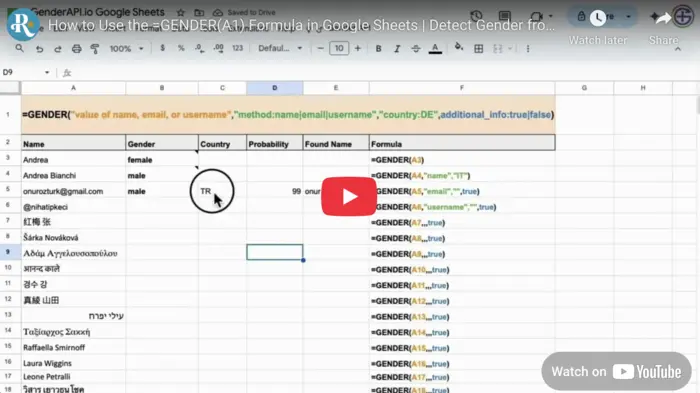
Vypočtěte výsledek z buňky
Po instalaci doplňku GenderAPI pro Google Sheets a uložení klíče v nastavení Formula zadejte =GENDER(A2), abyste analyzovali jméno v buňce A2. Volitelné argumenty určují vstup typu e-mail nebo uživatelské jméno, kontext země a další výsledkové sloupce.
GENDER je nativní vzorec doplňku. Nepřijímá objekt požadavku JSON z V2 a nevrací strukturu odpovědi V2.
Před zadáním vzorců uložte klíč
- Otevřete Rozšíření (Extensions) → GenderAPI → Determine Gender a potom v nabídce postranního panelu otevřete stránku Formula.
- Vyberte uložený API klíč, nebo zadejte svůj klíč a uložte ho. Přihlašovací údaje uchovávejte v postranním panelu, ne ve sdílených buňkách listu.
- Do buňky A2 zadejte reprezentativní vstup a vzorec vložte do samostatné buňky. Pokud požadujete doplňující informace, nechte vpravo volné místo.
- Než vzorec zkopírujete do dalších řádků, zkontrolujte výsledek a aktuální nápovědu ke vzorci v postranním panelu.
Argumenty se zadávají v tomto pořadí
| Název argumentu | Typ | Výchozí hodnota | Popis |
|---|---|---|---|
input | Text nebo odkaz na buňku | Povinný | Jméno, e-mailová adresa nebo uživatelské jméno, například A2. |
method | Textová hodnota | name | Použijte name, email nebo username podle vstupu. |
country_filter | Textová hodnota | Bez filtru země | Volitelný kód země o 2 písmenech. Pokud tento argument před additional_info vynecháváte, použijte prázdný řetězec. |
additional_info | Logická hodnota | FALSE | TRUE požaduje další pole v sousedních sloupcích. FALSE vrací pouze hodnotu pohlaví. |
Každý řádek je samostatný vzorec. Zvolte metodu, která odpovídá hodnotě v A2. Ukázky předvádějí syntaxi a nezaručují konkrétní výsledek. Podle místního nastavení tabulky může být oddělovačem argumentů místo čárky středník.
=GENDER(A2)
=GENDER(A2, "email")
=GENDER(A2, "username")
=GENDER(A2, "name", "IT", TRUE)
=GENDER(A2, "email", "", TRUE)
Nechte místo pro rozšířené výsledky
Když je argument additional_info zapnutý, aktuální nápověda v postranním panelu Google Sheets uvádí 4 hodnoty v tomto pořadí: pohlaví, země, Probability a normalizované jméno. Liší se to od pořadí ve vzorci pro Excel. Při vytváření záhlaví sloupců si ověřte nápovědu v nainstalovaném doplňku.
Všechny cílové buňky ponechte prázdné, aby se maticový výsledek mohl rozbalit. Zablokovaný maticový výsledek, chybějící klíč nebo chyba platformy vyžadují řešení problému. Nejde o odhad neznámého pohlaví.
| Pozice | Aktuální nápověda v Sheets | Zpracování |
|---|---|---|
| 1 | Gender | Nevyřešené výsledky ponechte jako unknown a odlište je od chybových textů. |
| 2 | Country | Používejte jako kontext vrácený vyhledáním, ne jako ověřenou polohu. |
| 3 | Probability | Tento starší signál uchovávejte spolu s výsledkem. Nepřejmenovávejte ho na confidence z V2. |
| 4 | Normalized name | Jméno odvozené z vašeho vstupu zkontrolujte dřív, než ho použijete v dalších krocích. |
Pochopte přepočet a poznámky s mezipamětí
Vzorec je dynamický. Úprava vstupů nebo přepočet listu může vyžadovat nové zpracování. Doplněk může zapsat poznámku se vzorcem a jeho výsledkem uloženým v mezipaměti, poznámka však nezaručuje, že se každý pozdější výpočet obejde bez požadavku nebo účtování.
Google uplatňuje kvóty pro spouštění vlastních funkcí a pro URL Fetch nezávisle na kreditech GenderAPI. Podle aktuální dokumentace Googlu je jedno spuštění vlastní funkce omezeno na 30 sekund. Příliš mnoho souběžných vzorců nebo pomalé požadavky mohou způsobit chyby, i když má váš účet ještě kredity.
Pokud chcete stabilní snímek, zkopírujte dokončené výsledky a vložte je jako hodnoty do samostatné oblasti. Tento snímek pak už na vzorci nezávisí. Pro vlastní evidenci si ponechte původní vstup a datum kontroly.
Naplánujte kredity, limity a opakovaná spuštění
Registrovaný bezplatný účet GenderAPI zahrnuje 200 kreditů za den. Kredity představují zůstatek účtu, nikoli příslib 200 úspěšných výsledků v každém workflow. Před spuštěním zkontrolujte zůstatek vybraného klíče a aktuální možnosti zpracování daného nástroje.
Nativní doplňky a souborové úlohy mají vlastní způsob zpracování. Limit dávkových požadavků v REST API V2, možnosti AI a pole účtování jednotlivých požadavků se na ně automaticky nevztahují. Opakované spuštění nebo přepočet může odeslat data ke zpracování znovu, proto nepředpokládejte, že je zdarma.
Začněte malým vzorkem, dokončené výsledky si ponechte a před opětovným spuštěním projděte neúspěšné řádky. Pokud potřebujete jen opravit pozdější export nebo aktualizaci v cílové aplikaci, použijte znovu výsledky, které už máte.
Kdy použít přímo API V2
Samostatnou integraci přes HTTP použijte, když vaše aplikace potřebuje explicitní možnosti AI a z V2 informace status, source, confidence_kind a usage pro každou položku. Řiďte se specifikací požadavku a odpovědi V2. Přidání názvů polí V2 do nativního vzorce nebo stávajícího doplňku chování tohoto klienta nezmění.
Časté otázky
Jmenuje se vzorec GENDER_API?
Ne. Doplněk pro Google Sheets dokumentuje =GENDER(input, method, country_filter, additional_info). Microsoft Excel používá jiné názvy: GENDER.FROM_NAME, GENDER.FROM_EMAIL a GENDER.FROM_USERNAME.
Mohu požádat o další pole bez filtru země?
Ano. Třetí argument ponechte jako prázdný řetězec, například =GENDER(A2, "email", "", TRUE). Další pole se pak rozbalí do sousedních buněk.
Je přepočet díky poznámce s mezipamětí zdarma?
Uložený výsledek lze použít znovu, poznámka však nezaručuje, že se každé budoucí spuštění obejde bez nového požadavku. Sledujte kredity a stabilní výsledky uchovávejte jako hodnoty, pokud průběžný přepočet není nutný.
Mají všichni, kdo tabulku upravují, automaticky přístup?
Nepředpokládejte to. Ověřte, že je doplněk dostupný a autorizovaný pro zamýšlené uživatele a dokument. Pokud příjemci potřebují jen dokončené výsledky, uchovávejte kopii obsahující pouze hodnoty.
Zdroje a dokumentace
Průvodce byl naposledy zkontrolován . Instalaci ověřte v dokumentaci platformy a pro samostatnou integraci V2 použijte níže uvedenou dokumentaci API.