
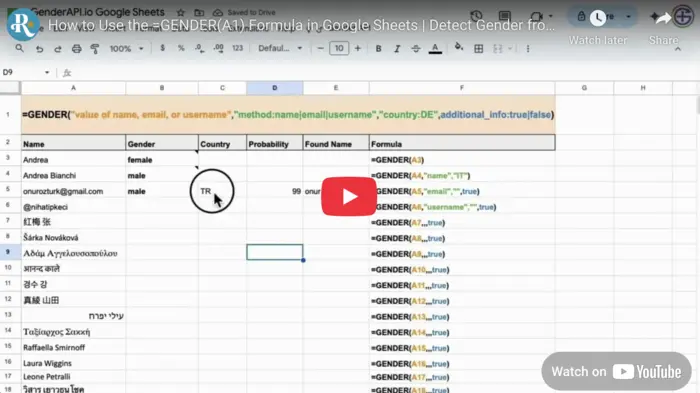
Obtén una estimación desde una celda
Instala el complemento GenderAPI y guarda tu clave en Formula. Para analizar el nombre de A2, escribe =GENDER(A2). Los parámetros opcionales permiten elegir correos, usuarios, contexto de país y columnas adicionales.
GENDER es una función propia del complemento. No acepta el objeto JSON de una solicitud V2 ni devuelve la estructura de respuesta V2.
Guarda la clave antes de usar la fórmula
- Abre Extensiones (Extensions) → GenderAPI → Determine Gender y accede a Formula desde el menú del panel lateral.
- Selecciona una clave guardada o introduce y guarda la tuya. No la escribas en celdas compartidas.
- Introduce una entrada de ejemplo en A2 y la fórmula en otra celda. Deja libres las celdas de la derecha para las salidas adicionales.
- Revisa el resultado y la ayuda de la versión instalada antes de copiar la fórmula a otras filas.
Usa los parámetros en este orden
| Parámetro | Tipo | Valor predeterminado | Descripción |
|---|---|---|---|
input | Texto o referencia de celda | Obligatorio | Nombre, correo o usuario, por ejemplo mediante A2. |
method | Texto | name | name, email o username, según la entrada. |
country_filter | Texto | Sin filtro de país | Código opcional de dos letras. Usa texto vacío para omitirlo antes de additional_info. |
additional_info | Booleano | FALSE | TRUE expande los campos adicionales a columnas contiguas; FALSE devuelve solo el género. |
Cada línea es una fórmula independiente. Elige el método según el valor de A2. Los ejemplos muestran la sintaxis y no garantizan un resultado concreto. El separador de argumentos puede depender de la configuración regional de la hoja.
=GENDER(A2)
=GENDER(A2, "email")
=GENDER(A2, "username")
=GENDER(A2, "name", "IT", TRUE)
=GENDER(A2, "email", "", TRUE)
Deja espacio para los resultados adicionales
Según la ayuda de fórmulas del panel de Google Sheets, additional_info devuelve género, país, probabilidad y nombre normalizado, en ese orden. El orden difiere del de Excel. Comprueba la ayuda de la versión instalada al crear los encabezados.
Mantén vacías las celdas de destino para permitir la expansión. Un error de matriz, una clave ausente o un fallo de plataforma no son resultados de género desconocido: resuélvelos por separado.
| Posición | Salida en Sheets | Uso |
|---|---|---|
| 1 | Gender | Mantén los casos sin resolver como desconocidos y distingue los mensajes de error. |
| 2 | Country | Trátalo como contexto de consulta, no como ubicación verificada. |
| 3 | Probability | Conserva el indicador del complemento; no lo renombres como confidence de V2. |
| 4 | Normalized name | Revisa el nombre extraído antes de utilizarlo en otro paso. |
Comprende los recálculos y la caché
La fórmula es dinámica. Un cambio en la entrada o un recálculo puede requerir otra operación. El complemento puede añadir una nota con la fórmula y un resultado en caché; esa nota no garantiza que los cálculos futuros eviten nuevas solicitudes o consumo de créditos.
Las cuotas de funciones personalizadas y URL Fetch de Google son independientes de los créditos de GenderAPI. La documentación actual limita cada ejecución de una función personalizada a 30 segundos. Muchas fórmulas simultáneas o solicitudes lentas pueden fallar aunque haya saldo.
Para conservar una copia fija, pega los resultados completados como valores en otra zona. Esa copia deja de depender de la fórmula; guarda también la entrada original y la fecha de revisión.
Planifica los créditos y las nuevas ejecuciones
Una cuenta gratuita registrada de GenderAPI dispone de 200 créditos diarios. Esto no garantiza 200 resultados identificados en cualquier flujo. Comprueba el saldo de la clave y las opciones actuales de la herramienta antes de empezar.
El complemento y las herramientas de archivos tienen sus propios procesos. Los límites de lotes, las opciones de IA y los campos de coste de REST V2 no se aplican automáticamente a estas herramientas. Volver a ejecutar o recalcular puede generar nuevas solicitudes y consumir créditos.
Empieza con una muestra pequeña, conserva los resultados completados y revisa las filas fallidas antes de repetirlas. Si solo necesitas reparar la exportación o la escritura en el destino, reutiliza los resultados existentes.
Cuándo utilizar la API V2 directamente
Si necesitas controlar las opciones de IA o recibir estado, source, confidence_kind y usage para cada registro, configura una integración HTTP independiente. Sigue el contrato de solicitudes y respuestas V2: añadir nombres de campos V2 a una fórmula o al complemento no cambia su funcionamiento.
Preguntas frecuentes
¿La función se llama GENDER_API?
No. En Google Sheets se utiliza =GENDER(input, method, country_filter, additional_info). Excel utiliza GENDER.FROM_NAME, GENDER.FROM_EMAIL y GENDER.FROM_USERNAME.
¿Puedo obtener campos adicionales sin filtrar por país?
Sí. Deja vacío el tercer argumento: =GENDER(A2, "email", "", TRUE). Los resultados adicionales se expanden a las celdas contiguas.
¿La nota de caché garantiza recálculos gratuitos?
Puede reutilizarse un resultado guardado, pero la nota no garantiza que cada ejecución futura evite solicitudes. Controla los créditos y guarda valores fijos si no necesitas cálculos dinámicos.
¿Todos los editores del documento pueden usar la fórmula automáticamente?
Comprueba que el complemento esté disponible y autorizado para el usuario y el documento correspondientes. Si el destinatario solo necesita resultados completados, comparte una copia de valores.
Documentación de referencia
Última revisión de esta guía: . Consulta la documentación de la plataforma para la instalación y la referencia API enlazada para una integración V2 independiente.