
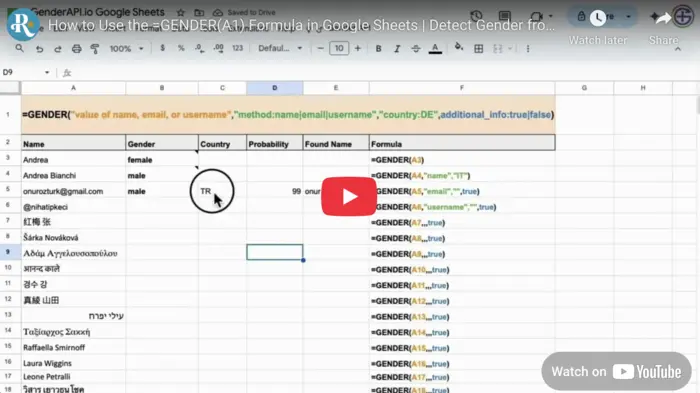
Obtenha um resultado a partir de uma única célula
Depois de instalar o complemento GenderAPI for Google Sheets e salvar a chave nas configurações de Formula dele, digite =GENDER(A2) para analisar o nome da célula A2. Com os argumentos opcionais, você escolhe um endereço de e-mail ou um nome de usuário como entrada, um contexto geográfico e colunas de resultado extras.
GENDER é a fórmula própria do complemento. Ela não aceita um objeto de requisição JSON da V2 e não retorna a estrutura de resposta da V2.
Salve a chave antes de escrever fórmulas
- Abra Extensões (Extensions) → GenderAPI → Determine Gender e depois vá para a página Formula no menu do painel lateral.
- Escolha uma chave de API salva ou digite a sua e salve-a. Guarde as credenciais no painel lateral, e não em células compartilhadas.
- Digite um valor representativo em A2 e coloque a fórmula em outra célula. Deixe espaço à direita se você solicitar informações extras.
- Verifique o resultado e as instruções atuais no painel lateral antes de copiar a fórmula para outras linhas.
Os argumentos seguem esta ordem
| Argumento | Tipo | Valor padrão | Descrição |
|---|---|---|---|
input | Texto ou referência de célula | Obrigatório | Um nome, um endereço de e-mail ou um nome de usuário, por exemplo A2. |
method | Texto | name | name, email ou username, conforme a entrada. |
country_filter | Texto | Nenhum filtro de país | Código de país opcional de duas letras. Use uma string vazia para omitir este argumento antes de additional_info. |
additional_info | Booleano | FALSE | TRUE retorna campos extras nas colunas adjacentes. FALSE retorna somente o gênero. |
Cada linha é uma fórmula independente. Escolha o método que corresponde ao valor em A2. Os exemplos mostram a sintaxe e não garantem um resultado específico. Dependendo da localidade da planilha, o separador de argumentos pode ser ponto e vírgula em vez de vírgula.
=GENDER(A2)
=GENDER(A2, "email")
=GENDER(A2, "username")
=GENDER(A2, "name", "IT", TRUE)
=GENDER(A2, "email", "", TRUE)
Deixe espaço para os resultados estendidos
Quando additional_info está ativado, as instruções atuais do painel lateral no Google Sheets indicam quatro valores nesta ordem: gênero, país, probability e nome normalizado. A ordem é diferente da das fórmulas do Excel. Verifique as instruções do complemento instalado ao criar os cabeçalhos das colunas.
Deixe todas as células de destino vazias para que a matriz possa se expandir. Uma matriz bloqueada, uma chave ausente ou um erro da plataforma devem ser resolvidos separadamente: não são previsões com o resultado unknown.
| Posição | Instruções atuais do Sheets | Tratamento |
|---|---|---|
| 1 | Gender | Salve os resultados não resolvidos como unknown e mantenha-os separados das mensagens de erro. |
| 2 | Country | Contexto retornado pela consulta, e não uma localização verificada. |
| 3 | Probability | Salve este valor histórico junto com o resultado. Não o renomeie como o confidence da V2. |
| 4 | Normalized name | Verifique o nome derivado da sua entrada antes de usá-lo em outros lugares. |
Entenda os recálculos e as notas de cache
A fórmula é dinâmica. Uma alteração na entrada dela ou um recálculo da planilha pode exigir um novo processamento. O complemento pode adicionar uma nota com a fórmula e o resultado armazenado em cache, mas a nota não garante que cada recálculo posterior ocorra sem uma nova requisição ou sem consumir créditos.
O Google aplica limites de execução para funções personalizadas e para URL Fetch, independentemente dos créditos da GenderAPI. Segundo a documentação atual do Google, cada execução de uma função personalizada é limitada a 30 segundos. Fórmulas simultâneas demais ou requisições lentas podem gerar erros, mesmo que a sua conta ainda tenha créditos.
Se você quiser um retrato estável, copie os resultados preenchidos e cole-os como valores em outro intervalo. Essa cópia não depende mais da fórmula. Salve também a entrada original e a data da verificação.
Planeje créditos, limites e novas execuções
Uma conta gratuita registrada da GenderAPI inclui 200 créditos por dia. Isso é um saldo da conta, e não uma promessa de 200 resultados identificados em cada fluxo de trabalho. Verifique o saldo da chave escolhida e as opções de processamento atuais da ferramenta antes de começar.
Complementos e o processamento de arquivos seguem fluxos de processamento próprios. O limite de lote da API REST V2, as opções de IA e os campos de cobrança de cada requisição não se aplicam automaticamente a essas ferramentas. Uma nova execução ou um recálculo pode enviar novas requisições e consumir créditos, então não presuma que seja gratuito.
Comece com uma pequena amostra, salve os resultados obtidos e revise as linhas com falha antes de executar novamente. Se você só precisa corrigir uma exportação ou uma atualização no destino, reutilize os resultados que já tem.
Quando usar a API V2 diretamente
Configure uma integração HTTP separada se a sua aplicação exigir opções de IA explícitas e as informações status, source, confidence_kind e usage da V2 para cada item. Siga o contrato de requisição e resposta da V2: adicionar nomes de campos da V2 a uma fórmula própria ou a um complemento existente não altera o comportamento deles.
Perguntas frequentes
A fórmula se chama GENDER_API?
Não. O complemento para Google Sheets documenta =GENDER(input, method, country_filter, additional_info). O Microsoft Excel usa outros nomes: GENDER.FROM_NAME, GENDER.FROM_EMAIL e GENDER.FROM_USERNAME.
Posso solicitar campos extras sem filtro de país?
Sim. Deixe o terceiro argumento vazio, por exemplo =GENDER(A2, "email", "", TRUE). Os campos extras se expandem então para as células adjacentes.
A nota de cache torna os recálculos gratuitos?
Um resultado salvo pode ser reutilizado, mas a nota não garante que cada execução futura ocorra sem uma nova requisição. Acompanhe os créditos e salve valores fixos quando você não precisar de recálculo dinâmico.
Todos que editam a planilha têm acesso automático à fórmula?
Não presuma isso. Verifique se o complemento está disponível e autorizado para os usuários envolvidos e para o documento. Compartilhe uma cópia somente com valores se os destinatários precisarem apenas dos resultados preenchidos.
Fontes e documentação
A última revisão deste guia foi em . Confira a instalação na documentação da plataforma e use a documentação da API indicada para uma integração separada com a V2.