
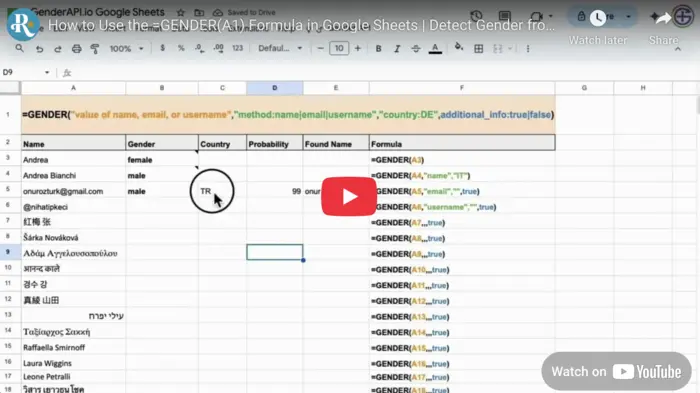
Nhận kết quả từ một ô
Sau khi cài đặt tiện ích bổ sung GenderAPI cho Google Sheets và lưu khóa trong phần cài đặt Formula của tiện ích, hãy nhập =GENDER(A2) để phân tích tên trong ô A2. Các đối số tùy chọn cho phép bạn chọn địa chỉ email hoặc tên người dùng làm đầu vào, chỉ định ngữ cảnh địa lý và các cột kết quả bổ sung.
GENDER là công thức riêng của tiện ích bổ sung. Công thức này không nhận đối tượng yêu cầu JSON của V2 và không trả về cấu trúc phản hồi của V2.
Lưu khóa trước khi viết công thức
- Mở Tiện ích mở rộng (Extensions) → GenderAPI → Determine Gender, sau đó chuyển đến trang Formula từ menu của thanh bên.
- Chọn một khóa API đã lưu hoặc nhập khóa của bạn rồi lưu lại. Giữ thông tin xác thực trong thanh bên, không đặt trong các ô được chia sẻ.
- Nhập một giá trị tiêu biểu vào A2 và đặt công thức vào một ô khác. Nếu bạn yêu cầu thông tin bổ sung, hãy để trống các ô ở bên phải.
- Kiểm tra kết quả và phần trợ giúp hiện tại trong thanh bên trước khi sao chép công thức sang các hàng khác.
Các đối số theo thứ tự sau
| Đối số | Loại | Giá trị mặc định | Mô tả |
|---|---|---|---|
input | Văn bản hoặc tham chiếu ô | Bắt buộc | Một tên, địa chỉ email hoặc tên người dùng, ví dụ A2. |
method | Văn bản | name | name, email hoặc username, tùy theo đầu vào. |
country_filter | Văn bản | Không có bộ lọc quốc gia | Mã quốc gia gồm 2 chữ cái, không bắt buộc. Dùng một chuỗi rỗng để bỏ qua đối số này trước additional_info. |
additional_info | Boolean | FALSE | TRUE trả về các trường bổ sung trong các cột liền kề. FALSE chỉ trả về giới tính. |
Mỗi dòng là một công thức riêng. Hãy chọn phương thức phù hợp với giá trị trong A2. Các ví dụ này minh họa cú pháp, không bảo đảm một kết quả cụ thể. Tùy theo cài đặt khu vực của bảng tính, bạn có thể cần dùng dấu chấm phẩy thay cho dấu phẩy để phân tách các đối số.
=GENDER(A2)
=GENDER(A2, "email")
=GENDER(A2, "username")
=GENDER(A2, "name", "IT", TRUE)
=GENDER(A2, "email", "", TRUE)
Chừa chỗ cho kết quả mở rộng
Khi bật additional_info, phần trợ giúp hiện tại trong thanh bên của Google Sheets liệt kê 4 giá trị theo thứ tự: giới tính, quốc gia, probability và tên đã chuẩn hóa. Thứ tự này khác với các công thức Excel. Hãy kiểm tra phần trợ giúp của tiện ích bổ sung đã cài đặt khi bạn tạo tiêu đề cột.
Để trống tất cả các ô đích để mảng có thể mở rộng. Mảng bị chặn, khóa bị thiếu hoặc lỗi nền tảng cần được xử lý riêng. Đây không phải là các ước tính có kết quả không xác định.
| Vị trí | Trợ giúp hiện tại của Sheets | Cách xử lý |
|---|---|---|
| 1 | Gender | Lưu kết quả chưa xác định được là unknown và phân biệt với các thông báo lỗi. |
| 2 | Country | Ngữ cảnh do phép tra cứu trả về, không phải vị trí đã được xác minh. |
| 3 | Probability | Lưu giá trị kế thừa này cùng với kết quả. Không đổi tên giá trị này thành confidence của V2. |
| 4 | Normalized name | Xem lại tên được suy ra từ đầu vào của bạn trước khi dùng ở nơi khác. |
Hiểu về việc tính toán lại và ghi chú bộ nhớ đệm
Công thức này có tính động. Việc thay đổi đầu vào hoặc tính toán lại trang tính có thể khiến quá trình xử lý chạy lại. Tiện ích bổ sung có thể thêm một ghi chú chứa công thức và kết quả đã lưu trong bộ nhớ đệm, nhưng ghi chú này không đảm bảo rằng mọi lần tính toán lại sau đó sẽ không gửi yêu cầu mới hoặc không tiêu tốn tín dụng.
Giới hạn thực thi của Google đối với hàm tùy chỉnh và URL Fetch tách biệt với tín dụng GenderAPI. Theo tài liệu hiện tại của Google, mỗi lần thực thi hàm tùy chỉnh bị giới hạn tối đa 30 giây. Quá nhiều công thức chạy đồng thời hoặc các yêu cầu chậm có thể gây lỗi ngay cả khi tài khoản của bạn vẫn còn tín dụng.
Nếu cần một bản chụp ổn định, hãy sao chép các kết quả đã điền và dán dưới dạng giá trị vào một phạm vi khác. Bản sao này không còn phụ thuộc vào công thức. Hãy lưu cả đầu vào gốc và ngày kiểm tra.
Lên kế hoạch cho tín dụng, giới hạn và các lần chạy lại
Một tài khoản GenderAPI miễn phí đã đăng ký bao gồm 200 tín dụng mỗi ngày. Đây là số dư tài khoản, không phải lời hứa về 200 kết quả identified trong mọi quy trình làm việc. Trước khi bắt đầu, hãy kiểm tra số dư của khóa đã chọn và các tùy chọn xử lý hiện tại của công cụ.
Tiện ích bổ sung và việc xử lý tệp có luồng xử lý riêng. Giới hạn hàng loạt, các tùy chọn AI và các trường tính phí theo từng yêu cầu của REST API V2 không tự động áp dụng cho các công cụ này. Một lần chạy lại hoặc tính toán lại có thể gửi yêu cầu mới và tiêu tốn tín dụng, vì vậy đừng cho rằng việc đó là miễn phí.
Bắt đầu với một mẫu nhỏ, lưu các kết quả đã có và xem lại các hàng thất bại trước khi chạy lại. Nếu bạn chỉ cần sửa một lần xuất dữ liệu hoặc một lần cập nhật ở hệ thống đích, hãy dùng lại các kết quả hiện có.
Khi nào nên dùng trực tiếp API V2
Hãy thiết lập một tích hợp HTTP riêng khi ứng dụng của bạn cần các tùy chọn AI rõ ràng cùng thông tin status, source, confidence_kind và usage của V2 cho từng mục. Hãy tuân theo đặc tả yêu cầu và phản hồi của V2. Việc thêm tên trường V2 vào công thức riêng của tiện ích bổ sung hoặc vào một tiện ích bổ sung hiện có không làm thay đổi cách hoạt động của chúng.
Câu hỏi thường gặp
Công thức có tên là GENDER_API không?
Không. Tài liệu của tiện ích bổ sung Google Sheets ghi là =GENDER(input, method, country_filter, additional_info). Microsoft Excel dùng các tên khác: GENDER.FROM_NAME, GENDER.FROM_EMAIL và GENDER.FROM_USERNAME.
Tôi có thể yêu cầu các trường bổ sung mà không dùng bộ lọc quốc gia không?
Có. Hãy để trống đối số thứ ba, ví dụ =GENDER(A2, "email", "", TRUE). Khi đó, các trường bổ sung sẽ mở rộng sang các ô liền kề.
Ghi chú bộ nhớ đệm có làm cho việc tính toán lại trở nên miễn phí không?
Kết quả đã lưu có thể được dùng lại, nhưng ghi chú này không đảm bảo rằng mọi lần chạy trong tương lai sẽ không gửi yêu cầu mới. Hãy theo dõi tín dụng và lưu các giá trị cố định khi bạn không cần tính toán lại động.
Mọi người chỉnh sửa bảng tính có tự động dùng được công thức này không?
Không nhất thiết. Hãy xác nhận rằng tiện ích bổ sung khả dụng và đã được cấp quyền cho những người dùng và tài liệu liên quan. Nếu người nhận chỉ cần các kết quả đã điền, hãy chia sẻ một bản sao chỉ chứa giá trị.
Nguồn và tài liệu
Hướng dẫn này được kiểm tra lần cuối vào ngày . Hãy kiểm tra cách cài đặt trong tài liệu của từng nền tảng. Để xây dựng một tích hợp V2 riêng, hãy dùng tài liệu API bên dưới.