
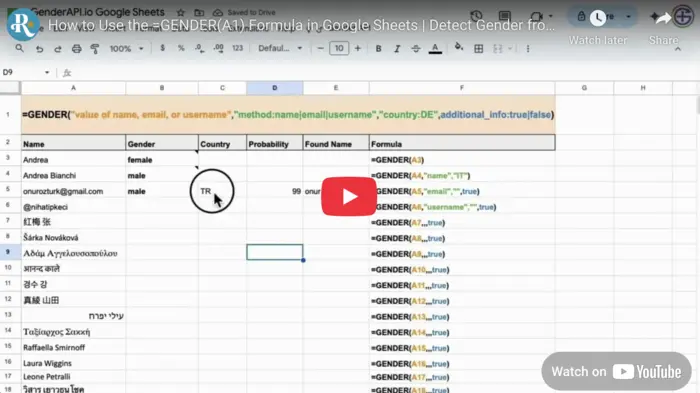
คำนวณผลลัพธ์จากเซลล์เดียว
หลังจากติดตั้งส่วนเสริม GenderAPI สำหรับ Google Sheets และบันทึกคีย์ในการตั้งค่า Formula แล้ว ให้ป้อน =GENDER(A2) เพื่อวิเคราะห์ชื่อใน A2 อาร์กิวเมนต์ที่ไม่บังคับใช้เลือกข้อมูลนำเข้าแบบอีเมลหรือชื่อผู้ใช้ บริบทประเทศ และคอลัมน์ผลลัพธ์เพิ่มเติม
GENDER เป็นสูตรในตัวของส่วนเสริม ไม่รับออบเจ็กต์คำขอ JSON ของ V2 และไม่ส่งคืนโครงสร้างการตอบกลับของ V2
บันทึกคีย์ก่อนป้อนสูตร
- เปิด Extensions (ส่วนขยาย) → GenderAPI → Determine Gender แล้วใช้เมนูในแถบด้านข้างเพื่อเปิดหน้า Formula
- เลือกคีย์ API ที่บันทึกไว้ หรือป้อนคีย์แล้วบันทึก เก็บข้อมูลรับรองไว้ในแถบด้านข้าง ไม่ใช่ในเซลล์ของชีตที่แชร์
- ใส่ข้อมูลนำเข้าที่เป็นตัวแทนใน A2 และป้อนสูตรในเซลล์อื่น เว้นพื้นที่ทางขวาไว้เมื่อขอข้อมูลเพิ่มเติม
- ตรวจสอบผลลัพธ์และวิธีใช้สูตรปัจจุบันในแถบด้านข้างก่อนเติมสูตรลงไปยังแถวอื่น
อาร์กิวเมนต์เรียงตามลำดับนี้
| อาร์กิวเมนต์ | ชนิด | ค่าเริ่มต้น | คำอธิบาย |
|---|---|---|---|
input | ข้อความหรือการอ้างอิงเซลล์ | จำเป็น | ค่าชื่อ อีเมล หรือชื่อผู้ใช้ เช่น A2 |
method | ข้อความ | name | ใช้ name, email หรือ username ให้ตรงกับข้อมูลนำเข้า |
country_filter | ข้อความ | ไม่มีตัวกรองประเทศ | รหัสประเทศ 2 ตัวอักษรที่ไม่บังคับ ใช้สตริงว่างเมื่อข้ามอาร์กิวเมนต์นี้ก่อน additional_info |
additional_info | บูลีน | FALSE | TRUE จะขอฟิลด์เพิ่มเติมในคอลัมน์ที่อยู่ติดกัน ส่วน FALSE จะส่งคืนเฉพาะค่าเพศ |
แต่ละบรรทัดเป็นสูตรแยกกัน เลือกรูปแบบที่ตรงกับค่าใน A2 ตัวอย่างแสดงเพียงไวยากรณ์และไม่รับประกันผลลัพธ์ใดโดยเฉพาะ ตัวคั่นอาร์กิวเมนต์อาจเป็นเครื่องหมายอัฒภาคแทนจุลภาค ขึ้นอยู่กับการตั้งค่าภูมิภาคของสเปรดชีต
=GENDER(A2)
=GENDER(A2, "email")
=GENDER(A2, "username")
=GENDER(A2, "name", "IT", TRUE)
=GENDER(A2, "email", "", TRUE)
เว้นพื้นที่สำหรับผลลัพธ์แบบขยาย
เมื่อเปิดใช้ additional_info วิธีใช้ปัจจุบันในแถบด้านข้างของ Google Sheets จะแสดง 4 ค่าตามลำดับนี้ ได้แก่ เพศ ประเทศ probability และชื่อที่ปรับรูปแบบแล้ว ซึ่งต่างจากลำดับของสูตรใน Excel ตรวจสอบวิธีใช้ของส่วนเสริมที่ติดตั้งไว้เมื่อสร้างหัวคอลัมน์
เว้นเซลล์ปลายทางทั้งหมดให้ว่างเพื่อให้อาร์เรย์ขยายได้ อาร์เรย์ที่ถูกบล็อก คีย์ที่หายไป หรือข้อผิดพลาดของแพลตฟอร์มเป็นปัญหาที่ต้องแก้ไข ไม่ใช่การคาดการณ์ว่าเพศไม่ทราบ
| ตำแหน่ง | วิธีใช้ปัจจุบันของ Sheets | วิธีจัดการ |
|---|---|---|
| 1 | Gender | คงผลลัพธ์ที่ยังระบุไม่ได้เป็น unknown และแยกออกจากข้อความข้อผิดพลาด |
| 2 | Country | ใช้เป็นบริบทที่ส่งคืนจากการค้นหา ไม่ใช่ตำแหน่งที่ได้รับการยืนยัน |
| 3 | Probability | เก็บสัญญาณแบบเดิมนี้ไว้พร้อมผลลัพธ์ อย่าเปลี่ยนชื่อเป็น confidence ของ V2 |
| 4 | Normalized name | ตรวจสอบชื่อที่ได้จากข้อมูลนำเข้าก่อนนำไปใช้ในขั้นตอนถัดไป |
ทำความเข้าใจการคำนวณใหม่และโน้ตที่แคชไว้
สูตรเป็นแบบไดนามิก การแก้ไขข้อมูลนำเข้าหรือการคำนวณชีตใหม่อาจต้องประมวลผลอีกครั้ง ส่วนเสริมสามารถเขียนโน้ตที่มีสูตรและผลลัพธ์ที่แคชไว้ได้ แต่โน้ตไม่ได้รับประกันว่าการคำนวณครั้งต่อไปทุกครั้งจะไม่เกิดคำขอหรือการหักเครดิต
Google ใช้โควตาสำหรับการเรียกใช้ฟังก์ชันที่กำหนดเองและ URL Fetch แยกจากเครดิต GenderAPI เอกสารปัจจุบันของ Google จำกัดการเรียกใช้ฟังก์ชันที่กำหนดเองแต่ละครั้งไว้ที่ 30 วินาที สูตรที่ทำงานพร้อมกันมากเกินไปหรือคำขอที่ช้าอาจทำให้เกิดข้อผิดพลาดได้แม้บัญชียังมีเครดิตเหลืออยู่
หากต้องการสแนปช็อตที่คงที่ ให้คัดลอกผลลัพธ์ที่เสร็จแล้วและวางเป็นค่าในพื้นที่แยกต่างหาก สแนปช็อตนั้นจะไม่ขึ้นกับสูตรอีกต่อไป เก็บข้อมูลนำเข้าเดิมและวันที่ตรวจสอบไว้เป็นหลักฐาน
วางแผนเรื่องเครดิต ขีดจำกัด และการเรียกใช้ซ้ำ
บัญชี GenderAPI แบบฟรีที่ลงทะเบียนแล้วมีเครดิตวันละ 200 เครดิต เครดิตคือยอดคงเหลือของบัญชี ไม่ได้รับประกันผลลัพธ์ที่สำเร็จ 200 รายการในทุกเวิร์กโฟลว์ ตรวจสอบยอดคงเหลือของคีย์ที่เลือกและตัวเลือกการประมวลผลปัจจุบันของเครื่องมือก่อนเริ่ม
ส่วนเสริมในตัวและงานไฟล์มีเส้นทางการประมวลผลของตนเอง ขีดจำกัดคำขอแบบกลุ่ม ตัวเลือก AI และฟิลด์การหักเครดิตรายคำขอของ REST API V2 ไม่ได้มีผลกับส่วนเหล่านี้โดยอัตโนมัติ การเรียกใช้ซ้ำหรือการคำนวณใหม่อาจส่งงานใหม่ได้ จึงไม่ควรถือว่าไม่มีค่าใช้จ่าย
เริ่มจากตัวอย่างขนาดเล็ก เก็บผลลัพธ์ที่เสร็จแล้ว และตรวจสอบแถวที่ล้มเหลวก่อนเรียกใช้ซ้ำ หากต้องแก้ไขเพียงการส่งออกหรือการอัปเดตแอปปลายทางในภายหลัง ให้ใช้ผลลัพธ์ที่มีอยู่แล้วซ้ำ
เมื่อใดควรใช้ API V2 โดยตรง
หากแอปพลิเคชันต้องใช้ตัวเลือก AI ที่ระบุชัดเจน และข้อมูล status, source, confidence_kind และ usage รายรายการจาก V2 ให้ใช้การเชื่อมต่อ HTTP แยกต่างหาก ทำตามข้อกำหนดคำขอและการตอบกลับของ V2 การเพิ่มชื่อฟิลด์ของ V2 ลงในสูตรในตัวหรือส่วนเสริมที่มีอยู่ไม่ได้เปลี่ยนการทำงานของไคลเอนต์นั้น
คำถามที่พบบ่อย
สูตรชื่อ GENDER_API หรือไม่?
ไม่ใช่ เอกสารของส่วนเสริม Google Sheets ระบุเป็น =GENDER(input, method, country_filter, additional_info) ส่วน Microsoft Excel ใช้ชื่ออื่น ได้แก่ GENDER.FROM_NAME, GENDER.FROM_EMAIL และ GENDER.FROM_USERNAME
ขอฟิลด์เพิ่มเติมโดยไม่ใช้ตัวกรองประเทศได้หรือไม่?
ได้ ให้อาร์กิวเมนต์ที่สามเป็นสตริงว่าง เช่น =GENDER(A2, "email", "", TRUE) จากนั้นฟิลด์เพิ่มเติมจะขยายไปยังเซลล์ที่อยู่ติดกัน
โน้ตที่แคชไว้ทำให้การคำนวณใหม่ไม่มีค่าใช้จ่ายหรือไม่?
ผลลัพธ์ที่บันทึกไว้นำมาใช้ซ้ำได้ แต่โน้ตไม่ได้หมายความว่าการเรียกใช้ครั้งต่อไปทุกครั้งจะไม่เกิดคำขอใหม่ ติดตามเครดิต และเก็บผลลัพธ์ที่คงที่ไว้เป็นค่าเมื่อไม่จำเป็นต้องคำนวณใหม่อยู่เรื่อยๆ
ทุกคนที่แก้ไขสเปรดชีตได้รับสิทธิ์เข้าถึงโดยอัตโนมัติหรือไม่?
อย่าถือว่าเป็นเช่นนั้น ตรวจสอบว่าส่วนเสริมพร้อมใช้งานและได้รับการอนุญาตสำหรับผู้ใช้และเอกสารที่ตั้งใจไว้ หากผู้รับต้องการเพียงผลลัพธ์ที่เสร็จแล้ว ให้เก็บสำเนาที่มีเฉพาะค่าไว้
แหล่งที่มาและเอกสาร
คู่มือนี้ตรวจทานล่าสุดเมื่อ ตรวจสอบวิธีติดตั้งได้ในเอกสารของแต่ละแพลตฟอร์ม และใช้เอกสาร API ด้านล่างเมื่อสร้างการเชื่อมต่อ V2 แยกต่างหาก