
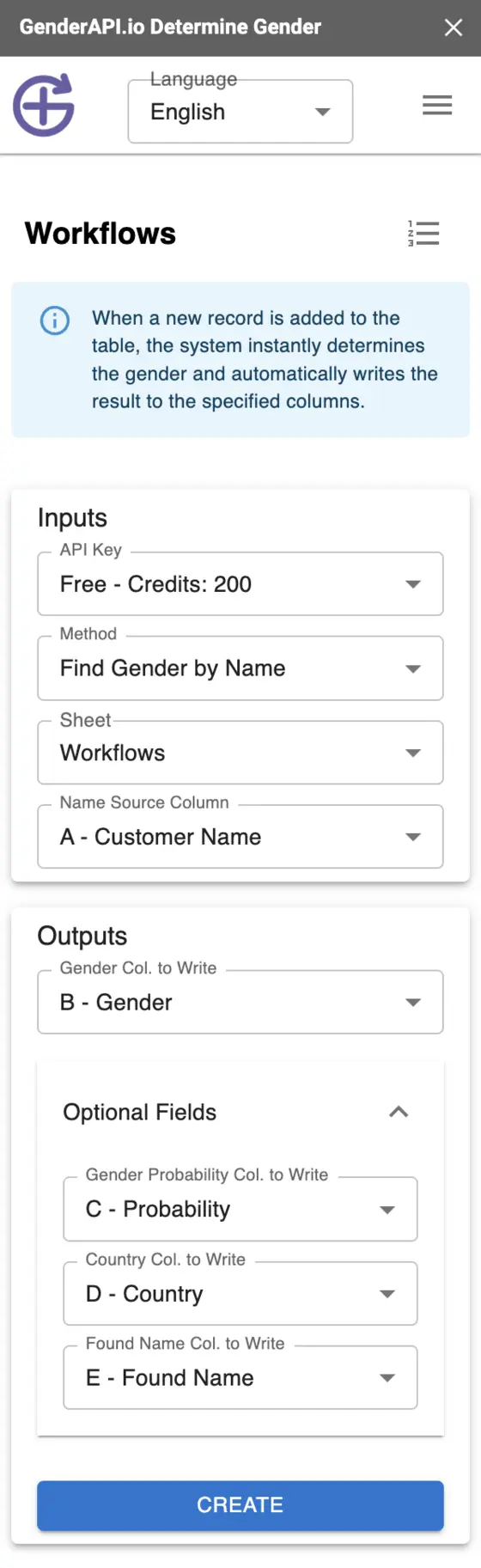
Associez les nouveaux enregistrements aux colonnes de résultat
Le module GenderAPI propose un écran Workflows qui associe les nouveaux enregistrements d’une feuille à une colonne de genre et à d’autres colonnes de résultat facultatives. Configurez-le pour la feuille concernée, puis vérifiez un enregistrement réellement entrant avant de vous fier à l’automatisation.
Un flux natif est distinct d’une action HTTP V2 directe. Son déclenchement, son délai et ses champs de sortie dépendent du module installé et du compte Google ; une mise à jour immédiate n’est pas garantie pour toutes les sources de nouvelles lignes.
Créez et testez le flux
- Installez et ouvrez le module GenderAPI, puis ouvrez Workflows depuis le menu du panneau latéral.
- Choisissez la feuille et votre clé API. Sélectionnez l’analyse name, email ou username selon la colonne source.
- Associez une colonne source à une colonne de genre distincte. N’ajoutez des destinations pour la probabilité, le pays et le prénom trouvé que si vous en avez besoin.
- Vérifiez toutes les associations avant de créer le flux. L’interface empêche les conflits de colonnes et peut signaler un flux existant ou une limite atteinte.
- Ajoutez un enregistrement représentatif par le même mécanisme que vos données de production. Vérifiez que les valeurs apparaissent dans la bonne ligne et qu’aucun champ existant n’est écrasé.
- Testez une valeur non résolue et une erreur opérationnelle, puis décidez comment vous repérerez et examinerez les lignes manquantes ou en échec.
Configurez les champs du flux natif
| Réglage | Type | Utilisation |
|---|---|---|
| Clé API | Identifiant | Choisissez le compte prévu et vérifiez les crédits disponibles. |
| Feuille | Sélection de feuille | Feuille dont les enregistrements seront traités par ce flux. |
| Méthode | Choix | name, email ou username ; la méthode détermine l’interprétation de l’entrée. |
| Colonne source | Référence de colonne | Valeur à analyser dans chaque enregistrement. |
| Colonne de genre | Référence de colonne | Destination distincte de l’entrée et des autres sorties. |
| Probabilité, pays, prénom trouvé | Destinations facultatives | Colonnes distinctes pour les sorties natives supplémentaires. |
Testez la manière dont les lignes arrivent réellement
Saisir une valeur, envoyer un formulaire et importer des enregistrements depuis un CRM sont des événements différents. Selon la documentation de Google, les exécutions de scripts et les requêtes API ne lancent généralement pas les déclencheurs installables. La fiche publique du module ne permet pas d’établir son implémentation exacte : testez la source que vous comptez utiliser.
Ne supposez pas qu’un nouveau flux traite rétroactivement les lignes existantes. Pour ces enregistrements, sélectionnez une plage dans le panneau de traitement par lots et gardez une trace des lignes déjà traitées.
Si une mise à jour attendue n’apparaît pas, vérifiez le flux, les autorisations, le solde de la clé, les associations de colonnes et les erreurs de plateforme avant de soumettre à nouveau les mêmes enregistrements.
Interprétez les colonnes de résultat
Conservez la valeur d’origine à côté du résultat. Une estimation fondée sur un prénom n’établit pas le genre déclaré par la personne, et le pays renvoyé ne vérifie ni sa résidence ni sa nationalité.
- Avant de traiter l’ensemble des données, examinez un résultat courant, une entrée ambiguë et une opération en échec.
- Une cellule vide, le texte null et une erreur de formule sont des valeurs différentes. Normalisez les résultats inconnus sans masquer les erreurs.
- Employez une formulation neutre pour les cas inconnus ou incertains et conservez les informations fournies par la personne séparément des estimations.
| Sortie | Type | Utilisation |
|---|---|---|
| Gender | Texte ou valeur non résolue | Conservez male ou female uniquement pour un résultat abouti. Gardez une valeur non résolue comme inconnue et examinez les messages d’erreur séparément. |
| Probability | Nombre, si disponible | Indicateur de confiance historique ; il ne correspond ni au champ confidence de V2 ni à un taux d’exactitude mesuré sur vos données. |
| Country | Texte, si disponible | Contexte renvoyé par la recherche. Conservez-le séparément du pays vérifié du client. |
| Found / normalized name | Texte, si disponible | Prénom utilisé ou extrait pendant le traitement. Vérifiez-le lorsque l’e-mail ou le nom d’utilisateur est ambigu. |
Prévoyez les crédits, les limites et les nouvelles exécutions
Un compte GenderAPI gratuit enregistré dispose de 200 crédits par jour. Il s’agit d’un solde de compte, pas d’une promesse de 200 résultats identifiés dans chaque flux. Vérifiez le solde de la clé choisie et les options de traitement actuelles de l’outil avant de commencer.
Les extensions natives et les traitements de fichiers suivent leurs propres circuits. La limite de lot de REST V2, les options d’IA et les champs de facturation par requête ne s’y appliquent pas automatiquement. Une nouvelle exécution ou un recalcul peut soumettre de nouvelles requêtes et consommer des crédits : ne supposez pas qu’ils sont gratuits.
Commencez par un petit échantillon, conservez les résultats obtenus et examinez les lignes en échec avant de relancer. Si vous devez seulement corriger un export ou une mise à jour de la destination, réutilisez les résultats existants.
Quand utiliser directement l’API V2
Configurez une intégration HTTP distincte lorsque votre application a besoin d’options d’IA explicites et, pour chaque élément, des informations status, source, confidence_kind et usage de V2. Suivez le contrat de requête et de réponse V2 : ajouter des noms de champs V2 à une formule native ou à une extension existante ne modifie pas son fonctionnement.
Questions fréquentes
Chaque import depuis un CRM déclenche-t-il le flux natif ?
Ne le supposez pas. Testez un enregistrement provenant du CRM ou de l’automatisation réellement utilisés. Google distingue les modifications manuelles, les envois de formulaires et les mises à jour par API ; vérifiez le comportement du module installé.
Puis-je traiter les lignes déjà présentes dans la feuille ?
Sélectionnez une plage dans le panneau de traitement par lots. Créer un flux pour les nouvelles lignes n’implique pas le traitement des enregistrements existants.
Combien de flux puis-je créer ?
L’interface peut signaler une limite, mais ce guide n’indique pas de nombre non vérifié. Consultez la version installée et supprimez les flux devenus inutiles le cas échéant.
Comment obtenir les champs source et usage de V2 ?
Créez une intégration HTTP V2 distincte, comme la recette documentée pour Make ou Zapier. Ne supposez pas que les colonnes du module contiennent l’enveloppe de réponse V2.
Documentation de référence
Dernière révision de ce guide : . Consultez la documentation de la plateforme pour l’installation, et la référence API liée pour une intégration V2 distincte.