
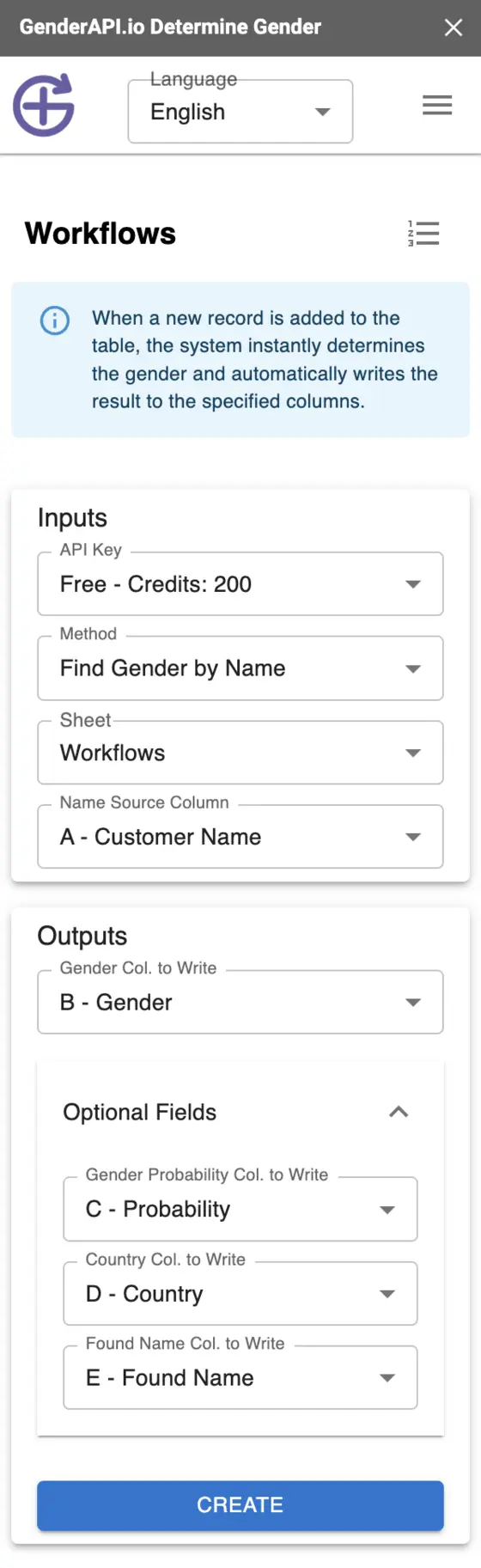
把新记录映射到结果列
GenderAPI 插件提供一个 Workflows 界面,可以把表格中的新记录映射到性别列以及其他可选的结果列。请为正确的工作表配置它,然后在依赖这项自动化之前,先检查一条实际到达的记录。
插件自带的工作流与直接调用 V2 的 HTTP 操作是分开的。启用方式、执行时机和输出字段取决于已安装的插件和 Google 账户。并非所有新行来源都能保证立即更新。
创建并测试工作流
- 安装并打开 GenderAPI 插件,然后在侧边栏菜单中打开 Workflows。
- 选择工作表和您的 API 密钥。选择与源列对应的分析方法:name、email 或 username。
- 把源列映射到单独的性别列。只有在确实需要时,才为 probability、国家/地区和识别出的名字添加目标列。
- 创建工作流之前,请检查所有映射。界面会防止列之间发生冲突,也可能提示某个工作流已经存在或已达到上限。
- 通过生产数据所使用的同一机制添加一条具有代表性的记录。确认结果出现在正确的行中,并且没有覆盖任何现有字段。
- 测试一个未解析的值和一次运行错误,然后决定如何查找和复核缺失或失败的行。
配置插件工作流的字段
| 设置 | 类型 | 使用方式 |
|---|---|---|
| API 密钥 | 凭据 | 选择正确的账户,并确认有可用的积分。 |
| 工作表 | 工作表选择 | 此工作流需要处理其记录的工作表。 |
| 方法 | 选项 | name、email 或 username。所选方法决定了如何解读输入。 |
| 源列 | 列引用 | 每条记录中需要分析的值。 |
| 性别列 | 列引用 | 一个与输入和其他结果分开的目标位置。 |
| probability、国家/地区、识别出的名字 | 可选的目标位置 | 用于存放插件额外结果的单独列。 |
检查新行实际是如何进入表格的
手动输入一个值、提交表单和从 CRM 导入记录是不同的事件。根据 Google 的文档,脚本执行和 API 请求通常不会激活可安装的触发器。插件的公开页面没有说明其具体实现方式:请测试您计划使用的数据来源。
不要默认新建的工作流之后会处理已有的行。对于这些记录,请在侧边栏中选择一个范围进行批量处理,并记录哪些行已经处理过。
如果预期的更新没有发生,请先检查工作流、权限、密钥余额、列映射和平台错误,然后再重新发送同样的记录。
读取结果列
请把原始值保留在结果旁边。基于姓名的关联不能确定本人自述的性别,返回的国家/地区也不能证明居住地或国籍。
- 在处理整个数据集之前,请先检查一个普通结果、一个含义不明确的输入和一次失败的运行。
- 空单元格、文本 null 和公式错误是不同的值。请有意识地统一 unknown 结果的表示方式,但不要掩盖错误。
- 对于 unknown 或不确定的情况,请使用中性的表述,并把本人提供的信息与预测分开保存。
| 结果 | 类型 | 使用方式 |
|---|---|---|
| Gender | 文本或未解析的值 | 只有在结果成功时才保存 male 或 female。把未解析的值保存为 unknown,并单独检查错误信息。 |
| Probability | 数值(如有) | 一个沿用下来的置信度指标。它并不对应 V2 的 confidence 字段,也不代表在您的数据上实测的准确率。 |
| Country | 文本(如有) | 查询返回的背景信息。请把它与经过核实的客户国家/地区分开保存。 |
| Found / normalized name | 文本(如有) | 处理过程中使用或提取出的名字。当电子邮箱地址或用户名含义不明确时,请检查这一值。 |
规划积分、限制和重新运行
已注册的免费 GenderAPI 账户每天包含 200 个积分。这是账户余额,并不承诺每个工作流都能得到 200 个已识别的结果。开始之前,请检查所选密钥的余额以及该工具当前的处理选项。
插件和文件处理遵循各自的处理流程。V2 REST API 的批量限制、AI 选项和每个请求的计费字段并不会自动适用于这些工具。重新运行或重新计算可能会发送新的请求并消耗积分,因此不要默认它是免费的。
请先从小样本开始,保存已得到的结果,并在重新运行之前复核失败的行。如果您只需要修正一次导出或目标系统中的更新,请复用已有的结果。
何时直接使用 V2 API
如果您的应用需要明确的 AI 选项,并需要每个条目的 V2 status、source、confidence_kind 和 usage 信息,请配置单独的 HTTP 集成。请遵循 V2 的请求和响应契约:把 V2 字段名添加到插件自带的公式或现有插件中,并不会改变它们的行为。
常见问题
每次从 CRM 导入都会触发插件的工作流吗?
不要默认如此。请用您实际使用的 CRM 或自动化中的一条记录进行测试。Google 会区分手动修改、表单提交和通过 API 进行的更新。请检查已安装插件的实际行为。
可以处理表格中已有的行吗?
请在侧边栏中选择一个范围进行批量处理。为新行创建工作流并不意味着已有的记录也会被处理。
可以创建多少个工作流?
界面可能会显示上限,但本指南不提供未经核实的数字。请检查已安装的版本;如有需要,请删除不再需要的工作流。
如何获得 V2 的 source 和 usage 字段?
请创建单独的 V2 HTTP 集成,例如按照 Make 或 Zapier 的文档化指南操作。不要默认插件的列中包含 V2 的响应结构。
来源与文档
本指南最近一次审核于 。请在平台文档中确认安装方式;如需单独构建 V2 集成,请使用下列 API 文档。