
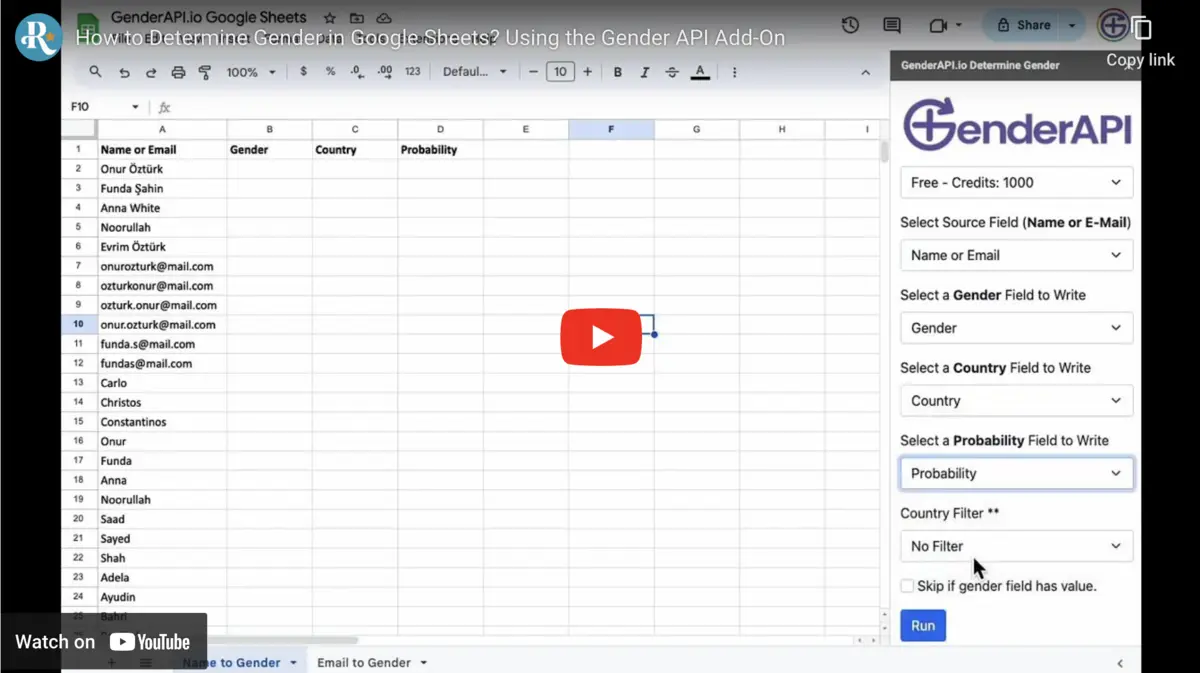
官方扩展程序
从 Google Workspace Marketplace 安装
安装 GenderAPI 并在电子表格中完成授权,再从“扩展程序”菜单打开侧边栏。新账户每天有 200 个免费 API credits 可供测试。
安装 Google Sheets 插件插件配置
六步完成批量性别分析
- 01
安装并打开插件
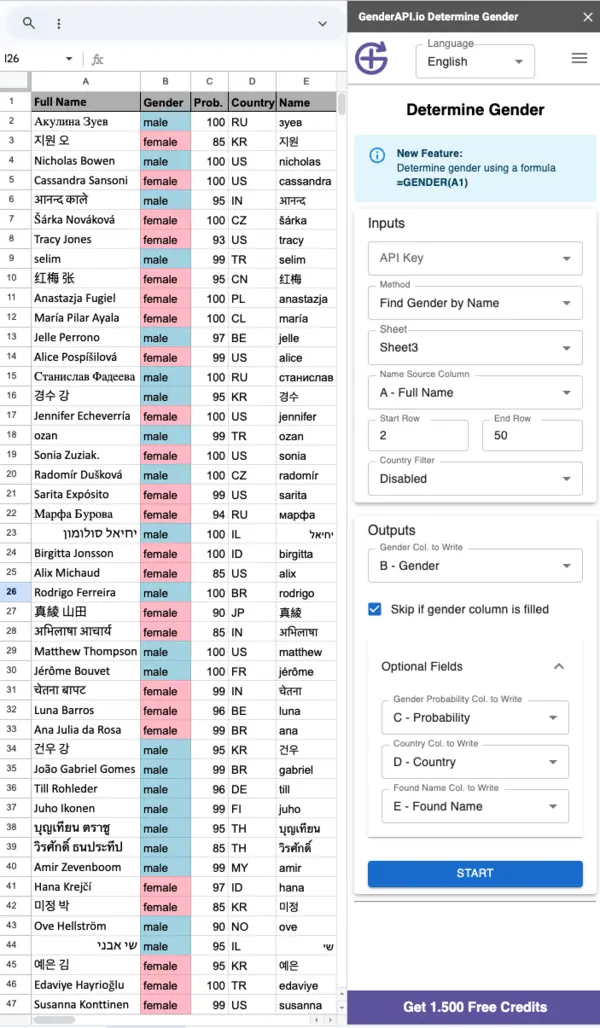
从 Google Workspace Marketplace 安装 GenderAPI。在表格中依次选择“扩展程序 → GenderAPI → 识别性别”。
- 02
选择 API key 和分析方式
选择与你的 credits 关联的 API key,再根据数据类型选择姓名、电子邮箱或用户名分析。
- 03
指定来源列和行范围
选择包含原始数据的列,并设置本次需要处理的起始行与结束行。
- 04
按需添加国家/地区信息
如果数据中有可靠的国家/地区信息,可以将其作为上下文,帮助判断不同地区的姓名用法。
- 05
映射结果列
选择写入性别的目标列,并按需映射 probability、国家/地区和识别出的姓名等字段。
- 06
保护已有结果并开始处理
需要保留已有数据时,启用“性别列已有值则跳过”,再运行任务并检查输出。
侧边栏设置
明确映射输入与输出字段
先选择数据来源,再映射工作表真正需要的结果字段。
- 输入
- 姓名、电子邮箱或用户名列
- 范围
- 起始行和结束行
- 上下文
- 可选国家/地区信息
- 输出
- 性别,以及可选 probability、国家/地区和识别出的姓名
选择合适的方式
批量插件、单元格公式还是实时自动化?
常见问题
Google Sheets 插件常见问题
如何安装 GenderAPI Google Sheets 插件?
打开官方 Google Workspace Marketplace 页面,安装插件并授权其访问需要处理的电子表格。
插件支持哪些输入类型?
可以根据姓名、电子邮箱或用户名分析性别信号。映射来源列前,请先选择与数据对应的分析方式。
可以批量处理大量行吗?
可以自定义批量处理的起止行。实际完成时间取决于行数、可用 credits、套餐限制和当前服务状态,建议先用少量代表性数据测试。
国家/地区信息能提高结果质量吗?
当同一姓名在不同地区有不同用法时,可靠的国家/地区上下文有助于解释结果;没有可信数据时可以留空。
结果会写到哪里?
你可以指定性别结果列,并选择是否写入 probability、国家/地区和识别出的姓名。插件会把结果写入所映射的列。
可以跳过已经有性别值的单元格吗?
可以。启用“性别列已有值则跳过”,即可避免覆盖已填写的结果。
新账户有免费 credits 吗?
新账户每天提供 200 个免费 API credits,可用于测试 Google Sheets 插件及其他 GenderAPI 工作流。