
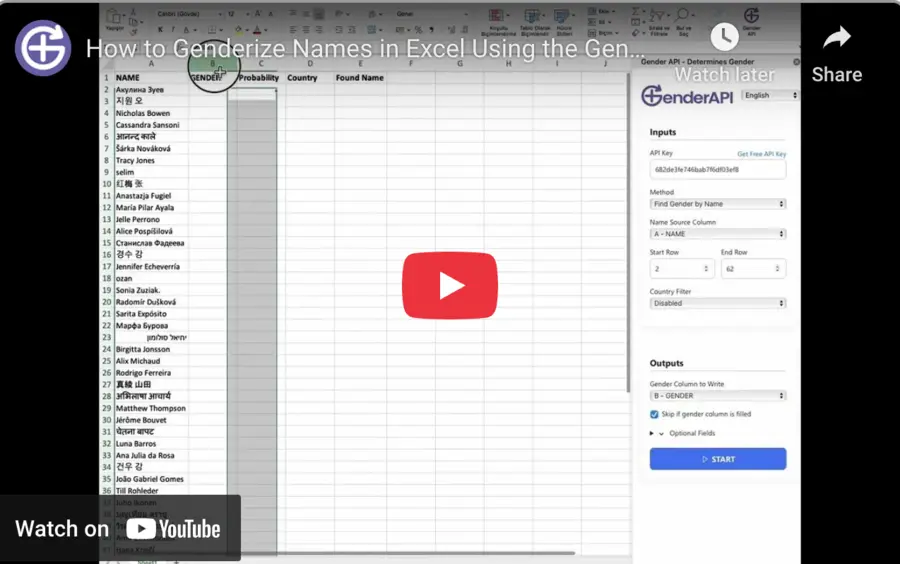
通过侧边栏为 Excel 行补充数据
借助 GenderAPI Excel 插件,您可以选择一列姓名、电子邮箱地址或用户名,并把结果写入工作表中已映射的列。对于受控的行范围,请使用侧边栏;对于与单元格关联的计算,请使用 GENDER.FROM_* 函数。
Excel 自带的客户端使用旧版 API 的字段。它不会返回 REST V2 的 data 和 meta 对象,因此请让工作簿中现有的映射与插件的实际输出保持一致。
先配置一个小的行范围
- 从 Microsoft 目录中的 GenderAPI 页面安装插件,并在工作簿中打开插件的侧边栏。检查访问文档的权限以及您所在组织可能设置的限制。
- 在插件中保存您的 GenderAPI 密钥,并确认所选账户有积分。
- 选择 name、email 或 username 方法以及对应的源列。填写一个不含标题行的小行范围。
- 映射性别的目标列;如有需要,再映射 probability、国家/地区和识别出的名字所在的列。请让每个结果都与源数据分开。
- 只有当国家/地区背景信息对您处理的数据来说可靠时,才提供它。检查所选的选项,然后运行样本。
- 在扩大范围之前,请复核已识别、未解析和失败的行。保留一份工作簿原始数据的副本。
选择输入、背景信息和结果列
| 设置 | 类型 | 说明 |
|---|---|---|
| API 密钥 | 账户凭据 | 通过插件的密钥字段保存;不要把它写在工作簿的普通单元格中。 |
| 方法和来源 | 选项和列 | name、email 或 username,以及对应的源列。 |
| 行范围 | 行号 | 先从不含标题行的小范围开始。 |
| 国家/地区筛选 | 可选的国家/地区或列 | 提供已知的国家/地区背景;该字段并不能确认当事人经过核实的位置。 |
| 结果列 | 列引用 | 一个性别目标列,以及可选的 probability、国家/地区和识别出的名字目标列。 |
读取结果列
请把原始值保留在结果旁边。基于姓名的关联不能确定本人自述的性别,返回的国家/地区也不能证明居住地或国籍。
- 在处理整个数据集之前,请先检查一个普通结果、一个含义不明确的输入和一次失败的运行。
- 空单元格、文本 null 和公式错误是不同的值。请有意识地统一 unknown 结果的表示方式,但不要掩盖错误。
- 对于 unknown 或不确定的情况,请使用中性的表述,并把本人提供的信息与预测分开保存。
| 结果 | 类型 | 使用方式 |
|---|---|---|
| Gender | 文本或未解析的值 | 只有在结果成功时才保存 male 或 female。把未解析的值保存为 unknown,并单独检查错误信息。 |
| Probability | 数值(如有) | 一个沿用下来的置信度指标。它并不对应 V2 的 confidence 字段,也不代表在您的数据上实测的准确率。 |
| Country | 文本(如有) | 查询返回的背景信息。请把它与经过核实的客户国家/地区分开保存。 |
| Found / normalized name | 文本(如有) | 处理过程中使用或提取出的名字。当电子邮箱地址或用户名含义不明确时,请检查这一值。 |
规划积分、限制和重新运行
已注册的免费 GenderAPI 账户每天包含 200 个积分。这是账户余额,并不承诺每个工作流都能得到 200 个已识别的结果。开始之前,请检查所选密钥的余额以及该工具当前的处理选项。
插件和文件处理遵循各自的处理流程。V2 REST API 的批量限制、AI 选项和每个请求的计费字段并不会自动适用于这些工具。重新运行或重新计算可能会发送新的请求并消耗积分,因此不要默认它是免费的。
请先从小样本开始,保存已得到的结果,并在重新运行之前复核失败的行。如果您只需要修正一次导出或目标系统中的更新,请复用已有的结果。
选择要共享的数据
电子表格集成会发送查询所需的值,并需要所选文档的相关权限。在处理个人数据之前,请检查谁可以访问该表格、连接的是哪个账户,以及使用了哪些目标列。
请把 API 密钥保存在插件设置中,而不要放在普通单元格、截图或共享的示例中。已发布的隐私政策说明了输入数据如何被处理、存储和记录。使用电子表格集成并不意味着数据只保留在您的设备上。
何时直接使用 V2 API
如果您的应用需要明确的 AI 选项,并需要每个条目的 V2 status、source、confidence_kind 和 usage 信息,请配置单独的 HTTP 集成。请遵循 V2 的请求和响应契约:把 V2 字段名添加到插件自带的公式或现有插件中,并不会改变它们的行为。
常见问题
可以在 Excel 中分析电子邮箱地址和用户名吗?
可以。在侧边栏中选择对应的方法,并映射正确的输入列。使用结果之前,请检查返回的名字和未解析的情况。
应该使用侧边栏还是公式?
如需处理选定的范围并把值写入已映射的列,请使用侧边栏。如果您需要与单元格关联的计算,请选择 GENDER.FROM_* 公式,并考虑重新计算带来的影响。
文件名 functions_v2.js 是否意味着插件使用 REST V2?
不是。这只是 Excel 客户端中的一个文件名。为本指南审核的公开公式文件调用的是旧版 API 的端点,并读取其响应字段。
预测结果是经过核实的客户属性吗?
不是。请把它们与客户本人提供的信息分开保存,并在结果为 unknown 或情况不确定时使用中性的替代表述。
来源与文档
本指南最近一次审核于 。请在平台文档中确认安装方式;如需单独构建 V2 集成,请使用下列 API 文档。