
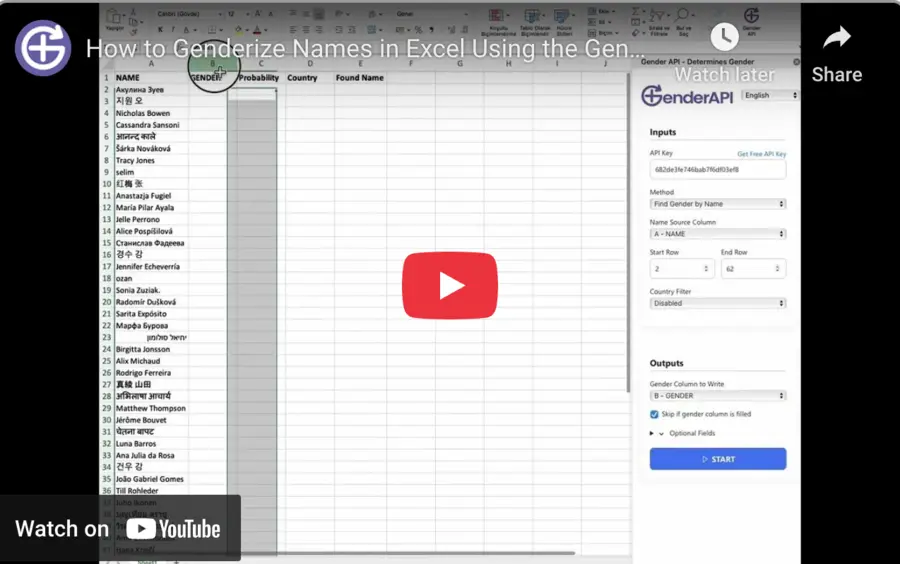
साइडबार से Excel पंक्तियों में डेटा जोड़ें
GenderAPI Excel ऐड-इन से आप नामों, ईमेल पतों या यूज़रनेम का एक कॉलम चुनकर परिणाम वर्कशीट के मैप किए गए कॉलम में लिख सकते हैं। पंक्तियों की नियंत्रित रेंज के लिए साइडबार इस्तेमाल करें; सेल से जुड़ी गणना के लिए GENDER.FROM_* फ़ंक्शन इस्तेमाल करें।
Excel का अपना क्लाइंट पुराने API के फ़ील्ड इस्तेमाल करता है। यह REST V2 के data और meta ऑब्जेक्ट नहीं लौटाता, इसलिए वर्कबुक की मौजूदा मैपिंग को ऐड-इन के असली आउटपुट के अनुसार ही रखें।
पहले पंक्तियों की छोटी रेंज कॉन्फ़िगर करें
- Microsoft कैटलॉग में GenderAPI के पेज से ऐड-इन इंस्टॉल करें और वर्कबुक में उसका साइडबार खोलें। दस्तावेज़ तक पहुँच की अनुमतियाँ और आपके संगठन की संभावित पाबंदियाँ जाँचें।
- ऐड-इन में अपनी GenderAPI कुंजी सेव करें और पक्का करें कि चुने गए अकाउंट में क्रेडिट हैं।
- name, email या username मेथड और संबंधित मूल कॉलम चुनें। हेडर पंक्ति के बिना पंक्तियों की एक छोटी रेंज भरें।
- लिंग के लिए टारगेट कॉलम मैप करें; ज़रूरत हो, तो probability, देश और पहचाने गए पहले नाम वाले कॉलम भी मैप करें। हर परिणाम को मूल डेटा से अलग रखें।
- देश का संदर्भ सिर्फ़ तभी दें जब वह आपके डेटा के लिए भरोसेमंद हो। चुने गए विकल्प जाँचें, फिर सैंपल चलाएँ।
- रेंज बढ़ाने से पहले पहचानी गई, अनसुलझी और विफल पंक्तियों की समीक्षा करें। वर्कबुक के मूल डेटा की एक कॉपी रखें।
इनपुट, संदर्भ और परिणाम कॉलम चुनें
| सेटिंग | प्रकार | विवरण |
|---|---|---|
| API कुंजी | अकाउंट क्रेडेंशियल | ऐड-इन के कुंजी फ़ील्ड से सेव करें; इसे वर्कबुक के सामान्य सेल में न लिखें। |
| मेथड और स्रोत | विकल्प और कॉलम | name, email या username, और उससे जुड़ा मूल कॉलम। |
| पंक्ति रेंज | पंक्ति संख्या | हेडर पंक्ति के बिना छोटी रेंज से शुरू करें। |
| देश फ़िल्टर | वैकल्पिक देश या कॉलम | ज्ञात देश का संदर्भ दें; यह फ़ील्ड व्यक्ति के सत्यापित स्थान की पुष्टि नहीं करता। |
| परिणाम कॉलम | कॉलम संदर्भ | लिंग के लिए एक टारगेट कॉलम, और probability, देश व पहचाने गए पहले नाम के लिए वैकल्पिक टारगेट कॉलम। |
परिणाम कॉलम पढ़ें
मूल मान को परिणाम के पास ही रखें। नाम पर आधारित संबंध से किसी व्यक्ति का खुद बताया गया लिंग तय नहीं होता, और लौटाया गया देश निवास या नागरिकता साबित नहीं करता।
- पूरे डेटासेट को प्रोसेस करने से पहले एक सामान्य परिणाम, एक अस्पष्ट इनपुट और एक विफल रन जाँचें।
- खाली सेल, टेक्स्ट null और फ़ॉर्मूला त्रुटि अलग-अलग मान हैं। अज्ञात परिणाम दिखाने का तरीका सोच-समझकर एक जैसा रखें, लेकिन त्रुटियाँ न छिपाएँ।
- अज्ञात या अनिश्चित मामलों में तटस्थ शब्द इस्तेमाल करें, और व्यक्ति की दी हुई जानकारी को अनुमान से अलग रखें।
| परिणाम | प्रकार | इसे कैसे इस्तेमाल करें |
|---|---|---|
| Gender | टेक्स्ट या अनसुलझा मान | male या female सिर्फ़ सफल परिणाम होने पर सेव करें। अनसुलझे मान को अज्ञात के रूप में सेव करें और त्रुटि संदेश अलग से जाँचें। |
| Probability | संख्या (अगर उपलब्ध हो) | पुराने समय से चला आ रहा एक कॉन्फिडेंस संकेत। यह V2 के confidence फ़ील्ड से मेल नहीं खाता और आपके डेटा पर मापी गई सटीकता नहीं है। |
| Country | टेक्स्ट (अगर उपलब्ध हो) | खोज से लौटाया गया संदर्भ। इसे ग्राहक के सत्यापित देश से अलग रखें। |
| Found / normalized name | टेक्स्ट (अगर उपलब्ध हो) | प्रोसेसिंग में इस्तेमाल हुआ या निकाला गया पहला नाम। ईमेल पता या यूज़रनेम अस्पष्ट हो, तो यह मान जाँचें। |
क्रेडिट, सीमाओं और दोबारा चलाने की योजना बनाएँ
रजिस्टर किए गए मुफ़्त GenderAPI अकाउंट में हर दिन 200 क्रेडिट मिलते हैं। यह अकाउंट का बैलेंस है, यह वादा नहीं कि हर वर्कफ़्लो से 200 पहचाने गए परिणाम मिलेंगे। शुरू करने से पहले चुनी गई कुंजी का बैलेंस और टूल के मौजूदा प्रोसेसिंग विकल्प जाँचें।
ऐड-ऑन और फ़ाइल प्रोसेसिंग अपनी-अपनी प्रक्रिया से चलते हैं। V2 REST API की बैच सीमाएँ, AI विकल्प और हर अनुरोध के बिलिंग फ़ील्ड इन टूल पर अपने-आप लागू नहीं होते। दोबारा चलाने या दोबारा गणना से नए अनुरोध जा सकते हैं और क्रेडिट लग सकते हैं, इसलिए इसे मुफ़्त न मानें।
छोटे सैंपल से शुरू करें, मिले परिणाम सेव करें और दोबारा चलाने से पहले विफल पंक्तियों की समीक्षा करें। अगर आपको सिर्फ़ किसी एक्सपोर्ट या टारगेट सिस्टम का अपडेट ठीक करना है, तो मौजूदा परिणाम दोबारा इस्तेमाल करें।
तय करें कि कौन-सा डेटा साझा करना है
स्प्रेडशीट इंटीग्रेशन खोज के लिए ज़रूरी मान भेजता है और चुने गए दस्तावेज़ के लिए अनुमतियाँ माँगता है। निजी डेटा प्रोसेस करने से पहले जाँचें कि शीट तक किसकी पहुँच है, कौन-सा अकाउंट जुड़ा है और कौन-से टारगेट कॉलम इस्तेमाल हो रहे हैं।
API कुंजी को सामान्य सेल, स्क्रीनशॉट या साझा किए गए उदाहरणों के बजाय ऐड-ऑन की सेटिंग में रखें। प्रकाशित प्राइवेसी पॉलिसी बताती है कि इनपुट डेटा कैसे प्रोसेस, संग्रहीत और लॉग किया जाता है। स्प्रेडशीट इंटीग्रेशन इस्तेमाल करने का मतलब यह नहीं कि डेटा सिर्फ़ आपके डिवाइस पर रहता है।
V2 API सीधे कब इस्तेमाल करें
अगर आपके ऐप्लिकेशन को साफ़ तौर पर तय AI विकल्प और हर आइटम के लिए V2 की status, source, confidence_kind और usage जानकारी चाहिए, तो एक अलग HTTP इंटीग्रेशन कॉन्फ़िगर करें। V2 के अनुरोध और रिस्पॉन्स के नियमों का पालन करें: ऐड-ऑन के अपने फ़ॉर्मूले या मौजूदा ऐड-ऑन में V2 फ़ील्ड के नाम जोड़ने से उनका व्यवहार नहीं बदलता।
अक्सर पूछे जाने वाले सवाल
क्या Excel में ईमेल पतों और यूज़रनेम का विश्लेषण किया जा सकता है?
हाँ। साइडबार में संबंधित मेथड चुनें और सही इनपुट कॉलम मैप करें। परिणाम इस्तेमाल करने से पहले लौटाया गया पहला नाम और अनसुलझे मामले जाँचें।
साइडबार इस्तेमाल करें या फ़ॉर्मूला?
चुनी गई रेंज प्रोसेस करके मैप किए गए कॉलम में मान लिखने हों, तो साइडबार इस्तेमाल करें। सेल से जुड़ी गणना चाहिए, तो GENDER.FROM_* फ़ॉर्मूले चुनें और दोबारा गणना के असर का ध्यान रखें।
क्या फ़ाइल का नाम functions_v2.js होने का मतलब है कि ऐड-इन REST V2 इस्तेमाल करता है?
नहीं। यह Excel क्लाइंट की सिर्फ़ एक फ़ाइल का नाम है। इस गाइड के लिए समीक्षा की गई सार्वजनिक फ़ॉर्मूला फ़ाइल पुराने API का एंडपॉइंट कॉल करती है और उसी के रिस्पॉन्स फ़ील्ड पढ़ती है।
क्या अनुमान ग्राहक की सत्यापित विशेषता है?
नहीं। इसे ग्राहक की खुद दी हुई जानकारी से अलग रखें, और परिणाम अज्ञात या अनिश्चित होने पर तटस्थ वैकल्पिक शब्द इस्तेमाल करें।
स्रोत और दस्तावेज़ीकरण
इस गाइड की पिछली समीक्षा को हुई। इंस्टॉलेशन का तरीका प्लेटफ़ॉर्म के दस्तावेज़ीकरण में जाँचें; अलग V2 इंटीग्रेशन बनाने के लिए नीचे दिया API दस्तावेज़ीकरण इस्तेमाल करें।