
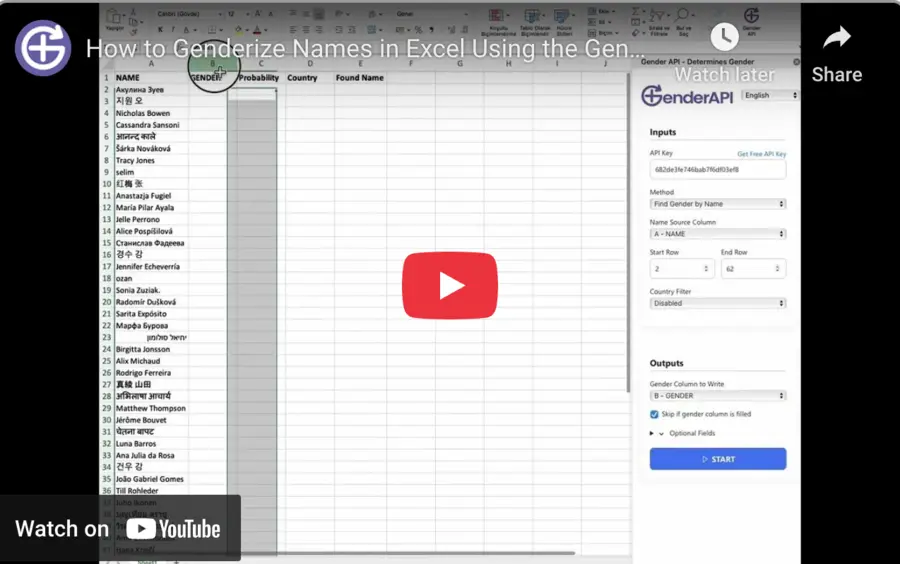
Excel-Zeilen über den Aufgabenbereich ergänzen
Mit dem GenderAPI Add-in für Excel wählen Sie eine Spalte mit Namen, E-Mail-Adressen oder Benutzernamen aus und schreiben die Ergebnisse in zugeordnete Spalten des Arbeitsblatts. Verwenden Sie den Aufgabenbereich für einen kontrollierten Zeilenbereich oder die Funktionen GENDER.FROM_* für zellgebundene Berechnungen.
Der native Excel-Client nutzt die Felder der älteren API. Er gibt keine data- und meta-Objekte aus REST V2 zurück; richten Sie bestehende Zuordnungen in der Arbeitsmappe an der tatsächlichen Ausgabe des Add-ins aus.
Zuerst einen kleinen Zeilenbereich einrichten
- Installieren Sie GenderAPI über die Seite im Microsoft-Katalog und öffnen Sie den Aufgabenbereich des Add-ins in der Arbeitsmappe. Prüfen Sie die Berechtigungen für den Dokumentzugriff und etwaige Einschränkungen Ihrer Organisation.
- Speichern Sie Ihren GenderAPI-Schlüssel im Add-in und prüfen Sie, ob das ausgewählte Konto über verfügbare Credits verfügt.
- Wählen Sie die Methode name, email oder username und die passende Quellspalte. Legen Sie einen kleinen Zeilenbereich ohne Kopfzeile fest.
- Ordnen Sie die Zielspalte für das Geschlecht sowie bei Bedarf Spalten für Wahrscheinlichkeit, Land und gefundenen Namen zu. Halten Sie jedes Ergebnis getrennt von den Quelldaten.
- Legen Sie einen Länderkontext nur fest, wenn er für die verarbeiteten Daten verlässlich ist. Prüfen Sie die gewählten Einstellungen und führen Sie eine Stichprobe aus.
- Prüfen Sie erkannte, unbestimmte und fehlgeschlagene Zeilen, bevor Sie den Bereich erweitern. Bewahren Sie eine Kopie der ursprünglichen Daten der Arbeitsmappe auf.
Eingabe, Kontext und Ergebnisspalten wählen
| Einstellung | Typ | Beschreibung |
|---|---|---|
| API-Schlüssel | Kontozugangsdaten | Wird über das Schlüsselfeld im Add-in gespeichert; tragen Sie ihn nicht in normale Zellen der Arbeitsmappe ein. |
| Methode und Quelle | Auswahl und Spalte | name, email oder username zusammen mit der Quellspalte. |
| Zeilenbereich | Zeilennummern | Beginnen Sie mit einem kleinen Bereich ohne Kopfzeile. |
| Länderfilter | Optionales Land oder Spalte | Geben Sie einen bekannten Länderkontext an; dieses Feld belegt keinen verifizierten Standort der Person. |
| Ergebnisspalten | Spaltenbezüge | Zielspalte für das Geschlecht sowie optionale Zielspalten für Wahrscheinlichkeit, Land und gefundenen Namen. |
Ergebnisspalten lesen
Bewahren Sie den ursprünglichen Wert neben dem Ergebnis auf. Eine namensbasierte Zuordnung bestimmt nicht das Geschlecht, das eine Person selbst angibt, und ein zurückgegebenes Land belegt weder ihren Wohnort noch ihre Staatsangehörigkeit.
- Prüfen Sie ein gewöhnliches Ergebnis, eine mehrdeutige Eingabe und einen fehlgeschlagenen Vorgang, bevor Sie den gesamten Datensatz verarbeiten.
- Eine leere Zelle, der Text null und ein Formelfehler sind unterschiedliche Werte. Normalisieren Sie unknown-Ergebnisse bewusst, ohne Fehler zu verbergen.
- Verwenden Sie bei unknown oder unsicheren Fällen neutrale Formulierungen und bewahren Sie Angaben der Person selbst getrennt von Vorhersagen auf.
| Ergebnis | Typ | Verwendung |
|---|---|---|
| Gender | Text oder nicht aufgelöster Wert | Behalten Sie male oder female nur bei einem erfolgreichen Ergebnis bei. Einen nicht aufgelösten Wert bewahren Sie als unknown auf; Fehlermeldungen prüfen Sie getrennt. |
| Probability | Zahl, falls verfügbar | Ein historischer Sicherheitswert; er entspricht weder dem Feld confidence aus V2 noch einer gemessenen Genauigkeit für Ihre Daten. |
| Country | Text, falls verfügbar | Von der Abfrage zurückgegebener Kontext. Bewahren Sie ihn getrennt vom verifizierten Land des Kunden auf. |
| Found / normalized name | Text, falls verfügbar | Der bei der Verarbeitung verwendete oder extrahierte Name. Prüfen Sie ihn, wenn eine E-Mail-Adresse oder ein Benutzername mehrdeutig ist. |
Credits, Limits und erneute Läufe planen
Ein registriertes kostenloses GenderAPI-Konto umfasst 200 Credits pro Tag. Das ist ein Kontoguthaben und kein Versprechen von 200 identifizierten Ergebnissen in jedem Workflow. Prüfen Sie vor dem Start das Guthaben des ausgewählten Schlüssels und die aktuellen Verarbeitungsoptionen des Tools.
Native Add-ons und die Dateiverarbeitung haben eigene Verarbeitungswege. Das Batch-Limit der REST-API V2, die KI-Optionen und die Abrechnungsfelder einzelner Anfragen gelten für sie nicht automatisch. Ein erneuter Lauf oder eine Neuberechnung kann neue Anfragen senden und Credits verbrauchen: Gehen Sie nicht davon aus, dass er kostenlos ist.
Beginnen Sie mit einer kleinen Stichprobe, bewahren Sie die erhaltenen Ergebnisse auf und prüfen Sie fehlgeschlagene Zeilen vor einem erneuten Lauf. Wenn Sie nur einen Export oder eine Aktualisierung im Ziel korrigieren müssen, verwenden Sie die bereits vorhandenen Ergebnisse erneut.
Entscheiden, welche Daten Sie weitergeben
Tabellenintegrationen übermitteln die für die Abfrage benötigten Werte und benötigen Berechtigungen für das ausgewählte Dokument. Prüfen Sie vor der Verarbeitung personenbezogener Daten, wer Zugriff auf die Arbeitsmappe hat, welches Konto verbunden ist und welche Zielspalten verwendet werden.
Bewahren Sie den API-Schlüssel in den Einstellungen des Add-ons auf, nicht in gewöhnlichen Zellen, auf Screenshots oder in geteilten Beispielen. Die veröffentlichte Datenschutzerklärung beschreibt die Verarbeitung der Eingaben, ihre Speicherung und die Protokolle; eine Tabellenintegration bedeutet nicht, dass die Daten ausschließlich auf Ihrem Gerät bleiben.
Wann Sie die V2-API direkt verwenden sollten
Richten Sie eine separate HTTP-Integration ein, wenn Ihre Anwendung ausdrückliche KI-Optionen sowie für jeden Eintrag die Angaben status, source, confidence_kind und usage aus V2 benötigt. Halten Sie sich an den Anfrage- und Antwortvertrag von V2: Wenn Sie einer nativen Formel oder einem bestehenden Add-on V2-Feldnamen hinzufügen, ändert das ihr Verhalten nicht.
Häufige Fragen
Kann ich in Excel E-Mail-Adressen und Benutzernamen analysieren?
Ja. Wählen Sie im Aufgabenbereich die passende Methode und ordnen Sie die richtige Eingabespalte zu. Prüfen Sie den zurückgegebenen Namen und unbestimmte Fälle, bevor Sie die Ergebnisse verwenden.
Sollte ich den Aufgabenbereich oder eine Formel verwenden?
Verwenden Sie den Aufgabenbereich, um einen ausgewählten Bereich zu verarbeiten und Werte in zugeordnete Spalten zu schreiben. Wählen Sie die Formeln GENDER.FROM_*, wenn Sie zellgebundene Berechnungen benötigen und die Folgen einer Neuberechnung berücksichtigen.
Bedeutet der Dateiname functions_v2.js, dass das Add-in REST V2 nutzt?
Nein. Das ist ein Dateiname des Excel-Clients. Die veröffentlichte Formeldatei, die für diesen Leitfaden geprüft wurde, ruft Endpunkte der älteren API auf und liest deren Antwortfelder.
Sind Vorhersagen verifizierte Kundenmerkmale?
Nein. Bewahren Sie sie getrennt von Angaben auf, die der Kunde selbst gemacht hat, und verwenden Sie neutrale Formulierungen für unknown-Ergebnisse oder unsichere Fälle.
Quellendokumentation
Letzte Prüfung dieser Anleitung: . Prüfen Sie die Installation in der Dokumentation der Plattform und nutzen Sie für eine separate V2-Integration die verlinkte API-Dokumentation.