
Die passende Funktion für Ihre Eingabe wählen
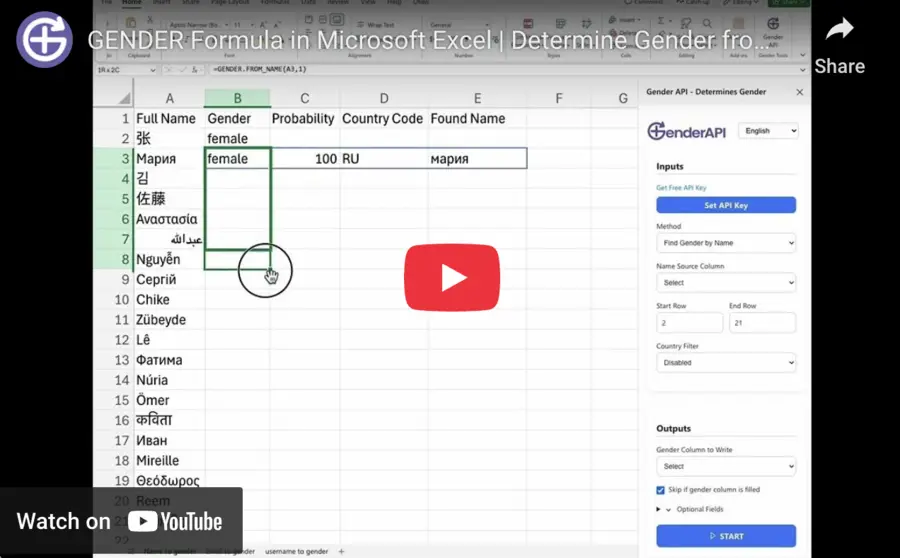
Installieren Sie das GenderAPI Add-in für Excel, speichern Sie Ihren API-Schlüssel in dessen Aufgabenbereich und verwenden Sie GENDER.FROM_NAME für Namen, GENDER.FROM_EMAIL für E-Mail-Adressen oder GENDER.FROM_USERNAME für Benutzernamen. Jede Funktion erwartet zuerst die Eingabe, danach ein optionales Flag für zusätzliche Informationen und zuletzt einen optionalen Länderkontext.
Diese nativen Excel-Formeln nutzen die ältere API. Die Formel GENDER in Google Sheets hat eine andere Signatur, und die direkte REST V2 API hat einen eigenen JSON-Vertrag.
Drei Argumente in fester Reihenfolge
| Argument | Typ | Standardwert | Beschreibung |
|---|---|---|---|
name / email / username | Text oder Zellbezug | Erforderlich | Eingabe der gewählten Funktion, zum Beispiel A2. |
enable_additional_info | Wahrheitswert | FALSE | TRUE oder 1 gibt vier Spalten zurück. Lassen Sie dieses Argument weg oder verwenden Sie FALSE/0, um nur das Geschlecht zu erhalten. |
country | Text | Kein Länderfilter | Optionaler zweistelliger Ländercode, zum Beispiel IT, US, DE oder TR. Wenn Sie dieses dritte Argument angeben, geben Sie auch das zweite an. |
Jede Zeile ist ein eigenes Beispiel. Tragen Sie in A2 den passenden Namen, die E-Mail-Adresse oder den Benutzernamen ein. Je nach Gebietsschema von Excel kann das Argumenttrennzeichen ein Semikolon statt eines Kommas sein.
=GENDER.FROM_NAME(A2)
=GENDER.FROM_NAME(A2, TRUE, "IT")
=GENDER.FROM_EMAIL(A2, TRUE)
=GENDER.FROM_USERNAME(A2, FALSE)
Das erweiterte Ergebnis in Excel belegt vier Spalten
Ohne zusätzliche Informationen gibt die Formel nur das Geschlecht zurück. Sind sie aktiviert, belegt das dokumentierte Ergebnis in Excel eine Zeile mit Geschlecht, Wahrscheinlichkeit, Land und gefundenem Namen, in dieser Reihenfolge. Lassen Sie die drei Zellen rechts daneben frei.
Die Google-Sheets-Formel stellt das Land vor die Wahrscheinlichkeit: Übernehmen Sie deren Spaltenüberschriften nicht, ohne die in Excel geltende Reihenfolge zu prüfen.
| Position | Ergebnis in Excel | Bedeutung |
|---|---|---|
| 1 | Gender | Erkanntes Geschlecht oder unbestimmter Wert. Behandeln Sie Betriebsfehler gesondert. |
| 2 | Probability | Sicherheitswert der älteren API; weder confidence_kind aus V2 noch eine gemessene Modellgenauigkeit. |
| 3 | Country | Von der Abfrage zurückgegebener Länderkontext, kein verifiziertes Merkmal der Person. |
| 4 | Matched name | Prüfen Sie den verwendeten oder extrahierten Namen, besonders bei E-Mail-Adressen und Benutzernamen. |
Konfigurationsfehler beheben, bevor Sie die Formel nach unten kopieren
Eine Neuberechnung kann eine neue Abfrage auslösen. Wenn Sie eine stabile Momentaufnahme benötigen, fügen Sie die fertigen Ergebnisse als Werte ein und bewahren Sie daneben die ursprünglichen Daten und das Prüfdatum auf.
| Symptom | Was zu prüfen ist |
|---|---|
| Funktion nicht verfügbar | Prüfen Sie, ob das Add-in in dieser Arbeitsmappe und dieser Excel-Umgebung installiert und verfügbar ist. |
| API-Schlüssel nicht gesetzt | Öffnen Sie den GenderAPI-Aufgabenbereich und speichern Sie den Schlüssel. Ein in eine Zelle eingetragener Schlüssel ersetzt nicht die im Add-in gespeicherten Zugangsdaten. |
| Leere Eingabe | Prüfen Sie die Zelle, auf die die Formel verweist, und wählen Sie die Funktion, die dem tatsächlichen Eingabetyp entspricht. |
| Erweitertes Ergebnis wird nicht angezeigt | Geben Sie die benötigten benachbarten Zielzellen frei, ohne nützliche Daten zu überschreiben. |
| Fehlermeldung oder unknown error | Prüfen Sie die Verbindung, den Kontostatus und die zurückgegebene Meldung. Ein Betriebsfehler ist keine unbestimmte Vorhersage. |
Credits, Limits und erneute Läufe planen
Ein registriertes kostenloses GenderAPI-Konto umfasst 200 Credits pro Tag. Das ist ein Kontoguthaben und kein Versprechen von 200 identifizierten Ergebnissen in jedem Workflow. Prüfen Sie vor dem Start das Guthaben des ausgewählten Schlüssels und die aktuellen Verarbeitungsoptionen des Tools.
Native Add-ons und die Dateiverarbeitung haben eigene Verarbeitungswege. Das Batch-Limit der REST-API V2, die KI-Optionen und die Abrechnungsfelder einzelner Anfragen gelten für sie nicht automatisch. Ein erneuter Lauf oder eine Neuberechnung kann neue Anfragen senden und Credits verbrauchen: Gehen Sie nicht davon aus, dass er kostenlos ist.
Beginnen Sie mit einer kleinen Stichprobe, bewahren Sie die erhaltenen Ergebnisse auf und prüfen Sie fehlgeschlagene Zeilen vor einem erneuten Lauf. Wenn Sie nur einen Export oder eine Aktualisierung im Ziel korrigieren müssen, verwenden Sie die bereits vorhandenen Ergebnisse erneut.
Wann Sie die V2-API direkt verwenden sollten
Richten Sie eine separate HTTP-Integration ein, wenn Ihre Anwendung ausdrückliche KI-Optionen sowie für jeden Eintrag die Angaben status, source, confidence_kind und usage aus V2 benötigt. Halten Sie sich an den Anfrage- und Antwortvertrag von V2: Wenn Sie einer nativen Formel oder einem bestehenden Add-on V2-Feldnamen hinzufügen, ändert das ihr Verhalten nicht.
Häufige Fragen
Kann ich =GENDER(A2) in Microsoft Excel verwenden?
Die dokumentierten Funktionen des Excel Add-ins sind GENDER.FROM_NAME, GENDER.FROM_EMAIL und GENDER.FROM_USERNAME. Die einfache Formel GENDER gehört zum Google Sheets Add-on.
Wie gebe ich ein Land ohne zusätzliche Ergebnisse an?
Lassen Sie das zweite Argument deaktiviert, zum Beispiel =GENDER.FROM_NAME(A2, FALSE, "IT"). Das Land ist das dritte Argument, nicht das zweite.
Welchen Standardwert hat die Einstellung für zusätzliche Informationen?
Wird das Argument weggelassen, sind sie deaktiviert. TRUE oder 1 aktiviert das Ergebnis in vier Spalten: Geschlecht, Wahrscheinlichkeit, Land und gefundener Name.
Geben die Funktionen V2-Abrechnungsinformationen zurück?
Nein. Die nativen Formeln stellen die Ergebnisfelder der älteren API bereit. Verwenden Sie eine separate V2-Integration, wenn Sie Anfrage-Metadaten, source, confidence_kind oder den Verbrauch pro Anfrage benötigen.
Quellendokumentation
Letzte Prüfung dieser Anleitung: . Prüfen Sie die Installation in der Dokumentation der Plattform und nutzen Sie für eine separate V2-Integration die verlinkte API-Dokumentation.
- Offizieller Add-in-Eintrag in Microsoft AppSource
- Dokumentation der Excel-Formel: gender_from_name
- Dokumentation der Excel-Formel: gender_from_email
- Dokumentation der Excel-Formel: gender_from_username
- Veröffentlichte Excel-Funktionsdefinitionen
- GenderAPI-Tarife und Credits
- GenderAPI-Datenschutzerklärung
- V2-Anfragevertrag