
Choisissez la fonction adaptée à votre entrée
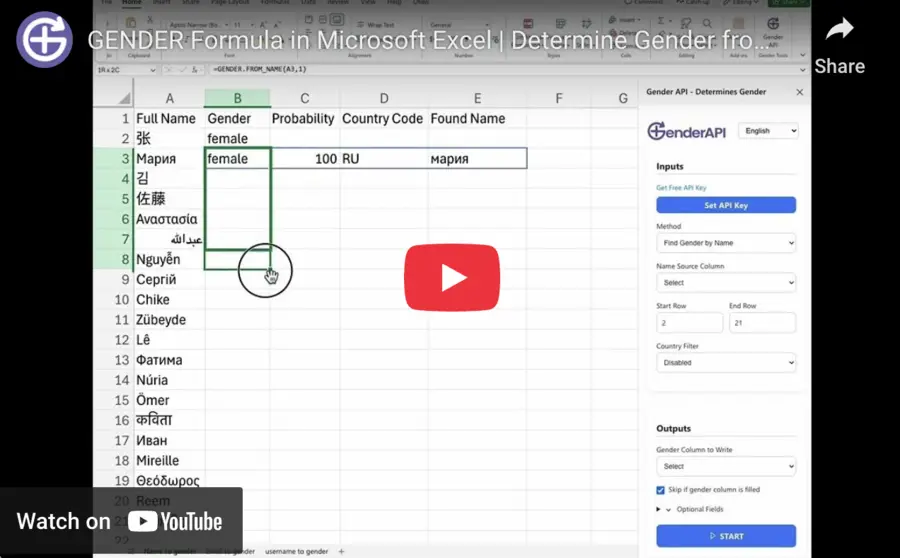
Installez le complément GenderAPI pour Excel, enregistrez votre clé API dans son volet latéral et utilisez GENDER.FROM_NAME pour les prénoms, GENDER.FROM_EMAIL pour les e-mails ou GENDER.FROM_USERNAME pour les noms d’utilisateur. Chaque fonction accepte d’abord l’entrée, puis un indicateur facultatif d’informations supplémentaires et enfin un contexte de pays facultatif.
Ces formules Excel natives s’appuient sur l’ancienne API. La formule GENDER de Google Sheets utilise une autre signature, et l’API REST V2 directe dispose de son propre contrat JSON.
Trois arguments, dans un ordre fixe
| Argument | Type | Valeur par défaut | Description |
|---|---|---|---|
name / email / username | Texte ou référence de cellule | Obligatoire | Entrée de la fonction choisie, par exemple A2. |
enable_additional_info | Booléen | FALSE | TRUE ou 1 renvoie quatre colonnes. Omettez-le ou utilisez FALSE/0 pour obtenir uniquement le genre. |
country | Texte | Aucun filtre pays | Code pays facultatif à deux lettres, comme IT, US, DE ou TR. Renseignez aussi le deuxième argument lorsque vous utilisez ce troisième argument. |
Chaque ligne est un exemple distinct. Saisissez en A2 le prénom, l’adresse e-mail ou le nom d’utilisateur correspondant. Selon les paramètres régionaux d’Excel, le séparateur d’arguments peut être un point-virgule au lieu d’une virgule.
=GENDER.FROM_NAME(A2)
=GENDER.FROM_NAME(A2, TRUE, "IT")
=GENDER.FROM_EMAIL(A2, TRUE)
=GENDER.FROM_USERNAME(A2, FALSE)
La sortie étendue d’Excel occupe quatre colonnes
Sans informations supplémentaires, la formule renvoie uniquement le genre. Lorsqu’elles sont activées, la sortie Excel documentée occupe une ligne contenant le genre, la probabilité, le pays et le prénom correspondant, dans cet ordre. Laissez vides les trois cellules de droite.
La formule Google Sheets place le pays avant la probabilité : ne réutilisez pas ses en-têtes sans vérifier l’ordre propre à Excel.
| Position | Sortie Excel | Interprétation |
|---|---|---|
| 1 | Gender | Genre identifié ou valeur non résolue. Traitez les erreurs opérationnelles séparément. |
| 2 | Probability | Indicateur de confiance de l’ancienne API ; ce n’est ni confidence_kind de V2 ni une exactitude mesurée du modèle. |
| 3 | Country | Contexte de pays renvoyé par la recherche, pas un attribut personnel vérifié. |
| 4 | Matched name | Vérifiez le prénom utilisé ou extrait, en particulier pour les e-mails et les noms d’utilisateur. |
Corrigez les erreurs de configuration avant de recopier la formule
Un recalcul peut soumettre une nouvelle recherche. Si vous avez besoin d’un instantané stable, collez les résultats complétés en tant que valeurs et conservez les données d’origine et la date de vérification.
| Symptôme | À vérifier |
|---|---|
| Fonction indisponible | Vérifiez que le complément est installé et disponible dans ce classeur et cet environnement Excel. |
| Clé API non définie | Ouvrez le volet latéral GenderAPI et enregistrez la clé. Une clé saisie dans une cellule ne remplace pas l’identifiant enregistré dans le complément. |
| Entrée vide | Vérifiez la cellule référencée et choisissez la fonction correspondant au type réel de l’entrée. |
| La sortie étendue ne s’affiche pas | Libérez les cellules adjacentes nécessaires sans écraser de données utiles. |
| Message d’erreur ou unknown error | Vérifiez la connexion, l’état du compte et le message renvoyé. Une erreur opérationnelle n’équivaut pas à un genre inconnu. |
Prévoyez les crédits, les limites et les nouvelles exécutions
Un compte GenderAPI gratuit enregistré dispose de 200 crédits par jour. Il s’agit d’un solde de compte, pas d’une promesse de 200 résultats identifiés dans chaque flux. Vérifiez le solde de la clé choisie et les options de traitement actuelles de l’outil avant de commencer.
Les extensions natives et les traitements de fichiers suivent leurs propres circuits. La limite de lot de REST V2, les options d’IA et les champs de facturation par requête ne s’y appliquent pas automatiquement. Une nouvelle exécution ou un recalcul peut soumettre de nouvelles requêtes et consommer des crédits : ne supposez pas qu’ils sont gratuits.
Commencez par un petit échantillon, conservez les résultats obtenus et examinez les lignes en échec avant de relancer. Si vous devez seulement corriger un export ou une mise à jour de la destination, réutilisez les résultats existants.
Quand utiliser directement l’API V2
Configurez une intégration HTTP distincte lorsque votre application a besoin d’options d’IA explicites et, pour chaque élément, des informations status, source, confidence_kind et usage de V2. Suivez le contrat de requête et de réponse V2 : ajouter des noms de champs V2 à une formule native ou à une extension existante ne modifie pas son fonctionnement.
Questions fréquentes
Puis-je utiliser =GENDER(A2) dans Microsoft Excel ?
Les fonctions documentées du complément Excel sont GENDER.FROM_NAME, GENDER.FROM_EMAIL et GENDER.FROM_USERNAME. La formule GENDER simple appartient au module Google Sheets.
Comment indiquer un pays sans sortie supplémentaire ?
Laissez le deuxième argument désactivé, par exemple =GENDER.FROM_NAME(A2, FALSE, "IT"). Le pays est le troisième argument, pas le deuxième.
Quelle est la valeur par défaut des informations supplémentaires ?
Elles sont désactivées si l’argument est omis. TRUE ou 1 active la sortie sur quatre colonnes : genre, probabilité, pays et prénom correspondant.
Les fonctions renvoient-elles les informations de facturation V2 ?
Non. Les formules natives exposent les champs de résultat de l’ancienne API. Utilisez une intégration V2 distincte si vous avez besoin des métadonnées de requête, de source, de confidence_kind ou de usage par requête.
Documentation de référence
Dernière révision de ce guide : . Consultez la documentation de la plateforme pour l’installation, et la référence API liée pour une intégration V2 distincte.
- Fiche officielle du complément Microsoft
- Référence des formules Excel : gender_from_name
- Référence des formules Excel : gender_from_email
- Référence des formules Excel : gender_from_username
- Définitions publiées des fonctions Excel
- Offres et crédits GenderAPI
- Politique de confidentialité de GenderAPI
- Contrat de requête V2