
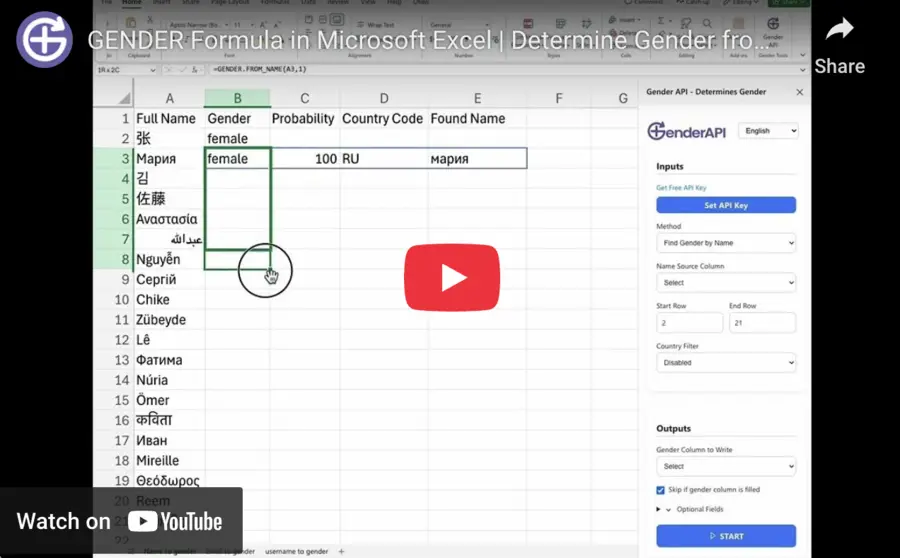
Elige la fórmula adecuada para tu entrada
Instala el complemento de Excel y guarda la clave API en el panel. Usa GENDER.FROM_NAME para nombres, GENDER.FROM_EMAIL para correos y GENDER.FROM_USERNAME para usuarios. El primer argumento es la entrada; el segundo habilita información adicional y el tercero añade contexto de país, ambos opcionales.
Estas fórmulas utilizan la API anterior. Los argumentos de GENDER en Google Sheets son distintos y REST V2 utiliza un contrato JSON independiente.
Utiliza los tres argumentos en el orden correcto
| Parámetro | Tipo | Valor predeterminado | Descripción |
|---|---|---|---|
name / email / username | Texto o referencia de celda | Obligatorio | Entrada adecuada para la fórmula, por ejemplo A2. |
enable_additional_info | Booleano | FALSE | TRUE o 1 devuelve cuatro columnas. Si se omite o vale FALSE/0, devuelve solo el género. |
country | Texto | Sin filtro de país | Código opcional de dos letras, como IT, US, DE o TR. Indica también el segundo argumento si utilizas este tercero. |
Cada línea es un ejemplo independiente. Introduce en A2 el nombre, correo electrónico o nombre de usuario correspondiente. El separador de argumentos puede depender de la configuración regional de Excel.
=GENDER.FROM_NAME(A2)
=GENDER.FROM_NAME(A2, TRUE, "IT")
=GENDER.FROM_EMAIL(A2, TRUE)
=GENDER.FROM_USERNAME(A2, FALSE)
La salida ampliada de Excel ocupa cuatro columnas
Sin información adicional, la fórmula devuelve solo el género. Al activarla, devuelve en una fila género, probabilidad, país y nombre coincidente, en ese orden. Deja vacías las tres celdas de la derecha.
Google Sheets devuelve el país antes de la probabilidad. No copies sus encabezados sin comprobar el orden específico de Excel.
| Posición | Salida de Excel | Interpretación |
|---|---|---|
| 1 | Gender | Valor identificado o sin resolver. Trata los errores operativos por separado. |
| 2 | Probability | Indicador de confianza de la API anterior; no equivale a confidence_kind de V2 ni a exactitud medida. |
| 3 | Country | Contexto de país de la consulta, no información personal verificada. |
| 4 | Matched name | Revisa el nombre utilizado o extraído, especialmente en correos y usuarios. |
Resuelve los errores antes de copiar la fórmula
Recalcular puede enviar otra consulta. Si necesitas una copia fija, pega los resultados completados como valores y conserva los datos originales y la fecha de revisión.
| Síntoma | Qué comprobar |
|---|---|
| La fórmula no está disponible | Comprueba que el complemento esté instalado y disponible en ese libro y entorno de Excel. |
| No se ha configurado la clave API | Abre el panel de GenderAPI y guarda la clave. Una clave escrita en una celda no sustituye a la credencial guardada. |
| Entrada vacía | Revisa la celda de origen y elige la fórmula correspondiente al tipo de dato. |
| No aparecen campos adicionales | Libera las celdas contiguas necesarias sin perder los datos existentes. |
| Mensaje de error o unknown error | Revisa la conexión, la cuenta y el mensaje. Un fallo operativo no equivale a un género desconocido. |
Planifica los créditos y las nuevas ejecuciones
Una cuenta gratuita registrada de GenderAPI dispone de 200 créditos diarios. Esto no garantiza 200 resultados identificados en cualquier flujo. Comprueba el saldo de la clave y las opciones actuales de la herramienta antes de empezar.
El complemento y las herramientas de archivos tienen sus propios procesos. Los límites de lotes, las opciones de IA y los campos de coste de REST V2 no se aplican automáticamente a estas herramientas. Volver a ejecutar o recalcular puede generar nuevas solicitudes y consumir créditos.
Empieza con una muestra pequeña, conserva los resultados completados y revisa las filas fallidas antes de repetirlas. Si solo necesitas reparar la exportación o la escritura en el destino, reutiliza los resultados existentes.
Cuándo utilizar la API V2 directamente
Si necesitas controlar las opciones de IA o recibir estado, source, confidence_kind y usage para cada registro, configura una integración HTTP independiente. Sigue el contrato de solicitudes y respuestas V2: añadir nombres de campos V2 a una fórmula o al complemento no cambia su funcionamiento.
Preguntas frecuentes
¿Puedo utilizar =GENDER(A2) en Excel?
Las fórmulas documentadas para Excel son GENDER.FROM_NAME, GENDER.FROM_EMAIL y GENDER.FROM_USERNAME. GENDER corresponde al complemento de Google Sheets.
¿Cómo filtro por país sin pedir campos adicionales?
Desactiva el segundo argumento: =GENDER.FROM_NAME(A2, FALSE, "IT"). El país es el tercer argumento, no el segundo.
¿Cuál es el valor predeterminado de la información adicional?
Está desactivada si se omite. TRUE o 1 habilita cuatro columnas: género, probabilidad, país y nombre coincidente.
¿Las fórmulas devuelven el coste de V2?
No. Presentan los campos de resultado de la API anterior. Utiliza una integración V2 independiente si necesitas metadatos, source, confidence_kind o usage por solicitud.
Documentación de referencia
Última revisión de esta guía: . Consulta la documentación de la plataforma para la instalación y la referencia API enlazada para una integración V2 independiente.
- Ficha oficial del complemento de Microsoft
- Referencia de fórmulas de Excel: gender_from_name
- Referencia de fórmulas de Excel: gender_from_email
- Referencia de fórmulas de Excel: gender_from_username
- Definiciones publicadas de las funciones de Excel
- Planes y créditos de GenderAPI
- Política de privacidad de GenderAPI
- Contrato de solicitudes V2