
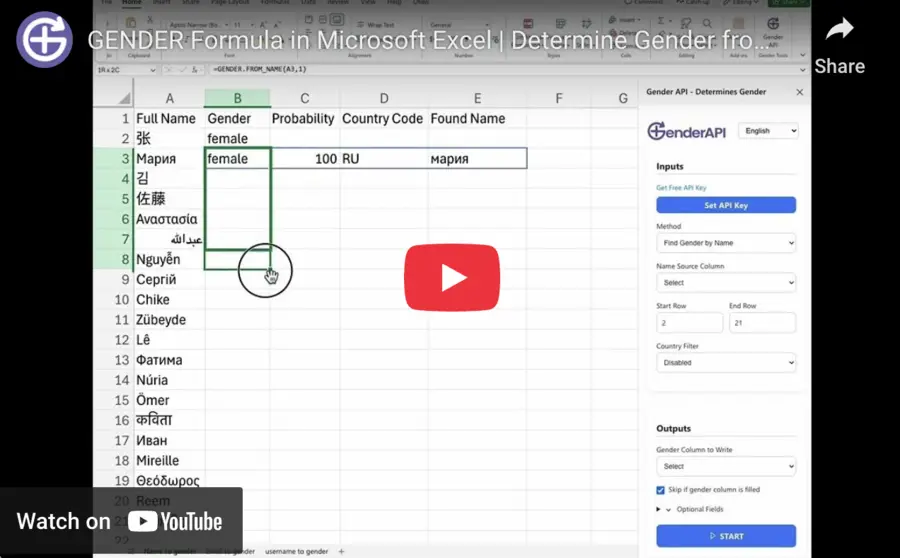
ใช้ฟังก์ชันที่ตรงกับข้อมูลนำเข้า
ติดตั้งโปรแกรมเสริม GenderAPI สำหรับ Excel บันทึกคีย์ API ในแถบด้านข้าง แล้วใช้ GENDER.FROM_NAME สำหรับชื่อ GENDER.FROM_EMAIL สำหรับที่อยู่อีเมล และ GENDER.FROM_USERNAME สำหรับชื่อผู้ใช้ แต่ละฟังก์ชันรับข้อมูลนำเข้าเป็นอาร์กิวเมนต์แรก ตามด้วยแฟล็กข้อมูลเพิ่มเติมที่ไม่บังคับ และบริบทประเทศที่ไม่บังคับเป็นลำดับสุดท้าย
ฟังก์ชันเหล่านี้เป็นสูตร Excel ในตัวที่ทำงานบน API เดิม สูตร GENDER ของ Google Sheets ใช้รูปแบบอาร์กิวเมนต์ที่ต่างออกไป และ REST V2 API ที่เรียกใช้โดยตรงมีข้อกำหนด JSON ของตัวเอง
อาร์กิวเมนต์สามตัวที่ต้องใส่ตามลำดับที่กำหนด
| อาร์กิวเมนต์ | ประเภท | ค่าเริ่มต้น | คำอธิบาย |
|---|---|---|---|
name / email / username | ข้อความหรือการอ้างอิงเซลล์ | จำเป็น | ข้อมูลนำเข้าสำหรับฟังก์ชันที่เลือก (เช่น A2) |
enable_additional_info | บูลีน | FALSE | ใช้ TRUE หรือ 1 เพื่อให้ส่งคืน 4 คอลัมน์ หากต้องการเฉพาะค่าเพศ ให้ละอาร์กิวเมนต์นี้หรือใช้ FALSE/0 |
country | ข้อความ | ไม่มีตัวกรองประเทศ | รหัสประเทศ 2 ตัวอักษรที่ไม่บังคับ เช่น IT, US, DE หรือ TR เมื่อระบุอาร์กิวเมนต์ที่ 3 นี้ ต้องระบุอาร์กิวเมนต์ที่ 2 ด้วย |
แต่ละบรรทัดเป็นตัวอย่างแยกกัน ใส่ชื่อ ที่อยู่อีเมล หรือชื่อผู้ใช้ที่ตรงกันใน A2 ตัวคั่นอาร์กิวเมนต์อาจเป็นเครื่องหมายอัฒภาคแทนจุลภาค ขึ้นอยู่กับการตั้งค่าภูมิภาคของ Excel
=GENDER.FROM_NAME(A2)
=GENDER.FROM_NAME(A2, TRUE, "IT")
=GENDER.FROM_EMAIL(A2, TRUE)
=GENDER.FROM_USERNAME(A2, FALSE)
ผลลัพธ์แบบขยายของ Excel แสดงเป็น 4 คอลัมน์
เมื่อปิดข้อมูลเพิ่มเติม สูตรจะส่งคืนค่าเพศ เมื่อเปิดข้อมูลเพิ่มเติม ผลลัพธ์ Excel ตามเอกสารจะเป็น 1 แถวที่มีเพศ probability ประเทศ และชื่อที่จับคู่ได้ตามลำดับนี้ เว้นเซลล์ 3 เซลล์ทางด้านขวาให้ว่างไว้
สูตรของ Google Sheets แสดงประเทศก่อน probability ดังนั้นอย่านำหัวคอลัมน์ของสูตรนั้นมาใช้ซ้ำโดยไม่ตรวจสอบลำดับของ Excel
| ตำแหน่ง | ผลลัพธ์ Excel | ความหมาย |
|---|---|---|
| 1 | Gender | เพศที่ระบุได้หรือค่าที่ระบุไม่ได้ จัดการข้อผิดพลาดในการทำงานแยกต่างหาก |
| 2 | Probability | สัญญาณความเชื่อมั่นของ API เดิม ไม่ใช่ confidence_kind ของ V2 หรือความแม่นยำของโมเดลที่วัดได้ |
| 3 | Country | บริบทที่ส่งคืนจากการค้นหา ไม่ใช่คุณลักษณะส่วนบุคคลที่ยืนยันแล้ว |
| 4 | Matched name | ตรวจสอบชื่อที่ใช้หรือที่ดึงออกมา โดยเฉพาะสำหรับที่อยู่อีเมลและชื่อผู้ใช้ |
ตรวจสอบข้อผิดพลาดในการตั้งค่าก่อนคัดลอกสูตรลงไปด้านล่าง
การคำนวณสูตรใหม่อาจส่งการค้นหาใหม่ออกไป หากต้องการสแนปช็อตที่ไม่เปลี่ยนแปลง ให้คัดลอกผลลัพธ์ที่เสร็จแล้ววางเป็นค่า และเก็บข้อมูลต้นทางกับวันที่ตรวจทานไว้ด้วยกัน
| อาการ | สิ่งที่ต้องตรวจสอบ |
|---|---|
| ใช้ฟังก์ชันไม่ได้ | ตรวจสอบว่าติดตั้งโปรแกรมเสริมแล้ว และใช้งานได้ในเวิร์กบุ๊กนี้และในสภาพแวดล้อม Excel นี้ |
| ยังไม่ได้ตั้งค่าคีย์ API | เปิดแถบด้านข้างของ GenderAPI แล้วบันทึกคีย์ คีย์ที่พิมพ์ไว้ในเซลล์ไม่ใช่ข้อมูลรับรองที่บันทึกในโปรแกรมเสริม |
| ข้อมูลนำเข้าว่างเปล่า | ตรวจสอบเซลล์ที่สูตรอ้างอิง และเลือกฟังก์ชันที่ตรงกับประเภทข้อมูลนำเข้าจริง |
| แสดงผลลัพธ์แบบขยายไม่ได้ | ล้างเซลล์ปลายทางที่อยู่ติดกันซึ่งจำเป็นต้องใช้ โดยระวังไม่ให้เขียนทับข้อมูลที่มีประโยชน์ |
| ข้อความแสดงข้อผิดพลาดหรือ unknown error | ตรวจสอบการเชื่อมต่อ สถานะบัญชี และข้อความที่ส่งคืน อย่าถือว่าข้อผิดพลาดในการทำงานเป็นผลการคาดการณ์ที่ระบุไม่ได้ |
วางแผนเรื่องเครดิต ขีดจำกัด และการเรียกใช้ซ้ำ
บัญชี GenderAPI แบบฟรีที่ลงทะเบียนแล้วมีเครดิตวันละ 200 เครดิต เครดิตคือยอดคงเหลือของบัญชี ไม่ได้รับประกันผลลัพธ์ที่สำเร็จ 200 รายการในทุกเวิร์กโฟลว์ ตรวจสอบยอดคงเหลือของคีย์ที่เลือกและตัวเลือกการประมวลผลปัจจุบันของเครื่องมือก่อนเริ่ม
ส่วนเสริมในตัวและงานไฟล์มีเส้นทางการประมวลผลของตนเอง ขีดจำกัดคำขอแบบกลุ่ม ตัวเลือก AI และฟิลด์การหักเครดิตรายคำขอของ REST API V2 ไม่ได้มีผลกับส่วนเหล่านี้โดยอัตโนมัติ การเรียกใช้ซ้ำหรือการคำนวณใหม่อาจส่งงานใหม่ได้ จึงไม่ควรถือว่าไม่มีค่าใช้จ่าย
เริ่มจากตัวอย่างขนาดเล็ก เก็บผลลัพธ์ที่เสร็จแล้ว และตรวจสอบแถวที่ล้มเหลวก่อนเรียกใช้ซ้ำ หากต้องแก้ไขเพียงการส่งออกหรือการอัปเดตแอปปลายทางในภายหลัง ให้ใช้ผลลัพธ์ที่มีอยู่แล้วซ้ำ
เมื่อใดควรใช้ API V2 โดยตรง
หากแอปพลิเคชันต้องใช้ตัวเลือก AI ที่ระบุชัดเจน และข้อมูล status, source, confidence_kind และ usage รายรายการจาก V2 ให้ใช้การเชื่อมต่อ HTTP แยกต่างหาก ทำตามข้อกำหนดคำขอและการตอบกลับของ V2 การเพิ่มชื่อฟิลด์ของ V2 ลงในสูตรในตัวหรือส่วนเสริมที่มีอยู่ไม่ได้เปลี่ยนการทำงานของไคลเอนต์นั้น
คำถามที่พบบ่อย
ใช้ =GENDER(A2) ใน Microsoft Excel ได้หรือไม่?
ฟังก์ชันของโปรแกรมเสริมสำหรับ Excel ตามเอกสารคือ GENDER.FROM_NAME, GENDER.FROM_EMAIL และ GENDER.FROM_USERNAME สูตร GENDER แบบธรรมดาเป็นสูตรของส่วนเสริม Google Sheets
จะระบุประเทศโดยไม่มีผลลัพธ์เพิ่มเติมได้อย่างไร?
ปิดอาร์กิวเมนต์ที่ 2 ไว้ เช่น =GENDER.FROM_NAME(A2, FALSE, "IT") ประเทศเป็นอาร์กิวเมนต์ที่ 3 ไม่ใช่อาร์กิวเมนต์ที่ 2
ค่าเริ่มต้นของข้อมูลเพิ่มเติมคืออะไร?
หากละอาร์กิวเมนต์ไว้ ข้อมูลเพิ่มเติมจะปิดอยู่ การระบุ TRUE หรือ 1 จะเปิดผลลัพธ์ 4 คอลัมน์ ได้แก่ เพศ probability ประเทศ และชื่อที่จับคู่ได้
ฟังก์ชันส่งคืนข้อมูลการหักเครดิตของ V2 หรือไม่?
ไม่ สูตรในตัวแสดงฟิลด์ผลลัพธ์ของ API เดิม หากต้องการข้อมูลเมตาของคำขอ source, confidence_kind หรือการใช้งานต่อคำขอ ให้ใช้การเชื่อมต่อ V2 แยกต่างหาก
แหล่งที่มาและเอกสาร
คู่มือนี้ตรวจทานล่าสุดเมื่อ ตรวจสอบวิธีติดตั้งได้ในเอกสารของแต่ละแพลตฟอร์ม และใช้เอกสาร API ด้านล่างเมื่อสร้างการเชื่อมต่อ V2 แยกต่างหาก