
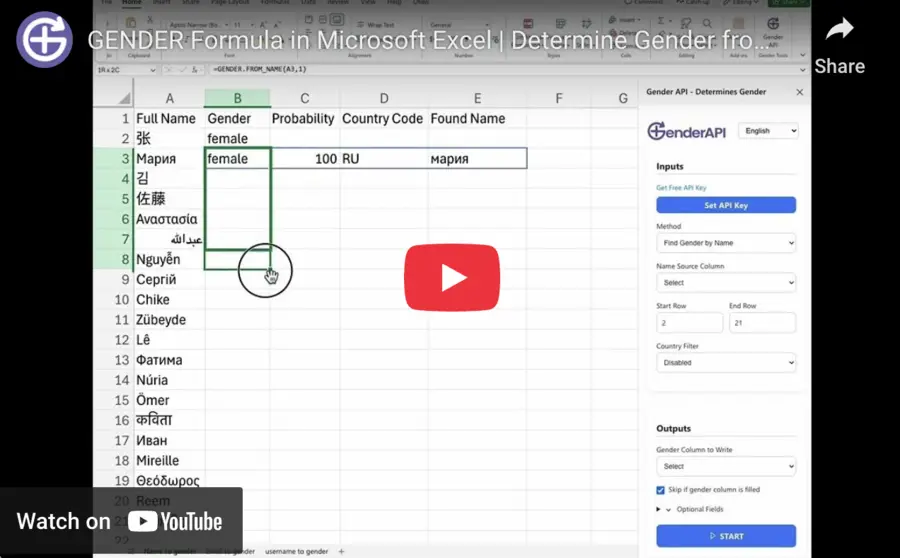
Použijte funkci, která odpovídá vašemu vstupu
Nainstalujte doplněk GenderAPI pro Excel, uložte API klíč v jeho postranním panelu a použijte funkci GENDER.FROM_NAME pro jména, GENDER.FROM_EMAIL pro e-maily nebo GENDER.FROM_USERNAME pro uživatelská jména. Každá funkce přijímá jako první argument vstup, jako druhý volitelný příznak pro doplňující informace a jako třetí volitelný kontext země.
Jde o nativní vzorce Excelu postavené na starším API. Google Sheets používá pro vzorec GENDER jinou signaturu a přímé REST V2 API má vlastní specifikaci JSON.
Tři argumenty v pevném pořadí
| Argument | Typ | Výchozí hodnota | Popis |
|---|---|---|---|
name / email / username | Text nebo odkaz na buňku | Povinný | Vstup pro zvolenou funkci, například A2. |
enable_additional_info | Logická hodnota | FALSE | Hodnota TRUE nebo 1 vrátí 4 sloupce. Pokud argument vynecháte nebo použijete FALSE/0, vrátí se jen hodnota pohlaví. |
country | Text | Bez filtru země | Volitelný dvoupísmenný kód země, například IT, US, DE nebo TR. Pokud zadáte tento 3. argument, uveďte i 2. argument. |
Každý řádek je samostatná ukázka. Do A2 zadejte odpovídající jméno, e-mailovou adresu nebo uživatelské jméno. Podle místního nastavení Excelu může být oddělovačem argumentů místo čárky středník.
=GENDER.FROM_NAME(A2)
=GENDER.FROM_NAME(A2, TRUE, "IT")
=GENDER.FROM_EMAIL(A2, TRUE)
=GENDER.FROM_USERNAME(A2, FALSE)
Rozšířený výstup v Excelu zabírá 4 sloupce
Když jsou doplňující informace vypnuté, vzorec vrátí hodnotu pohlaví. Když jsou zapnuté, dokumentovaný výstup v Excelu tvoří 1 řádek s hodnotami pohlaví, probability, země a nalezeného jména v tomto pořadí. Nechte prázdné 3 sousední buňky vpravo.
Vzorec pro Google Sheets uvádí zemi před hodnotou probability, proto jeho záhlaví sloupců nepřebírejte bez kontroly pořadí v Excelu.
| Pozice | Výstup v Excelu | Význam |
|---|---|---|
| 1 | Gender | Určené pohlaví nebo neurčená hodnota. Chyby držte odděleně. |
| 2 | Probability | Signál spolehlivosti ze staršího API, nikoli confidence_kind z V2 ani změřená přesnost modelu. |
| 3 | Country | Kontext vrácený vyhledáním, nikoli ověřená osobní vlastnost. |
| 4 | Matched name | Zkontrolujte použité nebo extrahované jméno, zejména u e-mailů a uživatelských jmen. |
Než vzorec zkopírujete dolů, zkontrolujte chyby v nastavení
Přepočet vzorce může odeslat nové vyhledání. Když potřebujete stabilní snímek, zkopírujte hotové výsledky jako hodnoty a uchovejte vedle nich původní data a datum kontroly.
| Příznak | Co zkontrolovat |
|---|---|
| Funkce není k dispozici | Ověřte, že je doplněk nainstalovaný a dostupný v tomto sešitu i v tomto prostředí Excelu. |
| API klíč není nastavený | Otevřete postranní panel GenderAPI a uložte klíč. Klíč v buňce není přihlašovací údaj uložený v doplňku. |
| Vstup je prázdný | Zkontrolujte buňku, na kterou vzorec odkazuje, a zvolte funkci podle skutečného typu vstupu. |
| Rozšířený výstup se nemůže zobrazit | Vyprázdněte potřebné sousední cílové buňky, aniž byste přepsali užitečná data. |
| Text chyby nebo unknown error | Zkontrolujte připojení, stav účtu a vrácenou zprávu. Provozní chybu nepovažujte za neurčený odhad. |
Naplánujte kredity, limity a opakovaná spuštění
Registrovaný bezplatný účet GenderAPI zahrnuje 200 kreditů za den. Kredity představují zůstatek účtu, nikoli příslib 200 úspěšných výsledků v každém workflow. Před spuštěním zkontrolujte zůstatek vybraného klíče a aktuální možnosti zpracování daného nástroje.
Nativní doplňky a souborové úlohy mají vlastní způsob zpracování. Limit dávkových požadavků v REST API V2, možnosti AI a pole účtování jednotlivých požadavků se na ně automaticky nevztahují. Opakované spuštění nebo přepočet může odeslat data ke zpracování znovu, proto nepředpokládejte, že je zdarma.
Začněte malým vzorkem, dokončené výsledky si ponechte a před opětovným spuštěním projděte neúspěšné řádky. Pokud potřebujete jen opravit pozdější export nebo aktualizaci v cílové aplikaci, použijte znovu výsledky, které už máte.
Kdy použít přímo API V2
Samostatnou integraci přes HTTP použijte, když vaše aplikace potřebuje explicitní možnosti AI a z V2 informace status, source, confidence_kind a usage pro každou položku. Řiďte se specifikací požadavku a odpovědi V2. Přidání názvů polí V2 do nativního vzorce nebo stávajícího doplňku chování tohoto klienta nezmění.
Časté otázky
Mohu v Microsoft Excelu použít =GENDER(A2)?
Dokumentované funkce doplňku pro Excel jsou GENDER.FROM_NAME, GENDER.FROM_EMAIL a GENDER.FROM_USERNAME. Samotný vzorec GENDER patří k doplňku pro Google Sheets.
Jak zadat zemi bez doplňujícího výstupu?
Ponechte 2. argument vypnutý, například =GENDER.FROM_NAME(A2, FALSE, "IT"). Země je 3. argument, nikoli 2.
Jaké je výchozí nastavení doplňujících informací?
Pokud argument vynecháte, jsou vypnuté. TRUE nebo 1 zapne výstup ve 4 sloupcích: pohlaví, probability, země a nalezené jméno.
Vracejí funkce informace o účtování z V2?
Ne. Nativní vzorce zobrazují pole výsledků ze staršího API. Pokud potřebujete metadata požadavku, source, confidence_kind nebo spotřebu na jednotlivý požadavek, použijte samostatnou integraci V2.
Zdroje a dokumentace
Průvodce byl naposledy zkontrolován . Instalaci ověřte v dokumentaci platformy a pro samostatnou integraci V2 použijte níže uvedenou dokumentaci API.
- Oficiální stránka doplňku v Microsoft AppSource
- Dokumentace vzorce pro Excel: gender_from_name
- Dokumentace vzorce pro Excel: gender_from_email
- Dokumentace vzorce pro Excel: gender_from_username
- Zveřejněné definice funkcí pro Excel
- Tarify a kredity GenderAPI
- Zásady ochrany osobních údajů GenderAPI
- Specifikace požadavku V2