
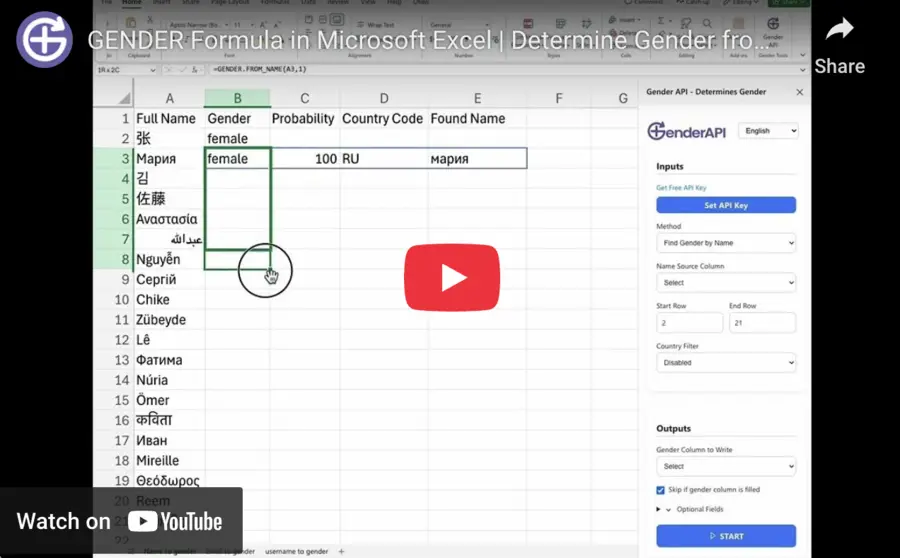
Escolha a função adequada à sua entrada
Instale o suplemento da GenderAPI para Excel, salve a sua chave de API no painel lateral dele e use GENDER.FROM_NAME para nomes, GENDER.FROM_EMAIL para endereços de e-mail ou GENDER.FROM_USERNAME para nomes de usuário. Cada função recebe primeiro a entrada, depois um sinalizador opcional para informações extras e, por fim, um contexto de país opcional.
Essas fórmulas do Excel se baseiam na API antiga. A fórmula GENDER do Google Sheets tem outra assinatura, e a API REST V2 direta tem o próprio contrato JSON.
Três argumentos em ordem fixa
| Argumento | Tipo | Valor padrão | Descrição |
|---|---|---|---|
name / email / username | Texto ou referência de célula | Obrigatório | A entrada da função escolhida, por exemplo A2. |
enable_additional_info | Booleano | FALSE | TRUE ou 1 retorna quatro colunas. Omita o argumento ou use FALSE/0 para obter somente o gênero. |
country | Texto | Nenhum filtro de país | Código de país opcional de duas letras, por exemplo IT, US, DE ou TR. Se você informar este terceiro argumento, informe também o segundo. |
Cada linha é um exemplo independente. Digite em A2 o nome, o endereço de e-mail ou o nome de usuário correspondente. Dependendo da localidade do Excel, o separador de argumentos pode ser ponto e vírgula em vez de vírgula.
=GENDER.FROM_NAME(A2)
=GENDER.FROM_NAME(A2, TRUE, "IT")
=GENDER.FROM_EMAIL(A2, TRUE)
=GENDER.FROM_USERNAME(A2, FALSE)
A saída estendida no Excel usa quatro colunas
Sem informações extras, a fórmula retorna somente o gênero. Quando elas estão ativadas, a saída documentada do Excel preenche uma linha com gênero, probability, país e nome encontrado, nessa ordem. Mantenha vazias as três células à direita.
A fórmula do Google Sheets coloca o país antes de probability, então não reutilize os cabeçalhos de coluna dela sem verificar a ordem que vale no Excel.
| Posição | Saída no Excel | Significado |
|---|---|---|
| 1 | Gender | Gênero identificado ou valor não resolvido. Trate erros operacionais separadamente. |
| 2 | Probability | Sinal de confiança da API antiga; não é o confidence_kind da V2 nem uma precisão medida do modelo. |
| 3 | Country | Contexto de país retornado pela consulta, e não um atributo verificado da pessoa. |
| 4 | Matched name | Verifique o nome usado ou extraído, principalmente para endereços de e-mail e nomes de usuário. |
Corrija erros de configuração antes de copiar a fórmula para baixo
Um recálculo pode iniciar uma nova consulta. Se você precisar de um retrato estável, cole os resultados prontos como valores e salve ao lado os dados originais e a data da verificação.
| Sintoma | O que verificar |
|---|---|
| A função não está disponível | Verifique se o suplemento está instalado e disponível nesta pasta de trabalho e neste ambiente do Excel. |
| A chave de API não foi informada | Abra o painel lateral da GenderAPI e salve a chave. Uma chave escrita em uma célula não substitui a credencial salva no suplemento. |
| Entrada vazia | Verifique a célula referenciada pela fórmula e escolha a função que corresponde ao tipo de entrada real. |
| A saída estendida não aparece | Libere as células de destino adjacentes necessárias sem sobrescrever dados úteis. |
| Mensagem de erro ou unknown error | Verifique a conexão, o status da conta e a mensagem retornada. Um erro operacional não é uma previsão não resolvida. |
Planeje créditos, limites e novas execuções
Uma conta gratuita registrada da GenderAPI inclui 200 créditos por dia. Isso é um saldo da conta, e não uma promessa de 200 resultados identificados em cada fluxo de trabalho. Verifique o saldo da chave escolhida e as opções de processamento atuais da ferramenta antes de começar.
Complementos e o processamento de arquivos seguem fluxos de processamento próprios. O limite de lote da API REST V2, as opções de IA e os campos de cobrança de cada requisição não se aplicam automaticamente a essas ferramentas. Uma nova execução ou um recálculo pode enviar novas requisições e consumir créditos, então não presuma que seja gratuito.
Comece com uma pequena amostra, salve os resultados obtidos e revise as linhas com falha antes de executar novamente. Se você só precisa corrigir uma exportação ou uma atualização no destino, reutilize os resultados que já tem.
Quando usar a API V2 diretamente
Configure uma integração HTTP separada se a sua aplicação exigir opções de IA explícitas e as informações status, source, confidence_kind e usage da V2 para cada item. Siga o contrato de requisição e resposta da V2: adicionar nomes de campos da V2 a uma fórmula própria ou a um complemento existente não altera o comportamento deles.
Perguntas frequentes
Posso usar =GENDER(A2) no Microsoft Excel?
As funções documentadas do suplemento do Excel são GENDER.FROM_NAME, GENDER.FROM_EMAIL e GENDER.FROM_USERNAME. A fórmula GENDER simples pertence ao complemento para Google Sheets.
Como informo um país sem saída extra?
Deixe o segundo argumento desativado, por exemplo =GENDER.FROM_NAME(A2, FALSE, "IT"). O país é o terceiro argumento, e não o segundo.
Qual é o valor padrão da opção de informações extras?
Se o argumento for omitido, ela fica desativada. TRUE ou 1 ativa a saída em quatro colunas: gênero, probability, país e nome encontrado.
As funções retornam informações de cobrança da V2?
Não. As fórmulas integradas mostram os campos de resultado da API antiga. Use uma integração separada com a V2 quando precisar dos metadados da requisição, de source, de confidence_kind ou do uso por requisição.
Fontes e documentação
A última revisão deste guia foi em . Confira a instalação na documentação da plataforma e use a documentação da API indicada para uma integração separada com a V2.
- Página oficial do suplemento no Microsoft AppSource
- Documentação da fórmula do Excel: gender_from_name
- Documentação da fórmula do Excel: gender_from_email
- Documentação da fórmula do Excel: gender_from_username
- Definições publicadas das funções do Excel
- Planos e créditos da GenderAPI
- Política de privacidade da GenderAPI
- Contrato de requisição da V2