
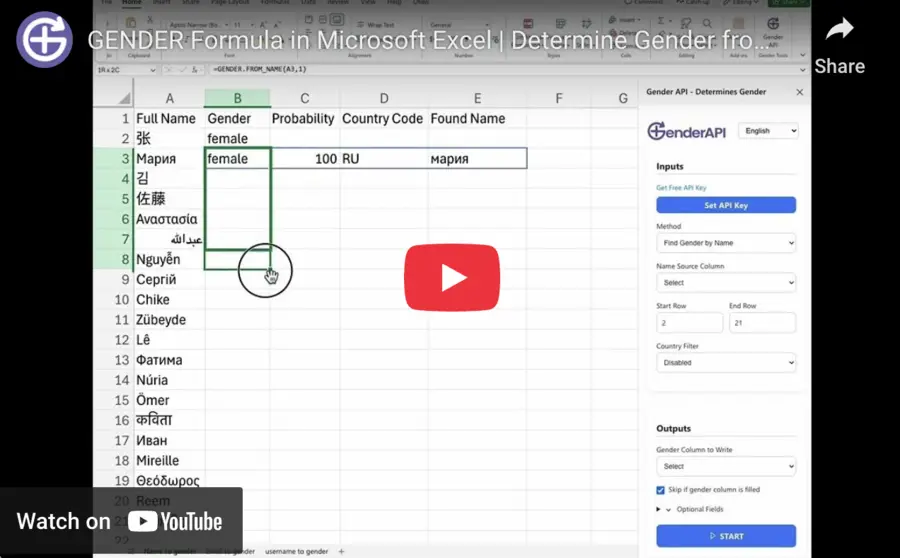
Vælg funktionen, der passer til dit input
Installér GenderAPI-tilføjelsen til Excel, gem din API-nøgle i dens sidepanel, og brug GENDER.FROM_NAME til navne, GENDER.FROM_EMAIL til e-mailadresser eller GENDER.FROM_USERNAME til brugernavne. Hver funktion tager først inputtet, derefter et valgfrit flag for ekstra oplysninger og til sidst en valgfri landekontekst.
Disse Excel-formler bygger på det ældre API. GENDER-formlen i Google Sheets har en anden signatur, og det direkte REST V2-API har sin egen JSON-kontrakt.
Tre argumenter i fast rækkefølge
| Argument | Type | Standardværdi | Beskrivelse |
|---|---|---|---|
name / email / username | Tekst eller cellereference | Påkrævet | Inputtet til den valgte funktion, for eksempel A2. |
enable_additional_info | Boolesk | FALSE | TRUE eller 1 returnerer fire kolonner. Udelad argumentet, eller brug FALSE/0 for kun at få køn. |
country | Tekst | Intet landefilter | Valgfri landekode på to bogstaver, for eksempel IT, US, DE eller TR. Hvis du angiver dette tredje argument, skal du også angive det andet. |
Hver linje er et selvstændigt eksempel. Skriv det tilsvarende navn, den tilsvarende e-mailadresse eller det tilsvarende brugernavn i A2. Afhængigt af Excels landestandard kan argumentseparatoren være semikolon i stedet for komma.
=GENDER.FROM_NAME(A2)
=GENDER.FROM_NAME(A2, TRUE, "IT")
=GENDER.FROM_EMAIL(A2, TRUE)
=GENDER.FROM_USERNAME(A2, FALSE)
Udvidet output i Excel bruger fire kolonner
Uden ekstra oplysninger returnerer formlen kun køn. Når de er aktiveret, fylder Excels dokumenterede output en række med køn, probability, land og fundet navn i den rækkefølge. Hold de tre celler til højre tomme.
Google Sheets-formlen placerer land før probability, så genbrug ikke dens kolonneoverskrifter uden at kontrollere den rækkefølge, der gælder i Excel.
| Position | Output i Excel | Betydning |
|---|---|---|
| 1 | Gender | Identificeret køn eller uafklaret værdi. Håndtér driftsfejl separat. |
| 2 | Probability | Konfidenssignal fra det ældre API; det er hverken V2's confidence_kind eller en målt modelnøjagtighed. |
| 3 | Country | Landekontekst returneret af opslaget, ikke en verificeret attribut for personen. |
| 4 | Matched name | Kontrollér det navn, der er brugt eller udtrukket, især for e-mailadresser og brugernavne. |
Ret konfigurationsfejl, før formlen kopieres ned
En genberegning kan starte et nyt opslag. Hvis du har brug for et stabilt øjebliksbillede, så indsæt de færdige resultater som værdier, og gem de oprindelige data og datoen for kontrollen ved siden af.
| Symptom | Hvad du skal kontrollere |
|---|---|
| Funktionen er ikke tilgængelig | Kontrollér, at tilføjelsen er installeret og tilgængelig i denne projektmappe og i dette Excel-miljø. |
| API-nøglen er ikke angivet | Åbn GenderAPI-sidepanelet, og gem nøglen. En nøgle skrevet i en celle erstatter ikke den legitimationsoplysning, der er gemt i tilføjelsen. |
| Tomt input | Kontrollér cellen, som formlen henviser til, og vælg den funktion, der svarer til den faktiske inputtype. |
| Det udvidede output vises ikke | Frigør de nødvendige tilstødende målceller uden at overskrive brugbare data. |
| Fejlmeddelelse eller unknown error | Kontrollér forbindelsen, kontoens status og den returnerede meddelelse. En driftsfejl er ikke en uafklaret forudsigelse. |
Planlæg kreditter, grænser og nye kørsler
En gratis, registreret GenderAPI-konto indeholder 200 kreditter om dagen. Det er en kontosaldo, ikke et løfte om 200 identificerede resultater i hvert workflow. Kontrollér saldoen for den valgte nøgle og værktøjets aktuelle behandlingsmuligheder, før du går i gang.
Tilføjelser og filbehandling følger deres egne behandlingsforløb. Batchgrænsen i REST API V2, AI-indstillingerne og opkrævningsfelterne for de enkelte forespørgsler gælder ikke automatisk for disse værktøjer. En ny kørsel eller genberegning kan sende nye forespørgsler og bruge kreditter, så gå ikke ud fra, at den er gratis.
Start med en lille prøve, gem de resultater, du får, og gennemgå de mislykkede rækker, før du kører igen. Hvis du kun skal rette en eksport eller en opdatering i destinationen, så genbrug de resultater, du allerede har.
Hvornår du skal bruge API V2 direkte
Opsæt en separat HTTP-integration, hvis din applikation kræver eksplicitte AI-indstillinger og V2-oplysningerne status, source, confidence_kind og usage for hvert element. Følg V2-kontrakten for forespørgsel og svar: Hvis du tilføjer V2-feltnavne til en egen formel eller en eksisterende tilføjelse, ændrer det ikke dens adfærd.
Ofte stillede spørgsmål
Kan jeg bruge =GENDER(A2) i Microsoft Excel?
De dokumenterede funktioner i Excel-tilføjelsen er GENDER.FROM_NAME, GENDER.FROM_EMAIL og GENDER.FROM_USERNAME. Den enkle GENDER-formel hører til tilføjelsen til Google Sheets.
Hvordan angiver jeg et land uden ekstra output?
Lad det andet argument være slået fra, for eksempel =GENDER.FROM_NAME(A2, FALSE, "IT"). Landet er det tredje argument, ikke det andet.
Hvad er standardværdien for indstillingen til ekstra oplysninger?
Hvis argumentet udelades, er den slået fra. TRUE eller 1 aktiverer output i fire kolonner: køn, probability, land og fundet navn.
Returnerer funktionerne V2-oplysninger om opkrævning?
Nej. De indbyggede formler viser resultatfelterne fra det ældre API. Brug en separat V2-integration, når du har brug for forespørgslens metadata, source, confidence_kind eller forbrug pr. forespørgsel.
Kilder og dokumentation
Guiden blev senest gennemgået den . Kontrollér installationen i platformens dokumentation, og brug den tilknyttede API-dokumentation til en separat V2-integration.
- Officiel side for tilføjelsen i Microsoft AppSource
- Dokumentation af Excel-formlen: gender_from_name
- Dokumentation af Excel-formlen: gender_from_email
- Dokumentation af Excel-formlen: gender_from_username
- Offentliggjorte definitioner af Excel-funktionerne
- GenderAPI-abonnementer og kreditter
- GenderAPI's privatlivspolitik
- V2-forespørgselskontrakten