
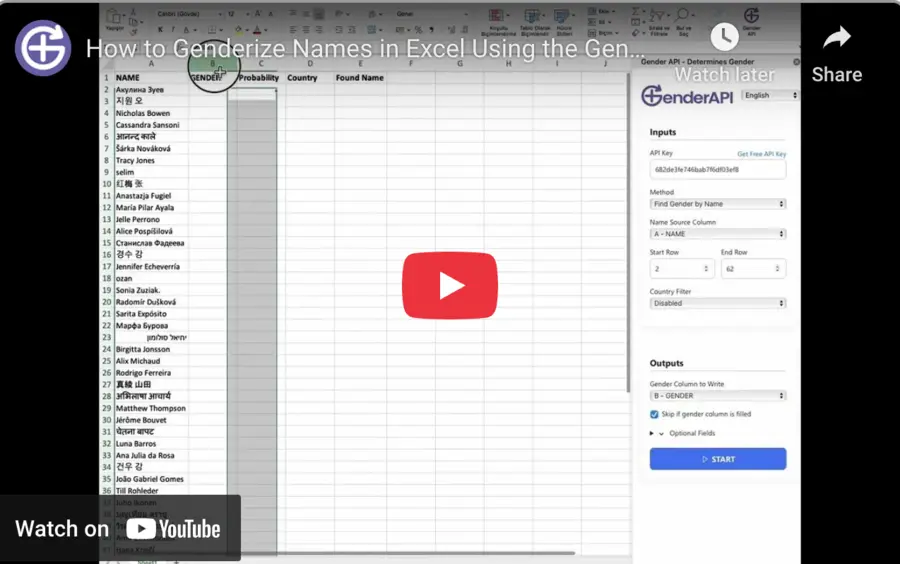
Berig Excel-rækker fra sidepanelet
Med GenderAPI-tilføjelsen til Excel vælger du en kolonne med navne, e-mailadresser eller brugernavne og skriver resultaterne i tilknyttede kolonner i regnearket. Brug sidepanelet til et kontrolleret rækkeområde eller GENDER.FROM_*-funktionerne til beregninger, der er knyttet til celler.
Excels egen klient bruger felterne fra det ældre API. Den returnerer ikke data- og meta-objekterne fra REST V2, så hold eksisterende tilknytninger i projektmappen afstemt med tilføjelsens faktiske output.
Konfigurér først et lille rækkeområde
- Installér GenderAPI fra dens side i Microsofts katalog, og åbn tilføjelsens sidepanel i projektmappen. Kontrollér adgangstilladelserne til dokumentet og eventuelle begrænsninger i din organisation.
- Gem din GenderAPI-nøgle i tilføjelsen, og kontrollér, at den valgte konto har kreditter.
- Vælg metoden name, email eller username og den tilsvarende kildekolonne. Angiv et lille rækkeområde uden overskriftsrækken.
- Tilknyt målkolonnen for køn og efter behov kolonner til probability, land og fundet navn. Hold hvert resultat adskilt fra kildedataene.
- Angiv kun en landekontekst, når den er pålidelig for de data, du behandler. Kontrollér de valgte indstillinger, og kør stikprøven.
- Gennemgå identificerede, uafklarede og mislykkede rækker, før du udvider området. Behold en kopi af projektmappens oprindelige data.
Vælg input, kontekst og resultatkolonner
| Indstilling | Type | Beskrivelse |
|---|---|---|
| API-nøgle | Kontoens legitimationsoplysning | Gemmes via nøglefeltet i tilføjelsen; skriv den ikke i almindelige celler i projektmappen. |
| Metode og kilde | Valg og kolonne | name, email eller username sammen med den tilhørende kildekolonne. |
| Rækkeområde | Rækkenumre | Start med et lille område uden overskriftsrækken. |
| Landefilter | Valgfrit land eller kolonne | Angiver en kendt landekontekst; feltet bekræfter ikke personens verificerede placering. |
| Resultatkolonner | Kolonnereferencer | En målkolonne til køn og valgfrie mål til probability, land og fundet navn. |
Læs resultatkolonnerne
Behold den oprindelige værdi ved siden af resultatet. En navnebaseret sammenhæng fastslår ikke personens selvoplyste køn, og et returneret land beviser hverken bopæl eller statsborgerskab.
- Kontrollér et almindeligt resultat, et tvetydigt input og en mislykket kørsel, før du behandler hele datasættet.
- En tom celle, teksten null og en formelfejl er forskellige værdier. Normalisér unknown-resultater bevidst uden at skjule fejl.
- Brug neutrale formuleringer ved unknown eller usikre tilfælde, og hold oplysninger, som personen selv har givet, adskilt fra forudsigelser.
| Resultat | Type | Brug |
|---|---|---|
| Gender | Tekst eller uafklaret værdi | Gem kun male eller female ved et vellykket resultat. Gem en uafklaret værdi som unknown, og gennemgå fejlmeddelelser separat. |
| Probability | Tal, hvis tilgængeligt | En historisk konfidensindikator. Den svarer hverken til feltet confidence i V2 eller til en målt nøjagtighed på dine data. |
| Country | Tekst, hvis tilgængelig | Kontekst, som opslaget returnerer. Hold den adskilt fra kundens verificerede land. |
| Found / normalized name | Tekst, hvis tilgængelig | Navnet, der blev brugt eller udtrukket under behandlingen. Kontrollér det, når en e-mailadresse eller et brugernavn er tvetydigt. |
Planlæg kreditter, grænser og nye kørsler
En gratis, registreret GenderAPI-konto indeholder 200 kreditter om dagen. Det er en kontosaldo, ikke et løfte om 200 identificerede resultater i hvert workflow. Kontrollér saldoen for den valgte nøgle og værktøjets aktuelle behandlingsmuligheder, før du går i gang.
Tilføjelser og filbehandling følger deres egne behandlingsforløb. Batchgrænsen i REST API V2, AI-indstillingerne og opkrævningsfelterne for de enkelte forespørgsler gælder ikke automatisk for disse værktøjer. En ny kørsel eller genberegning kan sende nye forespørgsler og bruge kreditter, så gå ikke ud fra, at den er gratis.
Start med en lille prøve, gem de resultater, du får, og gennemgå de mislykkede rækker, før du kører igen. Hvis du kun skal rette en eksport eller en opdatering i destinationen, så genbrug de resultater, du allerede har.
Vælg, hvilke data du deler
Regnearksintegrationer sender de værdier, der er nødvendige for opslaget, og kræver tilladelser til det valgte dokument. Før du behandler personoplysninger, så kontrollér, hvem der har adgang til regnearket, hvilken konto der er forbundet, og hvilke destinationskolonner der bruges.
Opbevar API-nøglen i tilføjelsens indstillinger, ikke i almindelige celler, skærmbilleder eller delte eksempler. Den offentliggjorte privatlivspolitik beskriver, hvordan inputdata behandles, opbevares og logges. En regnearksintegration betyder ikke, at dataene udelukkende forbliver på din enhed.
Hvornår du skal bruge API V2 direkte
Opsæt en separat HTTP-integration, hvis din applikation kræver eksplicitte AI-indstillinger og V2-oplysningerne status, source, confidence_kind og usage for hvert element. Følg V2-kontrakten for forespørgsel og svar: Hvis du tilføjer V2-feltnavne til en egen formel eller en eksisterende tilføjelse, ændrer det ikke dens adfærd.
Ofte stillede spørgsmål
Kan jeg analysere e-mailadresser og brugernavne i Excel?
Ja. Vælg den tilsvarende metode i sidepanelet, og tilknyt den rigtige inputkolonne. Kontrollér det returnerede navn og de uafklarede tilfælde, før du bruger resultaterne.
Skal jeg bruge sidepanelet eller en formel?
Brug sidepanelet til at behandle et valgt område og skrive værdier i de tilknyttede kolonner. Vælg GENDER.FROM_*-formlerne, når du har brug for beregninger knyttet til celler, og tag højde for, hvad genberegning indebærer.
Betyder filnavnet functions_v2.js, at tilføjelsen bruger REST V2?
Nej. Det er navnet på en fil i Excel-klienten. Den offentlige formelfil, der er gennemgået til denne guide, kalder endpoints i det ældre API og læser dets svarfelter.
Er forudsigelserne verificerede kundeattributter?
Nej. Hold dem adskilt fra oplysninger, kunden selv har givet, og brug et neutralt alternativ ved unknown-resultater eller usikre tilfælde.
Kilder og dokumentation
Guiden blev senest gennemgået den . Kontrollér installationen i platformens dokumentation, og brug den tilknyttede API-dokumentation til en separat V2-integration.