
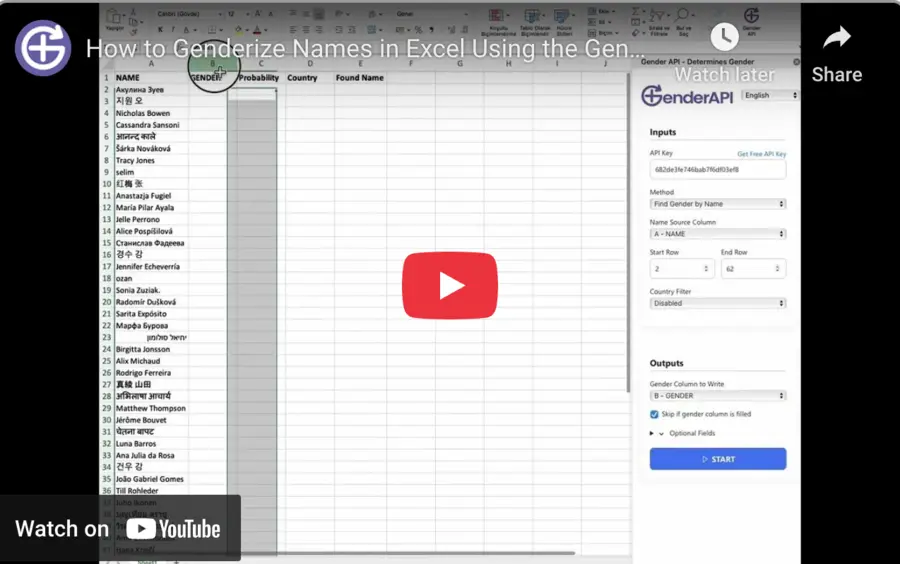
Enrichissez des lignes Excel depuis le volet latéral
Le complément GenderAPI pour Excel permet de choisir une colonne de prénoms, d’e-mails ou de noms d’utilisateur et d’écrire les résultats dans des colonnes associées. Utilisez le volet latéral pour une plage de lignes contrôlée, ou les fonctions GENDER.FROM_* pour des calculs liés aux cellules.
Le client Excel natif utilise les champs de l’ancienne API. Il ne renvoie pas les objets data et meta de REST V2 ; alignez vos associations sur la sortie réelle du complément.
Configurez d’abord une petite plage de lignes
- Installez GenderAPI depuis sa fiche Microsoft et ouvrez son volet dans votre classeur. Vérifiez les autorisations d’accès au document et les éventuelles restrictions de votre organisation.
- Enregistrez votre clé GenderAPI dans le complément et vérifiez que le compte prévu dispose de crédits.
- Choisissez la méthode name, email ou username et la colonne source correspondante. Définissez une petite plage de lignes, sans l’en-tête.
- Associez la destination du genre et, si nécessaire, les colonnes de probabilité, de pays et de prénom trouvé. Gardez chaque sortie séparée des données source.
- Ne définissez un contexte de pays que s’il est fiable pour les données traitées. Vérifiez les réglages et lancez l’échantillon.
- Examinez les lignes identifiées, non résolues et en échec avant d’élargir la plage. Conservez une copie des données d’origine du classeur.
Choisissez l’entrée, le contexte et les colonnes de résultat
| Réglage | Type | Description |
|---|---|---|
| Clé API | Identifiant du compte | Enregistrée via le contrôle de clé du complément ; ne la placez pas dans des cellules ordinaires. |
| Méthode et source | Choix et colonne | name, email ou username associé à sa colonne source. |
| Plage de lignes | Numéros de ligne | Commencez par une petite plage sans la ligne d’en-tête. |
| Filtre pays | Pays ou colonne facultatifs | Indiquez un contexte de pays connu ; ce champ ne détermine pas une localisation personnelle vérifiée. |
| Colonnes de sortie | Références de colonnes | Une destination pour le genre et des destinations facultatives pour la probabilité, le pays et le prénom trouvé. |
Interprétez les colonnes de résultat
Conservez la valeur d’origine à côté du résultat. Une estimation fondée sur un prénom n’établit pas le genre déclaré par la personne, et le pays renvoyé ne vérifie ni sa résidence ni sa nationalité.
- Avant de traiter l’ensemble des données, examinez un résultat courant, une entrée ambiguë et une opération en échec.
- Une cellule vide, le texte null et une erreur de formule sont des valeurs différentes. Normalisez les résultats inconnus sans masquer les erreurs.
- Employez une formulation neutre pour les cas inconnus ou incertains et conservez les informations fournies par la personne séparément des estimations.
| Sortie | Type | Utilisation |
|---|---|---|
| Gender | Texte ou valeur non résolue | Conservez male ou female uniquement pour un résultat abouti. Gardez une valeur non résolue comme inconnue et examinez les messages d’erreur séparément. |
| Probability | Nombre, si disponible | Indicateur de confiance historique ; il ne correspond ni au champ confidence de V2 ni à un taux d’exactitude mesuré sur vos données. |
| Country | Texte, si disponible | Contexte renvoyé par la recherche. Conservez-le séparément du pays vérifié du client. |
| Found / normalized name | Texte, si disponible | Prénom utilisé ou extrait pendant le traitement. Vérifiez-le lorsque l’e-mail ou le nom d’utilisateur est ambigu. |
Prévoyez les crédits, les limites et les nouvelles exécutions
Un compte GenderAPI gratuit enregistré dispose de 200 crédits par jour. Il s’agit d’un solde de compte, pas d’une promesse de 200 résultats identifiés dans chaque flux. Vérifiez le solde de la clé choisie et les options de traitement actuelles de l’outil avant de commencer.
Les extensions natives et les traitements de fichiers suivent leurs propres circuits. La limite de lot de REST V2, les options d’IA et les champs de facturation par requête ne s’y appliquent pas automatiquement. Une nouvelle exécution ou un recalcul peut soumettre de nouvelles requêtes et consommer des crédits : ne supposez pas qu’ils sont gratuits.
Commencez par un petit échantillon, conservez les résultats obtenus et examinez les lignes en échec avant de relancer. Si vous devez seulement corriger un export ou une mise à jour de la destination, réutilisez les résultats existants.
Choisissez les données que vous partagez
Les intégrations de tableur transmettent les valeurs nécessaires aux recherches et demandent l’autorisation d’accéder au document sélectionné. Vérifiez qui a accès au classeur, le compte connecté et les colonnes de destination avant de traiter des données personnelles.
Enregistrez la clé API dans les paramètres du module ou du complément, pas dans des cellules ordinaires, des captures d’écran ou des exemples partagés. La politique de confidentialité publiée décrit le traitement des entrées, leur conservation et les journaux ; une intégration de tableur ne signifie pas que les données restent entièrement sur votre appareil.
Quand utiliser directement l’API V2
Configurez une intégration HTTP distincte lorsque votre application a besoin d’options d’IA explicites et, pour chaque élément, des informations status, source, confidence_kind et usage de V2. Suivez le contrat de requête et de réponse V2 : ajouter des noms de champs V2 à une formule native ou à une extension existante ne modifie pas son fonctionnement.
Questions fréquentes
Puis-je analyser des e-mails et des noms d’utilisateur dans Excel ?
Oui. Choisissez la méthode correspondante dans le volet latéral et associez la colonne d’entrée adéquate. Examinez le prénom renvoyé et les cas non résolus avant d’utiliser les résultats.
Faut-il utiliser le volet latéral ou une formule ?
Utilisez le volet latéral pour traiter une plage choisie et écrire des valeurs dans des colonnes associées. Choisissez les formules GENDER.FROM_* si vous voulez des calculs liés aux cellules et que vous avez pris en compte l’effet des recalculs.
Le nom functions_v2.js signifie-t-il que le complément utilise REST V2 ?
Non. C’est le nom d’un fichier du client Excel. Le fichier de formules publié, examiné pour ce guide, appelle des endpoints de l’ancienne API et lit leurs champs de réponse.
Les estimations sont-elles des attributs clients vérifiés ?
Non. Conservez-les séparément des informations fournies par le client et utilisez une formulation neutre pour les cas inconnus ou incertains.
Documentation de référence
Dernière révision de ce guide : . Consultez la documentation de la plateforme pour l’installation, et la référence API liée pour une intégration V2 distincte.