
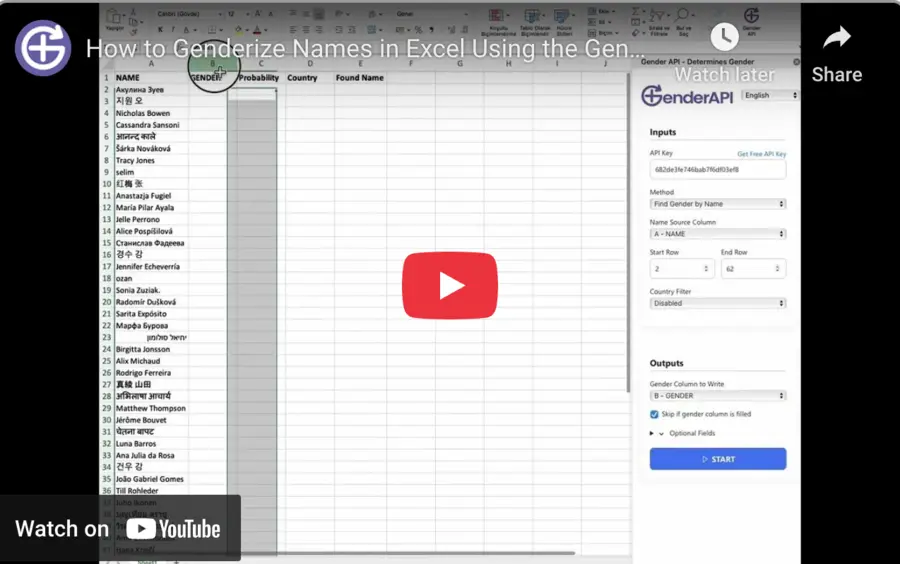
เพิ่มข้อมูลให้แถวที่เลือกใน Excel จากแถบด้านข้าง
โปรแกรมเสริม GenderAPI สำหรับ Excel ช่วยให้คุณเลือกคอลัมน์ชื่อ ที่อยู่อีเมล หรือชื่อผู้ใช้ แล้วเขียนผลลัพธ์ลงในคอลัมน์ของเวิร์กชีตที่จับคู่ไว้ ใช้แถบด้านข้างเมื่อต้องการประมวลผลช่วงแถวที่ควบคุมได้ และใช้ฟังก์ชัน GENDER.FROM_* แยกต่างหากสำหรับการคำนวณระดับเซลล์
ไคลเอนต์ Excel ในตัวใช้ฟิลด์ของ API เดิม และไม่ส่งคืนออบเจ็กต์ data และ meta ของ REST V2 API ที่เรียกใช้โดยตรง ดังนั้นให้การจับคู่ที่มีอยู่ในเวิร์กบุ๊กสอดคล้องกับผลลัพธ์จริงของโปรแกรมเสริม
ตั้งค่ากับช่วงแถวขนาดเล็กก่อน
- ติดตั้ง GenderAPI จากหน้ารายการอย่างเป็นทางการของ Microsoft แล้วเปิดแถบด้านข้างของโปรแกรมเสริมในเวิร์กบุ๊ก ตรวจสอบสิทธิ์การเข้าถึงเอกสารและข้อจำกัดขององค์กรที่อาจมี
- บันทึกคีย์ GenderAPI ในโปรแกรมเสริม และตรวจสอบว่าบัญชีที่ต้องการใช้มีเครดิต
- เลือกวิธี name, email หรือ username และคอลัมน์ต้นทางที่ตรงกัน กำหนดช่วงขนาดเล็กด้วยแถวเริ่มต้นและแถวสิ้นสุดโดยไม่รวมแถวส่วนหัว
- จับคู่คอลัมน์ปลายทางของเพศ และคอลัมน์ probability ประเทศ และชื่อที่พบตามต้องการ แยกผลลัพธ์แต่ละรายการไว้ต่างหากจากข้อมูลต้นทาง
- ระบุบริบทประเทศเฉพาะเมื่อเชื่อถือได้สำหรับข้อมูลที่กำลังประมวลผล ตรวจสอบการตั้งค่าที่เลือกแล้วจึงเรียกใช้กับตัวอย่างทดสอบ
- ตรวจทานแถวที่เป็น identified แถวที่ระบุไม่ได้ และแถวที่ล้มเหลวก่อนขยายช่วง เก็บสำเนาข้อมูลต้นฉบับของเวิร์กบุ๊กไว้
เลือกข้อมูลนำเข้า บริบท และคอลัมน์ผลลัพธ์
| การตั้งค่า | ประเภท | คำอธิบาย |
|---|---|---|
| คีย์ API | ข้อมูลรับรองของบัญชี | บันทึกผ่านช่องใส่คีย์ของโปรแกรมเสริม อย่าพิมพ์ลงในเซลล์ทั่วไปของเวิร์กบุ๊ก |
| วิธีและต้นทาง | ตัวเลือกและคอลัมน์ | name, email หรือ username คู่กับคอลัมน์ต้นทางที่ตรงกัน |
| ช่วงแถว | หมายเลขแถว | เริ่มจากช่วงขนาดเล็กที่ไม่รวมแถวส่วนหัว |
| ตัวกรองประเทศ | ประเทศหรือคอลัมน์ที่ไม่บังคับ | ให้บริบทประเทศที่ทราบอยู่แล้ว ไม่ได้เป็นการขอตำแหน่งที่ยืนยันแล้วของบุคคล |
| คอลัมน์ผลลัพธ์ | การอ้างอิงคอลัมน์ | คอลัมน์ปลายทางของเพศ และคอลัมน์ปลายทาง probability ประเทศ และชื่อที่พบตามต้องการ |
อ่านคอลัมน์ผลลัพธ์ของส่วนเสริม
เก็บข้อมูลนำเข้าเดิมไว้ข้างผลลัพธ์ ความเชื่อมโยงที่อิงจากชื่อไม่ได้ยืนยันเพศที่บุคคลระบุด้วยตนเอง และประเทศที่ส่งคืนไม่ใช่ถิ่นที่อยู่หรือสัญชาติที่ได้รับการยืนยัน
- ตรวจดูผลลัพธ์ทั่วไป ข้อมูลนำเข้าที่กำกวม และงานที่ล้มเหลวอย่างละหนึ่งกรณีก่อนประมวลผลทั้งชุดข้อมูล
- เซลล์ว่าง ข้อความ null และข้อผิดพลาดของสูตรเป็นค่าที่ต่างกันในสเปรดชีต ปรับผลลัพธ์ unknown ให้เป็นรูปแบบเดียวกันอย่างตั้งใจโดยไม่ซ่อนข้อผิดพลาด
- ใช้การจัดการสำรองที่เป็นกลางสำหรับเรคคอร์ดที่ไม่ทราบหรือไม่แน่นอน เก็บข้อมูลโปรไฟล์ที่บุคคลให้ไว้แยกจากคอลัมน์ที่ได้จากการคาดการณ์
| ผลลัพธ์ | ชนิดโดยทั่วไป | วิธีใช้ |
|---|---|---|
| Gender | ข้อความหรือค่าที่ยังระบุไม่ได้ | คงค่า male หรือ female ไว้เฉพาะผลลัพธ์ที่สำเร็จ เก็บค่าที่ยังระบุไม่ได้เป็น unknown และตรวจสอบข้อความข้อผิดพลาดแยกต่างหาก |
| Probability | ตัวเลข (เมื่อมี) | สัญญาณความเชื่อมั่นแบบเดิม ไม่ใช่ฟิลด์ confidence ของ V2 และไม่ใช่อัตราความแม่นยำที่วัดจากชุดข้อมูลของคุณ |
| Country | ข้อความ (เมื่อมี) | บริบทที่ส่งคืนจากการค้นหา เก็บแยกจากประเทศของลูกค้าที่ได้รับการยืนยัน |
| Found / normalized name | ข้อความ (เมื่อมี) | ชื่อที่ใช้หรือแยกออกมาระหว่างการประมวลผล ตรวจสอบค่านี้เมื่ออีเมลหรือชื่อผู้ใช้กำกวม |
วางแผนเรื่องเครดิต ขีดจำกัด และการเรียกใช้ซ้ำ
บัญชี GenderAPI แบบฟรีที่ลงทะเบียนแล้วมีเครดิตวันละ 200 เครดิต เครดิตคือยอดคงเหลือของบัญชี ไม่ได้รับประกันผลลัพธ์ที่สำเร็จ 200 รายการในทุกเวิร์กโฟลว์ ตรวจสอบยอดคงเหลือของคีย์ที่เลือกและตัวเลือกการประมวลผลปัจจุบันของเครื่องมือก่อนเริ่ม
ส่วนเสริมในตัวและงานไฟล์มีเส้นทางการประมวลผลของตนเอง ขีดจำกัดคำขอแบบกลุ่ม ตัวเลือก AI และฟิลด์การหักเครดิตรายคำขอของ REST API V2 ไม่ได้มีผลกับส่วนเหล่านี้โดยอัตโนมัติ การเรียกใช้ซ้ำหรือการคำนวณใหม่อาจส่งงานใหม่ได้ จึงไม่ควรถือว่าไม่มีค่าใช้จ่าย
เริ่มจากตัวอย่างขนาดเล็ก เก็บผลลัพธ์ที่เสร็จแล้ว และตรวจสอบแถวที่ล้มเหลวก่อนเรียกใช้ซ้ำ หากต้องแก้ไขเพียงการส่งออกหรือการอัปเดตแอปปลายทางในภายหลัง ให้ใช้ผลลัพธ์ที่มีอยู่แล้วซ้ำ
เลือกข้อมูลที่จะแชร์
การเชื่อมต่อกับสเปรดชีตจะส่งค่าที่จำเป็นต่อการค้นหา และต้องได้รับสิทธิ์เพื่อทำงานกับเอกสารที่เลือก ตรวจสอบสิทธิ์การเข้าถึงไฟล์สเปรดชีต บัญชีที่เชื่อมต่อ และคอลัมน์ผลลัพธ์ก่อนประมวลผลข้อมูลส่วนบุคคล
เก็บคีย์ API ไว้ในการตั้งค่าของส่วนเสริม ไม่ใช่ในเซลล์ทั่วไป ภาพหน้าจอ หรือตัวอย่างที่แชร์ นโยบายความเป็นส่วนตัวที่เผยแพร่อธิบายการจัดการข้อมูลนำเข้า การเก็บรักษา และบันทึกการทำงาน การเชื่อมต่อกับสเปรดชีตไม่ได้หมายความว่าข้อมูลจะอยู่บนอุปกรณ์ของคุณเท่านั้น
เมื่อใดควรใช้ API V2 โดยตรง
หากแอปพลิเคชันต้องใช้ตัวเลือก AI ที่ระบุชัดเจน และข้อมูล status, source, confidence_kind และ usage รายรายการจาก V2 ให้ใช้การเชื่อมต่อ HTTP แยกต่างหาก ทำตามข้อกำหนดคำขอและการตอบกลับของ V2 การเพิ่มชื่อฟิลด์ของ V2 ลงในสูตรในตัวหรือส่วนเสริมที่มีอยู่ไม่ได้เปลี่ยนการทำงานของไคลเอนต์นั้น
คำถามที่พบบ่อย
วิเคราะห์ที่อยู่อีเมลและชื่อผู้ใช้ใน Excel ได้ด้วยหรือไม่?
ได้ เลือกวิธีที่ตรงกันในแถบด้านข้างและจับคู่คอลัมน์ข้อมูลนำเข้าที่ถูกต้อง ตรวจสอบชื่อที่ส่งคืนและผลลัพธ์ที่ระบุไม่ได้ก่อนนำผลลัพธ์ไปใช้
ควรใช้แถบด้านข้างหรือสูตร?
ใช้แถบด้านข้างเมื่อต้องการประมวลผลช่วงที่เลือกและเขียนค่าลงในคอลัมน์ที่จับคู่ไว้ เลือกสูตร GENDER.FROM_* เมื่อต้องการการคำนวณที่ผูกกับข้อมูลนำเข้าในเซลล์และเข้าใจพฤติกรรมการคำนวณใหม่แล้ว
ชื่อไฟล์ functions_v2.js หมายความว่าโปรแกรมเสริมใช้ REST V2 หรือไม่?
ไม่ใช่ นี่เป็นชื่อไฟล์ที่อยู่ในไคลเอนต์ Excel ไฟล์สูตรสาธารณะที่ตรวจสอบสำหรับคู่มือนี้เรียก endpoint ของ API เดิมและอ่านฟิลด์การตอบกลับของ API นั้น
ผลการคาดการณ์เป็นคุณลักษณะของลูกค้าที่ยืนยันแล้วหรือไม่?
ไม่ใช่ แยกผลการคาดการณ์ไว้ต่างหากจากข้อมูลที่ลูกค้าให้ไว้เอง และใช้ค่าสำรองที่เป็นกลางสำหรับเรคคอร์ดที่ไม่ทราบหรือไม่แน่นอน
แหล่งที่มาและเอกสาร
คู่มือนี้ตรวจทานล่าสุดเมื่อ ตรวจสอบวิธีติดตั้งได้ในเอกสารของแต่ละแพลตฟอร์ม และใช้เอกสาร API ด้านล่างเมื่อสร้างการเชื่อมต่อ V2 แยกต่างหาก