
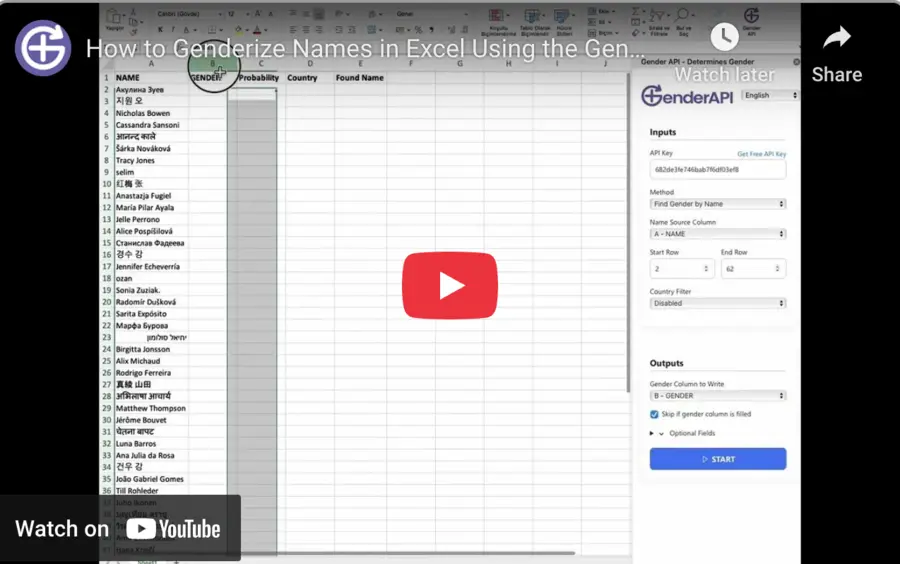
أثرِ صفوف Excel من الشريط الجانبي
باستخدام إضافة GenderAPI لـ Excel تختار عمودًا من الأسماء أو عناوين البريد الإلكتروني أو أسماء المستخدمين، وتكتب النتائج في أعمدة مخصّصة في ورقة العمل. استخدم الشريط الجانبي لنطاق صفوف مضبوط، أو دوال GENDER.FROM_* للحسابات المرتبطة بالخلايا.
يستخدم عميل Excel الأصلي حقول الـ API القديم. فهو لا يعيد كائنَي data وmeta الخاصين بـ REST V2؛ لذا أبقِ التخصيصات الحالية في المصنف متوافقة مع المخرجات الفعلية للإضافة.
اضبط نطاقًا صغيرًا من الصفوف أولًا
- ثبّت GenderAPI من صفحته في كتالوج Microsoft، وافتح الشريط الجانبي للإضافة في المصنف. راجع أذونات الوصول إلى المستند وأي قيود تفرضها مؤسستك.
- احفظ مفتاح GenderAPI في الإضافة، وتأكد من توفر أرصدة في الحساب المختار.
- اختر طريقة name أو email أو username وعمود المصدر المطابق لها. حدّد نطاقًا صغيرًا من الصفوف دون صف العناوين.
- خصّص عمود الوجهة للجنس، وعند الحاجة أعمدة probability والدولة والاسم المطابق. أبقِ كل نتيجة منفصلة عن بيانات المصدر.
- لا تحدد سياق الدولة إلا عندما يكون موثوقًا للبيانات التي تعالجها. راجع الإعدادات المختارة ثم شغّل العيّنة.
- راجع الصفوف المحدَّدة وغير المحسومة والفاشلة قبل توسيع النطاق. احتفظ بنسخة من البيانات الأصلية للمصنف.
اختر المدخلات والسياق وأعمدة النتائج
| الإعداد | النوع | الوصف |
|---|---|---|
| مفتاح API | بيانات اعتماد الحساب | يُحفظ عبر حقل المفتاح في الإضافة؛ لا تُدخله في خلايا المصنف العادية. |
| الطريقة والمصدر | اختيار وعمود | name أو email أو username مع عمود المصدر الخاص بها. |
| نطاق الصفوف | أرقام الصفوف | ابدأ بنطاق صغير دون صف العناوين. |
| مرشّح الدولة | دولة أو عمود اختياري | يشير إلى سياق دولة معروف؛ ولا يثبت الحقل الموقع الفعلي الموثَّق للشخص. |
| أعمدة النتائج | مراجع الأعمدة | عمود وجهة للجنس ووجهات اختيارية لـ probability والدولة والاسم المطابق. |
اقرأ أعمدة النتائج
احتفظ بالقيمة الأصلية بجانب النتيجة. فالارتباط المُستنتج من الاسم لا يحدّد الجنس الذي يصرّح به الشخص، والبلد المُعاد لا يثبت الإقامة ولا الجنسية.
- افحص نتيجة عادية وإدخالًا ملتبسًا وتشغيلًا فاشلًا قبل معالجة مجموعة البيانات كاملة.
- الخلية الفارغة والنص null وخطأ الصيغة قيم مختلفة. وحّد النتائج unknown عن وعي دون إخفاء الأخطاء.
- استخدم صياغة محايدة للحالات unknown أو غير المؤكدة، وافصل المعلومات التي يقدّمها الشخص نفسه عن التقديرات.
| النتيجة | النوع | الاستخدام |
|---|---|---|
| Gender | نص أو قيمة غير محسومة | احتفظ بـ male أو female فقط عند نجاح النتيجة. واحفظ القيمة غير المحسومة بصيغة unknown، وراجع رسائل الخطأ بشكل منفصل. |
| Probability | رقم عند توفره | مؤشر ثقة قديم. ولا يطابق حقل confidence في V2 ولا دقة مقيسة على بياناتك. |
| Country | نص عند توفره | سياق تعيده عملية البحث. احتفظ به منفصلًا عن بلد العميل المُتحقَّق منه. |
| Found / normalized name | نص عند توفره | الاسم المستخدم أو المستخرج أثناء المعالجة. راجعه عندما يكون عنوان البريد الإلكتروني أو اسم المستخدم ملتبسًا. |
خطّط للأرصدة والحدود وإعادة التشغيل
يتضمن حساب GenderAPI المجاني المسجَّل 200 رصيد يوميًا. وهذا رصيد في الحساب، وليس وعدًا بالحصول على 200 نتيجة identified في كل سير عمل. قبل البدء تحقّق من رصيد المفتاح المختار ومن خيارات المعالجة الحالية في الأداة.
تتبع الإضافات ومعالجة الملفات مسارات معالجة خاصة بها. فحدّ الطلب المجمّع في واجهة REST API في V2 وخيارات الذكاء الاصطناعي وحقول الخصم في الطلبات الفردية لا تنطبق تلقائيًا على هذه الأدوات. وقد ترسل إعادة التشغيل أو إعادة الحساب طلبات جديدة وتستهلك أرصدة، فلا تفترض أنها مجانية.
ابدأ بعيّنة صغيرة، واحفظ النتائج التي حصلت عليها، وراجع الصفوف الفاشلة قبل إعادة التشغيل. وإذا كنت تحتاج فقط إلى إصلاح تصدير أو تحديث في الوجهة، فأعد استخدام النتائج الموجودة لديك.
اختر البيانات التي تشاركها
ترسل تكاملات جداول البيانات القيم اللازمة للبحث، وتطلب أذونات على المستند المختار. قبل معالجة بيانات شخصية تحقّق ممن يمكنه الوصول إلى جدول البيانات، وأي حساب مرتبط، وأي أعمدة وجهة مستخدمة.
احفظ مفتاح API في إعدادات الإضافة، لا في خلايا عادية أو لقطات شاشة أو أمثلة مشتركة. وتصف سياسة الخصوصية المنشورة كيفية معالجة بيانات الإدخال وتخزينها وتسجيلها. ولا يعني تكامل جداول البيانات أن البيانات تبقى على جهازك وحده.
متى تستخدم V2 API مباشرة
أعدّ تكامل HTTP منفصلًا إذا كان تطبيقك يحتاج إلى خيارات صريحة للذكاء الاصطناعي وإلى معلومات status وsource وconfidence_kind وusage في V2 لكل عنصر. واتبع عقد الطلب والاستجابة في V2، إذ إن إضافة أسماء حقول V2 إلى صيغة خاصة أو إلى إضافة قائمة لا يغيّر سلوكها.
الأسئلة الشائعة
هل يمكنني تحليل عناوين البريد الإلكتروني وأسماء المستخدمين في Excel؟
نعم. اختر الطريقة المطابقة في الشريط الجانبي وخصّص عمود الإدخال الصحيح. راجع الاسم المُعاد والحالات غير المحسومة قبل استخدام النتائج.
هل أستخدم الشريط الجانبي أم صيغة؟
استخدم الشريط الجانبي لمعالجة نطاق محدد وكتابة القيم في الأعمدة المخصّصة. واختر صيغ GENDER.FROM_* عندما تحتاج إلى حسابات مرتبطة بالخلايا، مع مراعاة ما تعنيه إعادة الحساب.
هل يعني اسم الملف functions_v2.js أن الإضافة تستخدم REST V2؟
لا. إنه اسم ملف في عميل Excel. يستدعي ملف الصيغ العام الذي رُوجع لهذا الدليل نقاط نهاية الـ API القديم ويقرأ حقول الاستجابة الخاصة به.
هل التقديرات سمات موثَّقة للعميل؟
لا. أبقِها منفصلة عن المعلومات التي يقدّمها العميل بنفسه، واستخدم بديلًا محايدًا للنتائج غير المعروفة أو الحالات غير المؤكدة.
المصادر والوثائق
رُوجع هذا الدليل آخر مرة في . تحقّق من طريقة التثبيت في وثائق المنصة، واستخدم وثائق API أدناه لبناء تكامل V2 منفصل.