
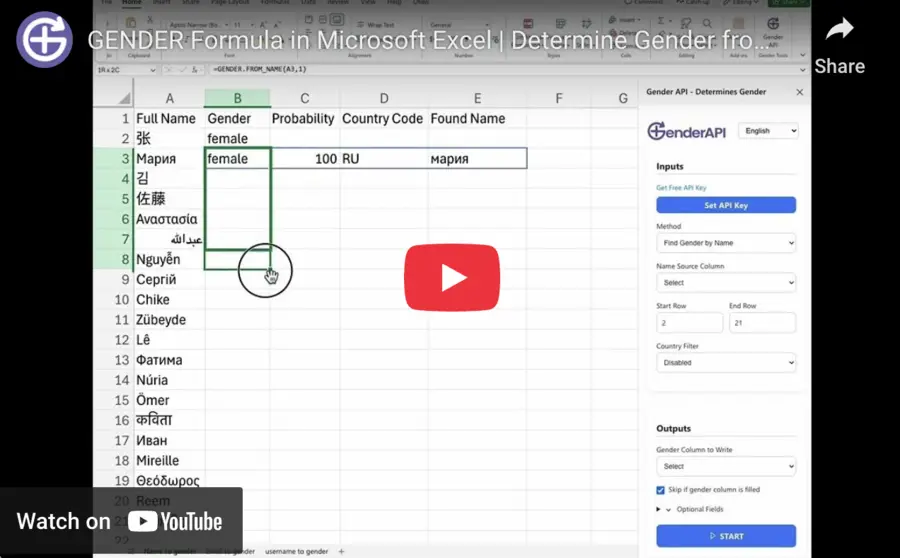
اختر الدالة المناسبة لبيانات الإدخال لديك
ثبّت إضافة GenderAPI لـ Excel، واحفظ مفتاح API في شريطها الجانبي، ثم استخدم GENDER.FROM_NAME للأسماء، أو GENDER.FROM_EMAIL لعناوين البريد الإلكتروني، أو GENDER.FROM_USERNAME لأسماء المستخدمين. تقبل كل دالة الإدخال أولًا، ثم علامة اختيارية للمعلومات الإضافية، وأخيرًا سياق دولة اختياريًا.
تعتمد صيغ Excel الأصلية هذه على الـ API القديم. أما صيغة GENDER في Google Sheets فلها توقيع مختلف، ولواجهة REST V2 المباشرة عقد JSON خاص بها.
ثلاث وسيطات بترتيب ثابت
| الوسيطة | النوع | القيمة الافتراضية | الوصف |
|---|---|---|---|
name / email / username | نص أو مرجع خلية | إلزامية | الإدخال للدالة المختارة، مثل A2. |
enable_additional_info | قيمة منطقية | FALSE | تعيد TRUE أو 1 أربعة أعمدة. احذف الوسيطة أو استخدم FALSE/0 للحصول على الجنس فقط. |
country | نص | دون مرشّح دولة | رمز دولة اختياري من حرفين، مثل IT أو US أو DE أو TR. إذا حدّدت هذه الوسيطة الثالثة فحدّد الثانية أيضًا. |
كل سطر مثال مستقل. ضع في A2 الاسم أو عنوان البريد الإلكتروني أو اسم المستخدم المناسب. وقد تستخدم الإعدادات الإقليمية في Excel الفاصلة المنقوطة بدل الفاصلة للفصل بين الوسيطات.
=GENDER.FROM_NAME(A2)
=GENDER.FROM_NAME(A2, TRUE, "IT")
=GENDER.FROM_EMAIL(A2, TRUE)
=GENDER.FROM_USERNAME(A2, FALSE)
تستخدم المخرجات الموسّعة في Excel أربعة أعمدة
دون المعلومات الإضافية تعيد الصيغة الجنس فقط. وعند تفعيلها تشغل المخرجات الموثَّقة في Excel صفًا واحدًا يضم الجنس وprobability والدولة والاسم المطابق بهذا الترتيب. اترك الخلايا الثلاث على اليمين فارغة.
تضع صيغة Google Sheets الدولة قبل probability؛ لذا لا تُعِد استخدام عناوين أعمدتها دون التحقق من الترتيب المعمول به في Excel.
| الموضع | مخرجات Excel | المعنى |
|---|---|---|
| 1 | Gender | الجنس المحدَّد أو قيمة غير محسومة. تعامل مع أخطاء التشغيل بشكل منفصل. |
| 2 | Probability | إشارة ثقة من الـ API القديم؛ ليست confidence_kind في V2 ولا دقة مقيسة للنموذج. |
| 3 | Country | سياق الدولة الذي يعيده البحث، وليس سمة موثَّقة للشخص. |
| 4 | Matched name | تحقق من الاسم المستخدم أو المستخرَج، خاصةً لعناوين البريد الإلكتروني وأسماء المستخدمين. |
أصلح أخطاء الإعداد قبل نسخ الصيغة إلى الأسفل
قد تؤدي إعادة الحساب إلى بحث جديد. إذا كنت تحتاج إلى لقطة ثابتة، فالصق النتائج المكتملة كقيم، واحتفظ بجانبها بالبيانات الأصلية وتاريخ المراجعة.
| العَرَض | ما الذي تتحقق منه |
|---|---|
| الدالة غير متاحة | تأكد من أن الإضافة مثبّتة ومتاحة في هذا المصنف وفي بيئة Excel هذه. |
| مفتاح API غير مضبوط | افتح الشريط الجانبي لـ GenderAPI واحفظ المفتاح. المفتاح المكتوب في خلية لا يحل محل بيانات الاعتماد المحفوظة في الإضافة. |
| الإدخال فارغ | تحقق من الخلية التي تشير إليها الصيغة، واختر الدالة المطابقة للنوع الفعلي للإدخال. |
| المخرجات الموسّعة لا تظهر | أفرغ خلايا الوجهة المجاورة اللازمة دون الكتابة فوق بيانات مفيدة. |
| رسالة خطأ أو unknown error | تحقق من الاتصال وحالة الحساب والرسالة المُعادة. خطأ التشغيل ليس تقديرًا غير محسوم. |
خطّط للأرصدة والحدود وإعادة التشغيل
يتضمن حساب GenderAPI المجاني المسجَّل 200 رصيد يوميًا. وهذا رصيد في الحساب، وليس وعدًا بالحصول على 200 نتيجة identified في كل سير عمل. قبل البدء تحقّق من رصيد المفتاح المختار ومن خيارات المعالجة الحالية في الأداة.
تتبع الإضافات ومعالجة الملفات مسارات معالجة خاصة بها. فحدّ الطلب المجمّع في واجهة REST API في V2 وخيارات الذكاء الاصطناعي وحقول الخصم في الطلبات الفردية لا تنطبق تلقائيًا على هذه الأدوات. وقد ترسل إعادة التشغيل أو إعادة الحساب طلبات جديدة وتستهلك أرصدة، فلا تفترض أنها مجانية.
ابدأ بعيّنة صغيرة، واحفظ النتائج التي حصلت عليها، وراجع الصفوف الفاشلة قبل إعادة التشغيل. وإذا كنت تحتاج فقط إلى إصلاح تصدير أو تحديث في الوجهة، فأعد استخدام النتائج الموجودة لديك.
متى تستخدم V2 API مباشرة
أعدّ تكامل HTTP منفصلًا إذا كان تطبيقك يحتاج إلى خيارات صريحة للذكاء الاصطناعي وإلى معلومات status وsource وconfidence_kind وusage في V2 لكل عنصر. واتبع عقد الطلب والاستجابة في V2، إذ إن إضافة أسماء حقول V2 إلى صيغة خاصة أو إلى إضافة قائمة لا يغيّر سلوكها.
الأسئلة الشائعة
هل يمكنني استخدام =GENDER(A2) في Microsoft Excel؟
الدوال الموثَّقة في إضافة Excel هي GENDER.FROM_NAME وGENDER.FROM_EMAIL وGENDER.FROM_USERNAME. أما صيغة GENDER البسيطة فتخص إضافة Google Sheets.
كيف أحدد دولة دون مخرجات إضافية؟
اترك الوسيطة الثانية معطّلة، مثل =GENDER.FROM_NAME(A2, FALSE, "IT"). الدولة هي الوسيطة الثالثة وليست الثانية.
ما القيمة الافتراضية لإعداد المعلومات الإضافية؟
إذا حُذفت الوسيطة فالإعداد معطّل. تفعّل TRUE أو 1 مخرجات من أربعة أعمدة: الجنس وprobability والدولة والاسم المطابق.
هل تعيد الدوال معلومات الخصم الخاصة بـ V2؟
لا. تعرض الصيغ الأصلية حقول النتائج في الـ API القديم. استخدم تكاملًا منفصلًا مع V2 عندما تحتاج إلى بيانات وصفية للطلب أو source أو confidence_kind أو الاستهلاك لكل طلب.
المصادر والوثائق
رُوجع هذا الدليل آخر مرة في . تحقّق من طريقة التثبيت في وثائق المنصة، واستخدم وثائق API أدناه لبناء تكامل V2 منفصل.