
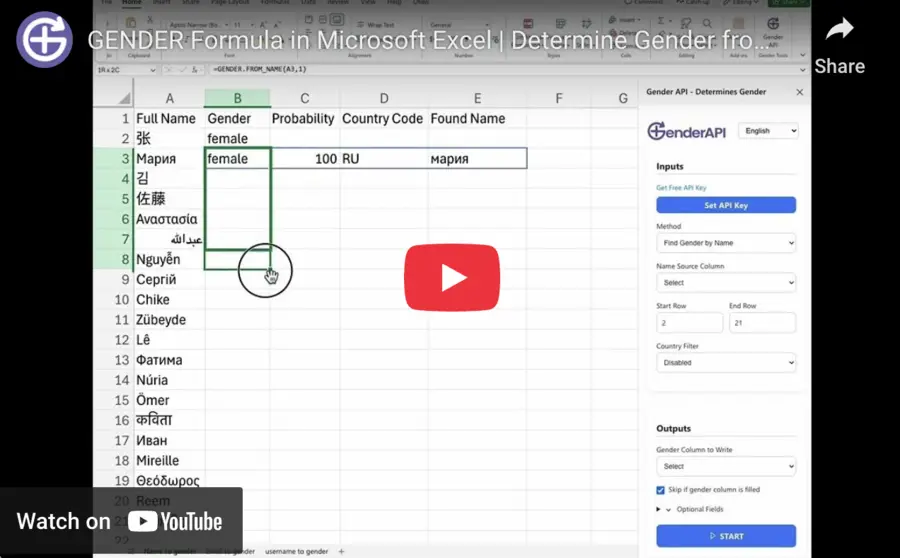
Scegli la funzione adatta ai tuoi dati di input
Installa il componente aggiuntivo GenderAPI per Excel, salva la tua chiave API nella sua barra laterale e usa GENDER.FROM_NAME per i nomi, GENDER.FROM_EMAIL per gli indirizzi email o GENDER.FROM_USERNAME per i nomi utente. Ogni funzione accetta prima l'input, poi un flag facoltativo per le informazioni aggiuntive e infine un contesto di paese facoltativo.
Queste formule native di Excel si basano sull'API legacy. La formula GENDER di Google Sheets ha una firma diversa, e l'API REST V2 diretta ha un proprio contratto JSON.
Tre argomenti in ordine fisso
| Argomento | Tipo | Valore predefinito | Descrizione |
|---|---|---|---|
name / email / username | Testo o riferimento di cella | Obbligatorio | L'input per la funzione scelta, ad esempio A2. |
enable_additional_info | Booleano | FALSE | TRUE o 1 restituisce quattro colonne. Ometti l'argomento o usa FALSE/0 per ottenere solo il genere. |
country | Testo | Nessun filtro paese | Codice paese facoltativo di due lettere, ad esempio IT, US, DE o TR. Se indichi questo terzo argomento, specifica anche il secondo. |
Ogni riga è un esempio distinto. Inserisci in A2 il nome, l'indirizzo email o il nome utente corrispondente. A seconda delle impostazioni internazionali di Excel, il separatore degli argomenti può essere il punto e virgola invece della virgola.
=GENDER.FROM_NAME(A2)
=GENDER.FROM_NAME(A2, TRUE, "IT")
=GENDER.FROM_EMAIL(A2, TRUE)
=GENDER.FROM_USERNAME(A2, FALSE)
L'output esteso di Excel usa quattro colonne
Senza informazioni aggiuntive, la formula restituisce solo il genere. Quando sono attivate, l'output documentato di Excel occupa una riga con genere, probability, paese e nome trovato, in questo ordine. Lascia vuote le tre celle a destra.
La formula di Google Sheets mette il paese prima di probability: non riutilizzare le sue intestazioni di colonna senza verificare l'ordine valido in Excel.
| Posizione | Output di Excel | Significato |
|---|---|---|
| 1 | Gender | Genere identificato o valore non risolto. Gestisci separatamente gli errori operativi. |
| 2 | Probability | Segnale di confidenza dell'API legacy; non è confidence_kind della V2 né un'accuratezza misurata del modello. |
| 3 | Country | Contesto di paese restituito dalla ricerca, non un attributo verificato della persona. |
| 4 | Matched name | Controlla il nome usato o estratto, in particolare per indirizzi email e nomi utente. |
Correggi gli errori di configurazione prima di copiare la formula verso il basso
Un ricalcolo può avviare una nuova ricerca. Se ti serve un'istantanea stabile, incolla i risultati completati come valori e conserva accanto i dati originali e la data della verifica.
| Sintomo | Cosa verificare |
|---|---|
| La funzione non è disponibile | Verifica che il componente aggiuntivo sia installato e disponibile in questa cartella di lavoro e in questo ambiente Excel. |
| La chiave API non è impostata | Apri la barra laterale di GenderAPI e salva la chiave. Una chiave scritta in una cella non sostituisce la credenziale salvata nel componente aggiuntivo. |
| Input vuoto | Controlla la cella a cui fa riferimento la formula e scegli la funzione corrispondente al tipo effettivo di input. |
| L'output esteso non viene visualizzato | Libera le celle di destinazione adiacenti necessarie senza sovrascrivere dati utili. |
| Messaggio di errore o unknown error | Verifica la connessione, lo stato dell'account e il messaggio restituito. Un errore operativo non è una previsione non risolta. |
Pianifica crediti, limiti e nuove esecuzioni
Un account GenderAPI gratuito registrato include 200 crediti al giorno. Si tratta di un saldo dell'account, non della promessa di 200 risultati identificati in ogni flusso di lavoro. Prima di iniziare, verifica il saldo della chiave selezionata e le opzioni di elaborazione attuali dello strumento.
I componenti aggiuntivi e l'elaborazione dei file seguono percorsi di elaborazione propri. Il limite dei batch dell'API REST V2, le opzioni IA e i campi di addebito delle singole richieste non si applicano automaticamente a questi strumenti. Una nuova esecuzione o un ricalcolo può inviare nuove richieste e consumare crediti: non dare per scontato che sia gratuito.
Inizia con un piccolo campione, salva i risultati ottenuti e verifica le righe non riuscite prima di ripetere l'esecuzione. Se devi solo correggere un'esportazione o un aggiornamento nella destinazione, riutilizza i risultati che hai già.
Quando usare direttamente l'API V2
Configura un'integrazione HTTP separata se la tua applicazione richiede opzioni IA esplicite e le informazioni status, source, confidence_kind e usage della V2 per ogni elemento. Segui il contratto di richiesta e risposta della V2: aggiungere nomi di campi V2 a una formula propria o a un componente aggiuntivo esistente non ne modifica il comportamento.
Domande frequenti
Posso usare =GENDER(A2) in Microsoft Excel?
Le funzioni documentate del componente aggiuntivo per Excel sono GENDER.FROM_NAME, GENDER.FROM_EMAIL e GENDER.FROM_USERNAME. La semplice formula GENDER appartiene al componente aggiuntivo per Google Sheets.
Come indico un paese senza output aggiuntivo?
Lascia disattivato il secondo argomento, ad esempio =GENDER.FROM_NAME(A2, FALSE, "IT"). Il paese è il terzo argomento, non il secondo.
Qual è il valore predefinito dell'impostazione per le informazioni aggiuntive?
Se l'argomento viene omesso, è disattivata. TRUE o 1 attiva l'output su quattro colonne: genere, probability, paese e nome trovato.
Le funzioni restituiscono informazioni di addebito della V2?
No. Le formule native espongono i campi di risultato dell'API legacy. Usa un'integrazione V2 separata quando ti servono i metadati della richiesta, source, confidence_kind o il consumo per richiesta.
Documentazione di riferimento
La guida è stata verificata l'ultima volta il . Controlla l'installazione nella documentazione della piattaforma e usa la documentazione API collegata per un'integrazione V2 separata.
- Scheda ufficiale del componente aggiuntivo in Microsoft AppSource
- Documentazione della formula Excel: gender_from_name
- Documentazione della formula Excel: gender_from_email
- Documentazione della formula Excel: gender_from_username
- Definizioni pubblicate delle funzioni Excel
- Piani e crediti di GenderAPI
- Informativa sulla privacy di GenderAPI
- Contratto delle richieste V2