
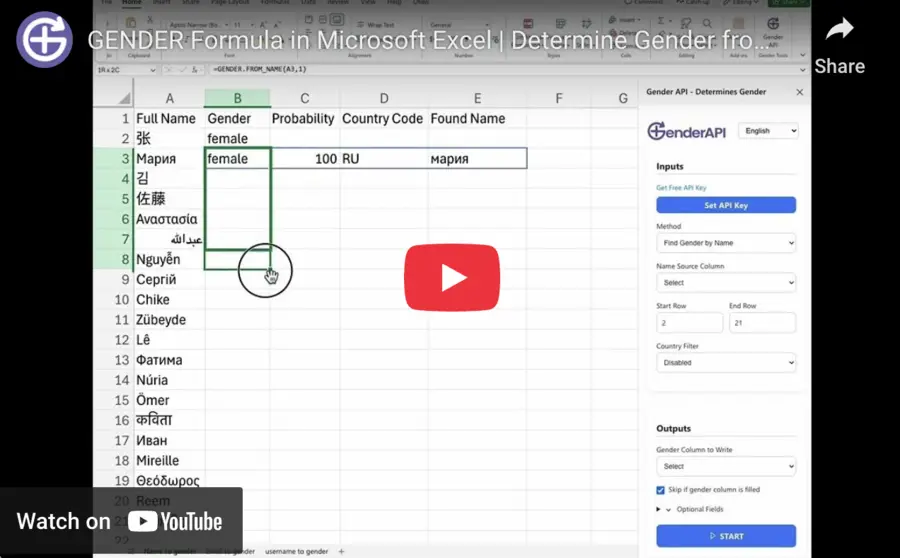
Käytä syötettäsi vastaavaa funktiota
Asenna GenderAPI:n Excel-lisäosa, tallenna API-avain sen sivupaneeliin ja käytä funktiota GENDER.FROM_NAME, GENDER.FROM_EMAIL tai GENDER.FROM_USERNAME. Jokainen funktio ottaa ensimmäiseksi argumentiksi syötteen, toiseksi valinnaisen lisätietojen lipun ja kolmanneksi valinnaisen maakontekstin.
Nämä ovat Excelin omia kaavoja, jotka perustuvat vanhempaan API:in. Google Sheets käyttää GENDER-kaavalle eri allekirjoitusta, ja suoralla REST V2 API:lla on oma JSON-määrittelynsä.
Kolme argumenttia kiinteässä järjestyksessä
| Argumentti | Tyyppi | Oletusarvo | Kuvaus |
|---|---|---|---|
name / email / username | Teksti tai soluviittaus | Pakollinen | Valitun funktion syöte, esimerkiksi A2. |
enable_additional_info | Totuusarvo | FALSE | Arvo TRUE tai 1 palauttaa 4 saraketta. Jos jätät argumentin pois tai käytät arvoa FALSE/0, palautetaan vain sukupuoliarvo. |
country | Teksti | Ei maasuodatinta | Valinnainen kaksikirjaiminen maakoodi, esimerkiksi IT, US, DE tai TR. Jos annat tämän 3. argumentin, anna myös 2. argumentti. |
Jokainen rivi on erillinen esimerkki. Kirjoita soluun A2 vastaava nimi, sähköpostiosoite tai käyttäjänimi. Argumenttien erotin voi riippua Excelin kieli- ja alueasetuksista.
=GENDER.FROM_NAME(A2)
=GENDER.FROM_NAME(A2, TRUE, "IT")
=GENDER.FROM_EMAIL(A2, TRUE)
=GENDER.FROM_USERNAME(A2, FALSE)
Laajennettu tuloste vie Excelissä 4 saraketta
Kun lisätiedot ovat pois käytöstä, kaava palauttaa sukupuoliarvon. Kun ne ovat käytössä, Excelin dokumentoitu tuloste on 1 rivi, jossa ovat tässä järjestyksessä sukupuoli, Probability, maa ja löydetty nimi. Jätä 3 viereistä solua tyhjiksi.
Google Sheets -kaava ilmoittaa maan ennen Probability-arvoa, joten älä käytä sen sarakeotsikoita uudelleen tarkistamatta Excelin järjestystä.
| Sijainti | Excel-tuloste | Tulkinta |
|---|---|---|
| 1 | Gender | Tunnistettu sukupuoli tai tuntematon arvo. Pidä virheet erillään. |
| 2 | Probability | Vanhemman API:n luottamusarvo, ei V2:n kenttä confidence_kind eikä mallin mitattu tarkkuus. |
| 3 | Country | Haun palauttama konteksti, ei vahvistettu henkilökohtainen ominaisuus. |
| 4 | Matched name | Tarkista käytetty tai poimittu nimi, erityisesti sähköpostiosoitteiden ja käyttäjänimien kohdalla. |
Tarkista määritysvirheet ennen kuin kopioit kaavan alas
Kaavan uudelleenlaskenta voi lähettää uuden haun. Kun tarvitset pysyvän tilannekuvan, kopioi valmiit tulokset arvoina ja säilytä niiden rinnalla alkuperäiset tiedot ja tarkistuspäivä.
| Oire | Mitä tarkistaa |
|---|---|
| Funktio ei ole käytettävissä | Varmista, että lisäosa on asennettu ja käytettävissä tässä työkirjassa ja tässä Excel-ympäristössä. |
| API-avainta ei ole määritetty | Avaa GenderAPI-sivupaneeli ja tallenna avain. Soluun kirjoitettu avain ei ole lisäosaan tallennettu tunnistetieto. |
| Syöte on tyhjä | Tarkista solu, johon kaava viittaa, ja valitse funktio syötteen todellisen tyypin mukaan. |
| Laajennettu tuloste ei voi näkyä | Tyhjennä tarvittavat viereiset kohdesolut korvaamatta hyödyllisiä tietoja. |
| Virheteksti tai unknown error | Tarkista yhteys, tilin tila ja palautettu viesti. Älä tulkitse toiminnallista virhettä tuntemattomaksi ennusteeksi. |
Suunnittele krediitit, rajoitukset ja uudet ajot
Rekisteröity maksuton GenderAPI-tili saa 200 krediittiä joka päivä. Krediitit ovat tilin saldoa, eivätkä ne lupaa 200 onnistunutta tulosta jokaisessa työnkulussa. Tarkista valitun avaimen saldo ja työkalun nykyiset käsittelyvaihtoehdot ennen aloittamista.
Natiiveilla lisäosilla ja tiedostotehtävillä on omat käsittelytapansa. REST API V2:n eräpyynnön enimmäiskoko, tekoälyasetukset ja pyyntökohtaiset laskutuskentät eivät automaattisesti koske niitä. Uusi ajo tai uudelleenlaskenta voi lähettää tiedot käsiteltäviksi uudelleen, joten älä oleta sen olevan maksuton.
Aloita pienellä otoksella, säilytä valmiit tulokset ja käy epäonnistuneet rivit läpi ennen uutta ajoa. Jos sinun tarvitsee vain korjata myöhempi vienti tai kohdesovelluksen päivitys, käytä uudelleen jo saamiasi tuloksia.
Milloin käyttää API V2:ta suoraan
Käytä erillistä HTTP-integraatiota, kun sovelluksesi tarvitsee V2:n tekoälyasetuksia erikseen määritettyinä sekä kohdekohtaiset tiedot status, source, confidence_kind ja usage. Noudata V2:n pyyntö- ja vastausmäärittelyä. V2:n kenttänimien lisääminen natiiviin kaavaan tai nykyiseen lisäosaan ei muuta kyseisen asiakasohjelman toimintaa.
Usein kysytyt kysymykset
Voinko käyttää Microsoft Excelissä kaavaa =GENDER(A2)?
Excel-lisäosan dokumentoidut funktiot ovat GENDER.FROM_NAME, GENDER.FROM_EMAIL ja GENDER.FROM_USERNAME. Pelkkä GENDER-kaava kuuluu Google Sheets -lisäosaan.
Miten annan maan ilman lisätulostetta?
Pidä 2. argumentti pois käytöstä, esimerkiksi =GENDER.FROM_NAME(A2, FALSE, "IT"). Maa on 3. argumentti, ei 2.
Mikä on lisätietojen oletusasetus?
Jos argumentti jätetään pois, lisätiedot ovat pois käytöstä. TRUE tai 1 ottaa käyttöön 4 sarakkeen tulosteen: sukupuoli, Probability, maa ja löydetty nimi.
Palauttavatko funktiot V2:n laskutustietoja?
Eivät. Excelin omat kaavat näyttävät vanhemman API:n tuloskentät. Käytä erillistä V2-integraatiota, kun tarvitset pyynnön metatietoja, kentät source ja confidence_kind tai pyyntökohtaiset käyttötiedot.
Lähteet ja dokumentaatio
Opas tarkistettiin viimeksi . Tarkista asennus alustan dokumentaatiosta ja käytä erillisessä V2-integraatiossa alla olevaa API-dokumentaatiota.