
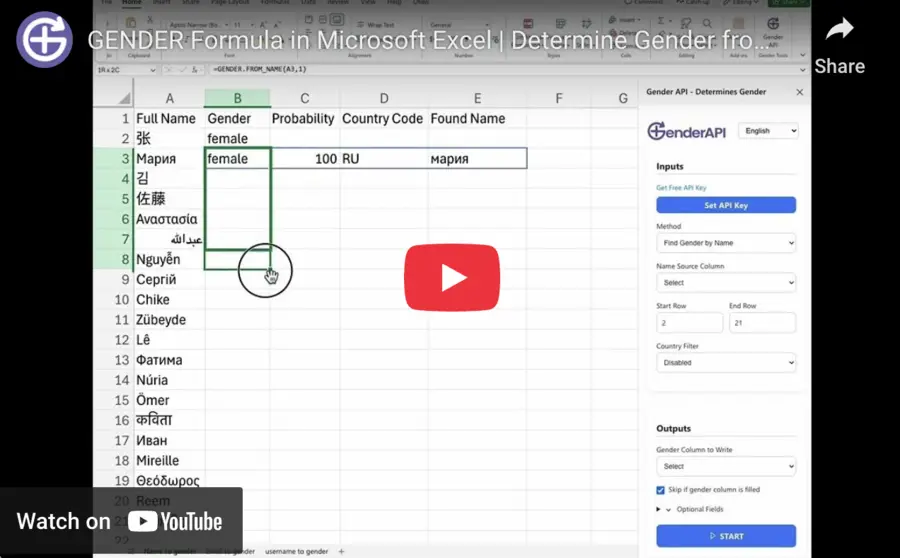
Välj den funktion som passar dina indata
Installera GenderAPI-tillägget för Excel, spara din API-nyckel i dess sidopanel och använd GENDER.FROM_NAME för namn, GENDER.FROM_EMAIL för e-postadresser eller GENDER.FROM_USERNAME för användarnamn. Varje funktion tar först indata, därefter en valfri flagga för ytterligare information och sist en valfri landskontext.
De här inbyggda Excel-formlerna använder det äldre API:et. Formeln GENDER i Google Sheets har en annan signatur, och det direkta REST V2 API:et har ett eget JSON-kontrakt.
Tre argument i fast ordning
| Argument | Typ | Standardvärde | Beskrivning |
|---|---|---|---|
name / email / username | Text eller cellreferens | Obligatoriskt | Indata för den valda funktionen, till exempel A2. |
enable_additional_info | Booleskt värde | FALSE | TRUE eller 1 returnerar fyra kolumner. Utelämna argumentet eller använd FALSE/0 för att endast få kön. |
country | Text | Inget landsfilter | Valfri landskod med två bokstäver, till exempel IT, US, DE eller TR. Om du anger detta tredje argument ska du även ange det andra. |
Varje rad är ett separat exempel. Ange motsvarande namn, e-postadress eller användarnamn i A2. Beroende på språkinställningen i Excel kan argumentavgränsaren vara semikolon i stället för komma.
=GENDER.FROM_NAME(A2)
=GENDER.FROM_NAME(A2, TRUE, "IT")
=GENDER.FROM_EMAIL(A2, TRUE)
=GENDER.FROM_USERNAME(A2, FALSE)
Det utökade resultatet i Excel använder fyra kolumner
Utan ytterligare information returnerar formeln endast kön. När den är aktiverad upptar det dokumenterade resultatet i Excel en rad med kön, sannolikhet, land och hittat namn, i den ordningen. Lämna de tre cellerna till höger tomma.
Formeln i Google Sheets placerar land före sannolikhet: återanvänd inte dess kolumnrubriker utan att kontrollera ordningen som gäller i Excel.
| Position | Resultat i Excel | Betydelse |
|---|---|---|
| 1 | Gender | Identifierat kön eller ej fastställt värde. Hantera driftfel separat. |
| 2 | Probability | Säkerhetssignal från det äldre API:et; varken confidence_kind från V2 eller en uppmätt modellnoggrannhet. |
| 3 | Country | Landskontext som returneras av uppslagningen, inte ett verifierat attribut hos personen. |
| 4 | Matched name | Granska det använda eller extraherade namnet, särskilt för e-postadresser och användarnamn. |
Åtgärda konfigurationsfel innan du kopierar formeln nedåt
En omräkning kan utlösa en ny uppslagning. Om du behöver en stabil ögonblicksbild klistrar du in de färdiga resultaten som värden och sparar de ursprungliga data och granskningsdatumet bredvid.
| Symptom | Vad du ska kontrollera |
|---|---|
| Funktionen är inte tillgänglig | Kontrollera att tillägget är installerat och tillgängligt i den här arbetsboken och Excel-miljön. |
| API-nyckeln är inte angiven | Öppna GenderAPI-panelen och spara nyckeln. En nyckel som skrivs i en cell ersätter inte de inloggningsuppgifter som sparats i tillägget. |
| Tom indata | Kontrollera cellen som formeln refererar till och välj den funktion som motsvarar den faktiska indatatypen. |
| Det utökade resultatet visas inte | Frigör de angränsande målceller som behövs utan att skriva över användbara data. |
| Felmeddelande eller unknown error | Kontrollera anslutningen, kontots status och det returnerade meddelandet. Ett driftfel är inte en ej fastställd prediktion. |
Planera krediter, gränser och nya körningar
Ett registrerat kostnadsfritt GenderAPI-konto omfattar 200 krediter per dag. Det är ett kontosaldo och inget löfte om 200 identifierade resultat i varje arbetsflöde. Kontrollera saldot för den valda nyckeln och verktygets aktuella bearbetningsalternativ innan du börjar.
Egna tillägg och filbearbetning har sina egna bearbetningsvägar. Batchgränsen i REST-API:et V2, AI-alternativen och debiteringsfälten för enskilda förfrågningar gäller inte automatiskt för dem. En ny körning eller omräkning kan skicka nya förfrågningar och förbruka krediter: utgå inte från att den är kostnadsfri.
Börja med ett litet urval, spara de resultat du fått och granska misslyckade rader innan du kör igen. Om du bara behöver rätta en export eller en uppdatering i målet ska du återanvända de resultat du redan har.
När du ska använda V2-API:et direkt
Konfigurera en separat HTTP-integration om ditt program behöver uttryckliga AI-alternativ samt uppgifterna status, source, confidence_kind och usage från V2 för varje post. Följ kontraktet för förfrågan och svar i V2: om du lägger till fältnamn från V2 i en egen formel eller ett befintligt tillägg ändras inte dess beteende.
Vanliga frågor
Kan jag använda =GENDER(A2) i Microsoft Excel?
De dokumenterade funktionerna i Excel-tillägget är GENDER.FROM_NAME, GENDER.FROM_EMAIL och GENDER.FROM_USERNAME. Den enkla formeln GENDER hör till tillägget för Google Sheets.
Hur anger jag ett land utan ytterligare resultat?
Lämna det andra argumentet avaktiverat, till exempel =GENDER.FROM_NAME(A2, FALSE, "IT"). Landet är det tredje argumentet, inte det andra.
Vilket standardvärde har inställningen för ytterligare information?
Om argumentet utelämnas är den avaktiverad. TRUE eller 1 aktiverar resultatet i fyra kolumner: kön, sannolikhet, land och hittat namn.
Returnerar funktionerna faktureringsinformation från V2?
Nej. De inbyggda formlerna exponerar resultatfälten från det äldre API:et. Använd en separat V2-integration när du behöver metadata för förfrågan, source, confidence_kind eller förbrukning per förfrågan.
Referensdokumentation
Guiden granskades senast . Kontrollera installationen i plattformens dokumentation och använd den länkade API-dokumentationen för en separat V2-integration.
- Officiell listning för tillägget i Microsoft AppSource
- Dokumentation för Excel-formeln: gender_from_name
- Dokumentation för Excel-formeln: gender_from_email
- Dokumentation för Excel-formeln: gender_from_username
- Publicerade funktionsdefinitioner för Excel
- GenderAPI:s paket och krediter
- GenderAPI:s integritetspolicy
- Kontrakt för förfrågningar i V2