
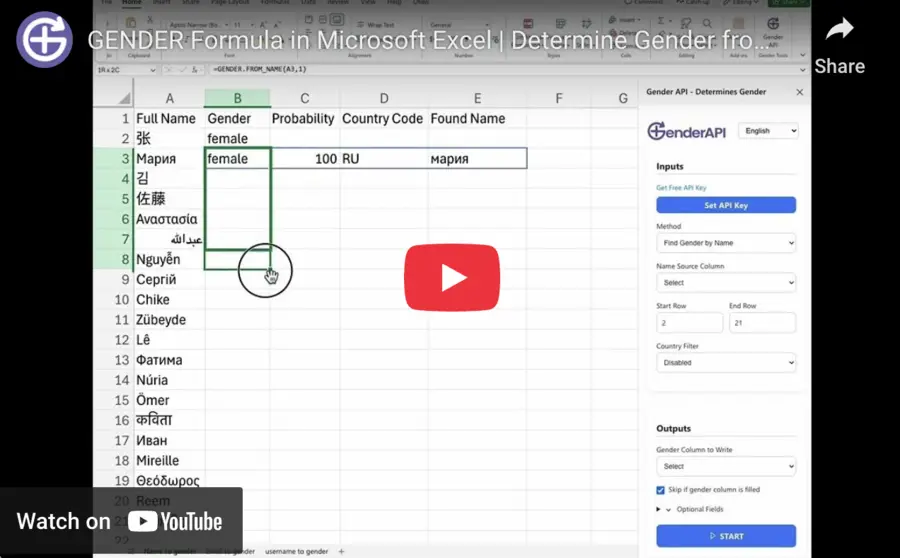
Kies de functie die bij uw invoergegevens past
Installeer de GenderAPI-add-on voor Excel, sla uw API-sleutel op in de zijbalk ervan en gebruik GENDER.FROM_NAME voor namen, GENDER.FROM_EMAIL voor e-mailadressen of GENDER.FROM_USERNAME voor gebruikersnamen. Elke functie accepteert eerst de invoer, daarna een optionele vlag voor aanvullende informatie en ten slotte een optionele landcontext.
Deze native Excel-formules zijn gebaseerd op de legacy-API. De GENDER-formule van Google Sheets heeft een andere signatuur, en de directe REST API V2 heeft een eigen JSON-contract.
Drie argumenten in een vaste volgorde
| Argument | Type | Standaardwaarde | Beschrijving |
|---|---|---|---|
name / email / username | Tekst of celverwijzing | Verplicht | De invoer voor de gekozen functie, bijvoorbeeld A2. |
enable_additional_info | Booleaans | FALSE | TRUE of 1 geeft vier kolommen terug. Laat het argument weg of gebruik FALSE/0 om alleen het geslacht te krijgen. |
country | Tekst | Geen landfilter | Optionele landcode van twee letters, bijvoorbeeld IT, US, DE of TR. Als u dit derde argument opgeeft, geef dan ook het tweede op. |
Elke regel is een afzonderlijk voorbeeld. Zet in A2 de bijbehorende naam, het e-mailadres of de gebruikersnaam. Afhankelijk van de landinstellingen van Excel kan het scheidingsteken tussen argumenten een puntkomma zijn in plaats van een komma.
=GENDER.FROM_NAME(A2)
=GENDER.FROM_NAME(A2, TRUE, "IT")
=GENDER.FROM_EMAIL(A2, TRUE)
=GENDER.FROM_USERNAME(A2, FALSE)
De uitgebreide output van Excel gebruikt vier kolommen
Zonder aanvullende informatie geeft de formule alleen het geslacht terug. Wanneer die is ingeschakeld, beslaat de gedocumenteerde output van Excel één rij met geslacht, probability, land en gevonden naam, in deze volgorde. Laat de drie cellen rechts ervan leeg.
De formule van Google Sheets zet het land vóór probability: hergebruik de kolomheaders daarvan niet zonder de volgorde te controleren die in Excel geldt.
| Positie | Output van Excel | Betekenis |
|---|---|---|
| 1 | Gender | Geïdentificeerd geslacht of niet opgeloste waarde. Behandel operationele fouten afzonderlijk. |
| 2 | Probability | Betrouwbaarheidssignaal van de legacy-API; het is geen confidence_kind van V2 en geen gemeten nauwkeurigheid van het model. |
| 3 | Country | Landcontext die de zoekopdracht teruggeeft, geen geverifieerd kenmerk van de persoon. |
| 4 | Matched name | Controleer de gebruikte of geëxtraheerde naam, vooral bij e-mailadressen en gebruikersnamen. |
Corrigeer configuratiefouten voordat u de formule naar beneden kopieert
Een herberekening kan een nieuwe zoekopdracht starten. Als u een stabiele momentopname nodig hebt, plak de voltooide resultaten dan als waarden en bewaar de oorspronkelijke gegevens en de datum van de controle ernaast.
| Symptoom | Wat u moet controleren |
|---|---|
| De functie is niet beschikbaar | Controleer of de add-on is geïnstalleerd en beschikbaar is in deze werkmap en in deze Excel-omgeving. |
| De API-sleutel is niet ingesteld | Open de zijbalk van GenderAPI en sla de sleutel op. Een sleutel in een cel vervangt niet de referentie die in de add-on is opgeslagen. |
| Lege invoer | Controleer de cel waarnaar de formule verwijst en kies de functie die past bij het daadwerkelijke type invoer. |
| De uitgebreide output wordt niet weergegeven | Maak de benodigde aangrenzende doelcellen vrij zonder nuttige gegevens te overschrijven. |
| Foutmelding of unknown error | Controleer de verbinding, de status van het account en de teruggegeven melding. Een operationele fout is geen niet opgeloste voorspelling. |
Credits, limieten en nieuwe uitvoeringen plannen
Een gratis geregistreerd GenderAPI-account bevat 200 credits per dag. Dat is een accountsaldo, geen belofte van 200 geïdentificeerde resultaten in elke workflow. Controleer voordat u begint het saldo van de geselecteerde sleutel en de huidige verwerkingsopties van de tool.
Add-ons en bestandsverwerking volgen hun eigen verwerkingspaden. De batchlimiet van de V2 REST-API, de AI-opties en de afschrijvingsvelden per verzoek gelden niet automatisch voor deze tools. Een nieuwe uitvoering of herberekening kan nieuwe verzoeken versturen en credits verbruiken: ga er niet van uit dat dit gratis is.
Begin met een kleine steekproef, sla de verkregen resultaten op en controleer mislukte rijen voordat u de uitvoering herhaalt. Als u alleen een export of een update in de bestemming hoeft te corrigeren, hergebruik dan de resultaten die u al hebt.
Wanneer u de V2-API rechtstreeks gebruikt
Stel een aparte HTTP-integratie in als uw applicatie expliciete AI-opties en de V2-informatie status, source, confidence_kind en usage per item nodig heeft. Volg het verzoek- en antwoordcontract van V2: V2-veldnamen toevoegen aan een eigen formule of een bestaande add-on verandert het gedrag daarvan niet.
Veelgestelde vragen
Kan ik =GENDER(A2) gebruiken in Microsoft Excel?
De gedocumenteerde functies van de add-on voor Excel zijn GENDER.FROM_NAME, GENDER.FROM_EMAIL en GENDER.FROM_USERNAME. De eenvoudige GENDER-formule hoort bij de add-on voor Google Sheets.
Hoe geef ik een land op zonder aanvullende output?
Laat het tweede argument uitgeschakeld, bijvoorbeeld =GENDER.FROM_NAME(A2, FALSE, "IT"). Het land is het derde argument, niet het tweede.
Wat is de standaardwaarde van de instelling voor aanvullende informatie?
Als het argument wordt weggelaten, is deze uitgeschakeld. TRUE of 1 schakelt de output in vier kolommen in: geslacht, probability, land en gevonden naam.
Geven de functies afschrijvingsinformatie van V2 terug?
Nee. De native formules tonen de resultaatvelden van de legacy-API. Gebruik een afzonderlijke V2-integratie wanneer u de metadata van het verzoek, source, confidence_kind of het verbruik per verzoek nodig hebt.
Referentiedocumentatie
De handleiding is voor het laatst gecontroleerd op . Controleer de installatie in de documentatie van het platform en gebruik de gekoppelde API-documentatie voor een afzonderlijke V2-integratie.
- Officiële vermelding van de add-on in Microsoft AppSource
- Documentatie van de Excel-formule: gender_from_name
- Documentatie van de Excel-formule: gender_from_email
- Documentatie van de Excel-formule: gender_from_username
- Gepubliceerde definities van de Excel-functies
- Abonnementen en credits van GenderAPI
- Privacybeleid van GenderAPI
- Contract voor V2-verzoeken