
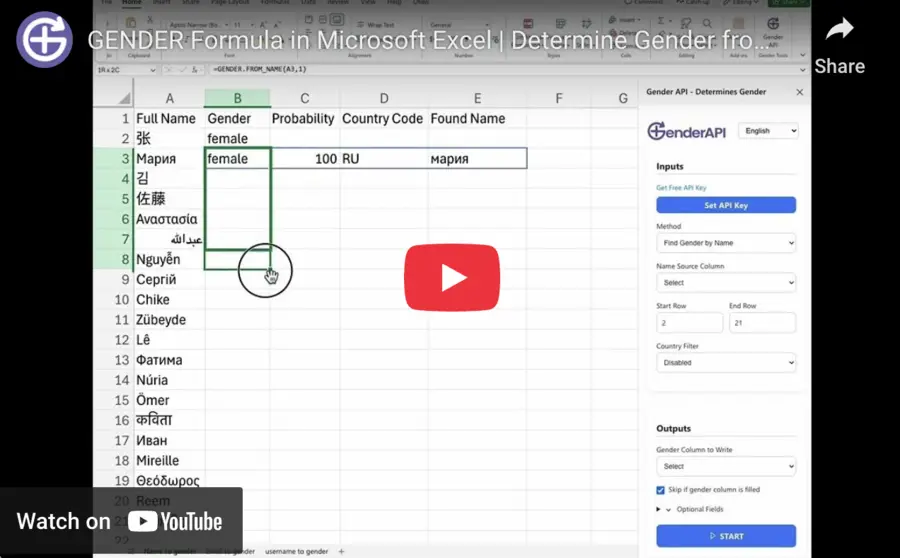
इनपुट से मेल खाने वाला फ़ंक्शन चुनें
GenderAPI Excel ऐड-इन इंस्टॉल करें, उसके साइडबार में अपनी API कुंजी सेव करें, फिर नामों के लिए GENDER.FROM_NAME, ईमेल पतों के लिए GENDER.FROM_EMAIL और यूज़रनेम के लिए GENDER.FROM_USERNAME इस्तेमाल करें। हर फ़ंक्शन पहले इनपुट लेता है, फिर अतिरिक्त जानकारी का एक वैकल्पिक स्विच, और आख़िर में वैकल्पिक देश का संदर्भ।
ये Excel फ़ॉर्मूले पुराने API पर आधारित हैं। Google Sheets के GENDER फ़ॉर्मूले का सिग्नेचर अलग है, और सीधे कॉल किए जाने वाले V2 REST API के अपने JSON नियम हैं।
तीन आर्ग्युमेंट, तय क्रम में
| आर्ग्युमेंट | प्रकार | डिफ़ॉल्ट | विवरण |
|---|---|---|---|
name / email / username | टेक्स्ट या सेल संदर्भ | ज़रूरी | चुने गए फ़ंक्शन का इनपुट, जैसे A2। |
enable_additional_info | बूलियन | FALSE | TRUE या 1 चार कॉलम लौटाता है। इसे छोड़ने या FALSE/0 देने पर सिर्फ़ लिंग लौटता है। |
country | टेक्स्ट | देश का कोई फ़िल्टर नहीं | वैकल्पिक दो अक्षरों वाला देश कोड, जैसे IT, US, DE या TR। तीसरा आर्ग्युमेंट देने पर दूसरा आर्ग्युमेंट भी देना होगा। |
हर पंक्ति एक अलग उदाहरण है। A2 में संबंधित नाम, ईमेल पता या यूज़रनेम डालें। Excel की क्षेत्रीय सेटिंग के अनुसार आर्ग्युमेंट अलग करने के लिए कॉमा की जगह सेमीकोलन इस्तेमाल हो सकता है।
=GENDER.FROM_NAME(A2)
=GENDER.FROM_NAME(A2, TRUE, "IT")
=GENDER.FROM_EMAIL(A2, TRUE)
=GENDER.FROM_USERNAME(A2, FALSE)
Excel में विस्तृत आउटपुट चार कॉलम लेता है
अतिरिक्त जानकारी चालू न होने पर फ़ॉर्मूला सिर्फ़ लिंग लौटाता है। इसे चालू करने पर Excel दस्तावेज़ीकरण में बताया गया आउटपुट एक पंक्ति में क्रम से लिंग, probability, देश और पहचाना गया पहला नाम भरता है। दाईं ओर के तीन सेल खाली रखें।
Google Sheets फ़ॉर्मूला देश को probability से पहले रखता है, इसलिए Excel में लागू क्रम जाँचे बिना वहाँ के कॉलम हेडर सीधे दोबारा इस्तेमाल न करें।
| स्थान | Excel आउटपुट | अर्थ |
|---|---|---|
| 1 | Gender | पहचाना गया लिंग या अनसुलझा मान। रन की त्रुटियों को अलग से संभालें। |
| 2 | Probability | पुराने API का कॉन्फिडेंस संकेत; यह V2 का confidence_kind या मापी गई मॉडल सटीकता नहीं है। |
| 3 | Country | खोज से लौटाया गया देश का संदर्भ, व्यक्ति की सत्यापित विशेषता नहीं। |
| 4 | Matched name | इस्तेमाल हुआ या निकाला गया पहला नाम जाँचें, ख़ासकर ईमेल पतों और यूज़रनेम के लिए। |
फ़ॉर्मूला नीचे कॉपी करने से पहले कॉन्फ़िगरेशन त्रुटियाँ ठीक करें
दोबारा गणना से नई खोज हो सकती है। अगर आपको स्थिर स्नैपशॉट चाहिए, तो मिले परिणाम मान के रूप में पेस्ट करें और उनके साथ मूल डेटा व जाँच की तारीख सेव करें।
| लक्षण | क्या जाँचें |
|---|---|
| फ़ंक्शन उपलब्ध नहीं है | पक्का करें कि ऐड-इन इंस्टॉल है और इस वर्कबुक व इस Excel एनवायरनमेंट में उपलब्ध है। |
| API कुंजी नहीं दी गई | GenderAPI साइडबार खोलें और कुंजी सेव करें। सेल में लिखी कुंजी ऐड-इन में सेव किए गए क्रेडेंशियल की जगह नहीं ले सकती। |
| इनपुट खाली है | फ़ॉर्मूले में दिया गया सेल जाँचें और असली इनपुट प्रकार से मेल खाने वाला फ़ंक्शन चुनें। |
| विस्तृत आउटपुट नहीं दिखता | ज़रूरी पास वाले टारगेट सेल खाली करें, लेकिन उपयोगी डेटा न मिटाएँ। |
| त्रुटि संदेश या unknown error | कनेक्शन, अकाउंट की स्थिति और लौटाया गया संदेश जाँचें। रन की त्रुटि अनसुलझा अनुमान नहीं है। |
क्रेडिट, सीमाओं और दोबारा चलाने की योजना बनाएँ
रजिस्टर किए गए मुफ़्त GenderAPI अकाउंट में हर दिन 200 क्रेडिट मिलते हैं। यह अकाउंट का बैलेंस है, यह वादा नहीं कि हर वर्कफ़्लो से 200 पहचाने गए परिणाम मिलेंगे। शुरू करने से पहले चुनी गई कुंजी का बैलेंस और टूल के मौजूदा प्रोसेसिंग विकल्प जाँचें।
ऐड-ऑन और फ़ाइल प्रोसेसिंग अपनी-अपनी प्रक्रिया से चलते हैं। V2 REST API की बैच सीमाएँ, AI विकल्प और हर अनुरोध के बिलिंग फ़ील्ड इन टूल पर अपने-आप लागू नहीं होते। दोबारा चलाने या दोबारा गणना से नए अनुरोध जा सकते हैं और क्रेडिट लग सकते हैं, इसलिए इसे मुफ़्त न मानें।
छोटे सैंपल से शुरू करें, मिले परिणाम सेव करें और दोबारा चलाने से पहले विफल पंक्तियों की समीक्षा करें। अगर आपको सिर्फ़ किसी एक्सपोर्ट या टारगेट सिस्टम का अपडेट ठीक करना है, तो मौजूदा परिणाम दोबारा इस्तेमाल करें।
V2 API सीधे कब इस्तेमाल करें
अगर आपके ऐप्लिकेशन को साफ़ तौर पर तय AI विकल्प और हर आइटम के लिए V2 की status, source, confidence_kind और usage जानकारी चाहिए, तो एक अलग HTTP इंटीग्रेशन कॉन्फ़िगर करें। V2 के अनुरोध और रिस्पॉन्स के नियमों का पालन करें: ऐड-ऑन के अपने फ़ॉर्मूले या मौजूदा ऐड-ऑन में V2 फ़ील्ड के नाम जोड़ने से उनका व्यवहार नहीं बदलता।
अक्सर पूछे जाने वाले सवाल
क्या Microsoft Excel में =GENDER(A2) इस्तेमाल किया जा सकता है?
Excel ऐड-इन के दस्तावेज़ीकरण में बताए गए फ़ंक्शन GENDER.FROM_NAME, GENDER.FROM_EMAIL और GENDER.FROM_USERNAME हैं। सादा GENDER फ़ॉर्मूला Google Sheets ऐड-ऑन का है।
अतिरिक्त आउटपुट के बिना देश कैसे दें?
दूसरा आर्ग्युमेंट बंद रखें, जैसे =GENDER.FROM_NAME(A2, FALSE, "IT")। देश तीसरा आर्ग्युमेंट है, दूसरा नहीं।
अतिरिक्त जानकारी वाले विकल्प का डिफ़ॉल्ट मान क्या है?
इसे छोड़ने पर यह बंद रहता है। TRUE या 1 चार कॉलम वाला आउटपुट चालू करता है: लिंग, probability, देश और पहचाना गया पहला नाम।
क्या ये फ़ंक्शन V2 की बिलिंग जानकारी लौटाते हैं?
नहीं। बिल्ट-इन फ़ॉर्मूले पुराने API के परिणाम फ़ील्ड दिखाते हैं। अनुरोध का मेटाडेटा, source, confidence_kind या हर अनुरोध का उपयोग चाहिए, तो अलग V2 इंटीग्रेशन इस्तेमाल करें।
स्रोत और दस्तावेज़ीकरण
इस गाइड की पिछली समीक्षा को हुई। इंस्टॉलेशन का तरीका प्लेटफ़ॉर्म के दस्तावेज़ीकरण में जाँचें; अलग V2 इंटीग्रेशन बनाने के लिए नीचे दिया API दस्तावेज़ीकरण इस्तेमाल करें।