
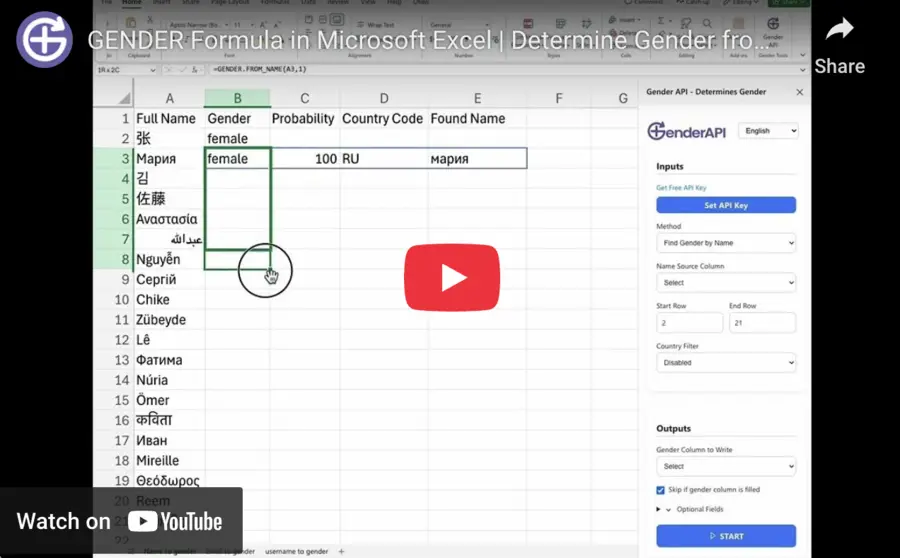
Wybierz funkcję odpowiednią do danych wejściowych
Zainstaluj dodatek GenderAPI dla Excela, zapisz klucz API w jego panelu bocznym i używaj GENDER.FROM_NAME dla imion, GENDER.FROM_EMAIL dla adresów e-mail lub GENDER.FROM_USERNAME dla nazw użytkowników. Każda funkcja przyjmuje najpierw dane wejściowe, następnie opcjonalną flagę dodatkowych informacji, a na końcu opcjonalny kontekst kraju.
Te natywne formuły Excela korzystają ze starszego API. Formuła GENDER w Google Sheets ma inną sygnaturę, a bezpośrednie API REST V2 ma własny kontrakt JSON.
Trzy argumenty w stałej kolejności
| Argument | Typ | Wartość domyślna | Opis |
|---|---|---|---|
name / email / username | Tekst lub odwołanie do komórki | Wymagany | Dane wejściowe wybranej funkcji, na przykład A2. |
enable_additional_info | Wartość logiczna | FALSE | TRUE lub 1 zwraca cztery kolumny. Pomiń ten argument albo użyj FALSE/0, aby otrzymać tylko płeć. |
country | Tekst | Brak filtra kraju | Opcjonalny dwuliterowy kod kraju, na przykład IT, US, DE lub TR. Gdy podajesz ten trzeci argument, podaj też drugi. |
Każdy wiersz to osobny przykład. Wpisz w A2 odpowiednie imię, adres e-mail lub nazwę użytkownika. W zależności od ustawień regionalnych Excela separatorem argumentów może być średnik zamiast przecinka.
=GENDER.FROM_NAME(A2)
=GENDER.FROM_NAME(A2, TRUE, "IT")
=GENDER.FROM_EMAIL(A2, TRUE)
=GENDER.FROM_USERNAME(A2, FALSE)
Rozszerzony wynik w Excelu zajmuje cztery kolumny
Bez dodatkowych informacji formuła zwraca tylko płeć. Gdy są włączone, udokumentowany wynik w Excelu zajmuje jeden wiersz zawierający płeć, prawdopodobieństwo, kraj i dopasowane imię, w tej kolejności. Pozostaw puste trzy komórki po prawej stronie.
Formuła Google Sheets umieszcza kraj przed prawdopodobieństwem: nie używaj ponownie jej nagłówków bez sprawdzenia kolejności obowiązującej w Excelu.
| Pozycja | Wynik w Excelu | Interpretacja |
|---|---|---|
| 1 | Gender | Rozpoznana płeć lub wartość nierozstrzygnięta. Błędy operacyjne traktuj oddzielnie. |
| 2 | Probability | Wskaźnik pewności starszego API; nie jest to confidence_kind z V2 ani zmierzona dokładność modelu. |
| 3 | Country | Kontekst kraju zwrócony przez wyszukiwanie, a nie zweryfikowany atrybut osoby. |
| 4 | Matched name | Sprawdź użyte lub wyodrębnione imię, zwłaszcza w przypadku adresów e-mail i nazw użytkowników. |
Popraw błędy konfiguracji przed skopiowaniem formuły w dół
Ponowne przeliczenie może wysłać nowe wyszukiwanie. Jeśli potrzebujesz stabilnej migawki, wklej gotowe wyniki jako wartości i przechowuj obok nich oryginalne dane oraz datę weryfikacji.
| Objaw | Co sprawdzić |
|---|---|
| Funkcja niedostępna | Sprawdź, czy dodatek jest zainstalowany i dostępny w tym skoroszycie i tym środowisku Excela. |
| Klucz API nie jest ustawiony | Otwórz panel boczny GenderAPI i zapisz klucz. Klucz wpisany w komórce nie zastępuje danych uwierzytelniających zapisanych w dodatku. |
| Puste dane wejściowe | Sprawdź komórkę, do której odwołuje się formuła, i wybierz funkcję odpowiadającą rzeczywistemu typowi danych wejściowych. |
| Rozszerzony wynik się nie wyświetla | Zwolnij potrzebne sąsiednie komórki docelowe, nie nadpisując przydatnych danych. |
| Komunikat błędu lub unknown error | Sprawdź połączenie, stan konta i zwrócony komunikat. Błąd operacyjny nie oznacza nierozstrzygniętej prognozy. |
Zaplanuj kredyty, limity i ponowne uruchomienia
Zarejestrowane bezpłatne konto GenderAPI obejmuje 200 kredytów dziennie. To saldo konta, a nie obietnica 200 zidentyfikowanych wyników w każdym przepływie pracy. Przed rozpoczęciem sprawdź saldo wybranego klucza i aktualne opcje przetwarzania narzędzia.
Natywne dodatki i przetwarzanie plików mają własne ścieżki przetwarzania. Limit partii REST V2, opcje AI i pola rozliczeniowe poszczególnych zapytań nie mają do nich automatycznie zastosowania. Ponowne uruchomienie lub przeliczenie może wysłać nowe zapytania i zużyć kredyty: nie zakładaj, że jest bezpłatne.
Zacznij od małej próbki, zachowaj uzyskane wyniki i przed ponownym uruchomieniem przejrzyj nieudane wiersze. Jeśli musisz tylko poprawić eksport lub aktualizację w miejscu docelowym, użyj ponownie wyników, które już masz.
Kiedy korzystać bezpośrednio z API V2
Skonfiguruj osobną integrację HTTP, gdy Twoja aplikacja potrzebuje jawnych opcji AI oraz, dla każdego elementu, informacji status, source, confidence_kind i usage z V2. Stosuj kontrakt zapytań i odpowiedzi V2: dodanie nazw pól V2 do natywnej formuły lub istniejącego dodatku nie zmienia ich działania.
Najczęstsze pytania
Czy mogę użyć =GENDER(A2) w Microsoft Excel?
Udokumentowane funkcje dodatku Excel to GENDER.FROM_NAME, GENDER.FROM_EMAIL i GENDER.FROM_USERNAME. Zwykła formuła GENDER należy do dodatku Google Sheets.
Jak podać kraj bez dodatkowych wyników?
Pozostaw drugi argument wyłączony, na przykład =GENDER.FROM_NAME(A2, FALSE, "IT"). Kraj jest trzecim argumentem, a nie drugim.
Jaka jest domyślna wartość ustawienia dodatkowych informacji?
Po pominięciu argumentu są one wyłączone. TRUE lub 1 włącza wynik w czterech kolumnach: płeć, prawdopodobieństwo, kraj i dopasowane imię.
Czy funkcje zwracają informacje rozliczeniowe V2?
Nie. Natywne formuły udostępniają pola wyników starszego API. Użyj osobnej integracji V2, jeśli potrzebujesz metadanych zapytania, source, confidence_kind lub zużycia na zapytanie.
Dokumentacja źródłowa
Ostatnia weryfikacja tego poradnika: . Instalację sprawdź w dokumentacji platformy, a przy osobnej integracji V2 skorzystaj z podlinkowanej dokumentacji API.