
入力データに合った関数を選ぶ
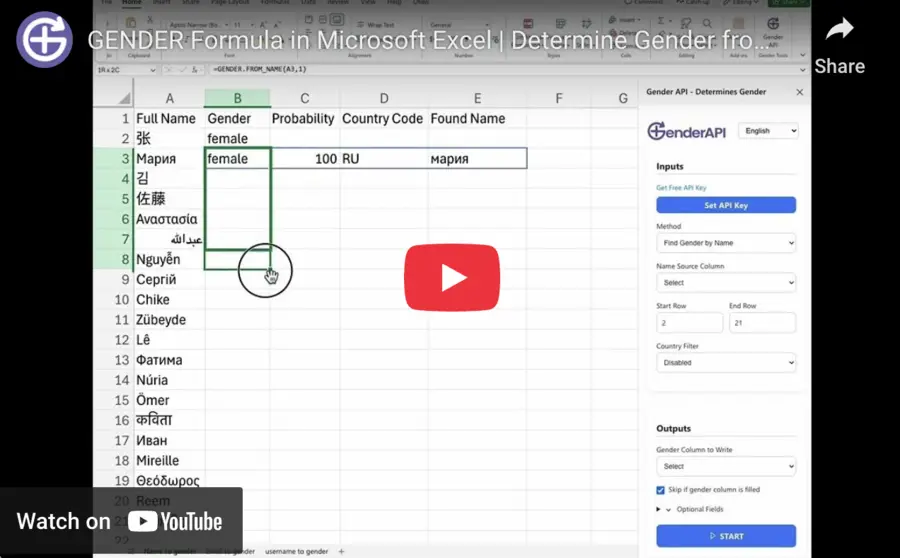
GenderAPI Excelアドインをインストールし、サイドバーにAPIキーを保存したうえで、名前にはGENDER.FROM_NAME、メールアドレスにはGENDER.FROM_EMAIL、ユーザー名にはGENDER.FROM_USERNAMEを使用します。各関数は最初に入力を受け取り、次に追加情報を有効にする任意のフラグ、最後に任意の国のコンテキストを受け取ります。
これらのExcelネイティブの数式は従来のAPIに基づいています。Google SheetsのGENDER数式は引数の構成が異なり、直接呼び出すREST V2 APIには独自のJSONの仕様があります。
決まった順序の3つの引数
| 引数 | 種類 | 既定値 | 説明 |
|---|---|---|---|
name / email / username | テキストまたはセル参照 | 必須 | 選択した関数への入力(例:A2)。 |
enable_additional_info | ブール値 | FALSE | TRUEまたは1を指定すると4列を返します。省略するかFALSE/0を指定すると性別のみを返します。 |
country | テキスト | 国フィルターなし | 任意の2文字の国コード(例:IT、US、DE、TR)。この3番目の引数を指定する場合は、2番目の引数も指定してください。 |
各行は別々の例です。A2には対応する名前、メールアドレス、ユーザー名を入力します。Excelの地域設定によっては、引数の区切りにカンマではなくセミコロンを使う場合があります。
=GENDER.FROM_NAME(A2)
=GENDER.FROM_NAME(A2, TRUE, "IT")
=GENDER.FROM_EMAIL(A2, TRUE)
=GENDER.FROM_USERNAME(A2, FALSE)
Excelの拡張出力は4列を使用する
追加情報を有効にしない場合、数式は性別のみを返します。有効にすると、Excelのドキュメントに記載された出力は1行に性別、probability、国、検出された名前の順で入ります。右側の3つのセルは空けておいてください。
Google Sheetsの数式では国がprobabilityより前に来るため、Excelで有効な順序を確認せずにその列ヘッダーを流用しないでください。
| 位置 | Excelの出力 | 意味 |
|---|---|---|
| 1 | Gender | 判定された性別、または未解決の値。実行時のエラーは別に扱ってください。 |
| 2 | Probability | 従来のAPIの信頼度のシグナルです。V2のconfidence_kindでも、測定されたモデルの精度でもありません。 |
| 3 | Country | 検索で返された国のコンテキストであり、本人の確認済みの属性ではありません。 |
| 4 | Matched name | 使用または抽出された名前を確認してください。特にメールアドレスとユーザー名の場合に重要です。 |
数式を下の行にコピーする前に設定のエラーを解消する
再計算によって新しい検索が実行されることがあります。固定したスナップショットが必要な場合は、完了した結果を値として貼り付け、元のデータと確認日をその横に保管してください。
| 症状 | 確認すること |
|---|---|
| 関数が使用できない | アドインがインストールされ、このブックとこのExcel環境で使用できることを確認してください。 |
| APIキーが設定されていない | GenderAPIのサイドバーを開いてキーを保存してください。セルに入力したキーは、アドインに保存された認証情報の代わりにはなりません。 |
| 入力が空 | 数式が参照しているセルを確認し、実際の入力の種類に合った関数を選んでください。 |
| 拡張出力が表示されない | 必要な隣接する出力先のセルを空けてください。ただし、必要なデータは上書きしないでください。 |
| エラーメッセージまたはunknown error | 接続、アカウントの状態、返されたメッセージを確認してください。実行時のエラーは未解決の推定結果とは異なります。 |
クレジット、制限、再実行を計画する
登録済みの無料GenderAPIアカウントには、1日あたり200クレジットが含まれます。これはアカウントの残高であり、すべてのワークフローで200件のidentifiedの結果が得られることを約束するものではありません。開始する前に、選択したキーの残高とツールの現在の処理オプションを確認してください。
アドオンとファイル処理は、それぞれ独自の処理経路で動作します。V2 REST APIのバッチ上限、AIオプション、リクエストごとの課金フィールドは、これらのツールには自動的には適用されません。再実行や再計算によって新しいリクエストが送信され、クレジットが消費されることがあるため、無料だと考えないでください。
小さなサンプルから始め、得られた結果を保存し、再実行する前に失敗した行を確認します。エクスポートや出力先システムの更新を修正するだけであれば、既存の結果を再利用してください。
V2 APIを直接使うべき場合
アプリケーションで明示的なAIオプションと、項目ごとのV2のstatus、source、confidence_kind、usageの情報が必要な場合は、別のHTTP連携を設定してください。V2のリクエストとレスポンスの仕様に従う必要があります。アドオン独自の数式や既存のアドオンにV2のフィールド名を追加しても、その動作は変わりません。
よくある質問
Microsoft Excelで数式「=GENDER(A2)」を使用できますか?
Excelアドインのドキュメントに記載されている関数はGENDER.FROM_NAME、GENDER.FROM_EMAIL、GENDER.FROM_USERNAMEです。単純なGENDER数式はGoogle Sheetsアドオンのものです。
追加出力なしで国を指定するにはどうすればよいですか?
2番目の引数を無効のままにします(例:=GENDER.FROM_NAME(A2, FALSE, "IT"))。国は2番目ではなく3番目の引数です。
追加情報の設定の既定値は何ですか?
引数を省略した場合は無効です。TRUEまたは1を指定すると、性別、probability、国、検出された名前の4列の出力が有効になります。
これらの関数はV2の課金情報を返しますか?
いいえ。ネイティブの数式は従来のAPIの結果フィールドを返します。リクエストのメタデータ、source、confidence_kind、リクエストごとの消費量が必要な場合は、別のV2連携を使用してください。
出典とドキュメント
このガイドの最終確認日はです。インストール方法は各プラットフォームのドキュメントで確認してください。V2連携を別途構築する場合は、以下のAPIドキュメントを使用してください。