
Bruk funksjonen som passer til inndataene dine
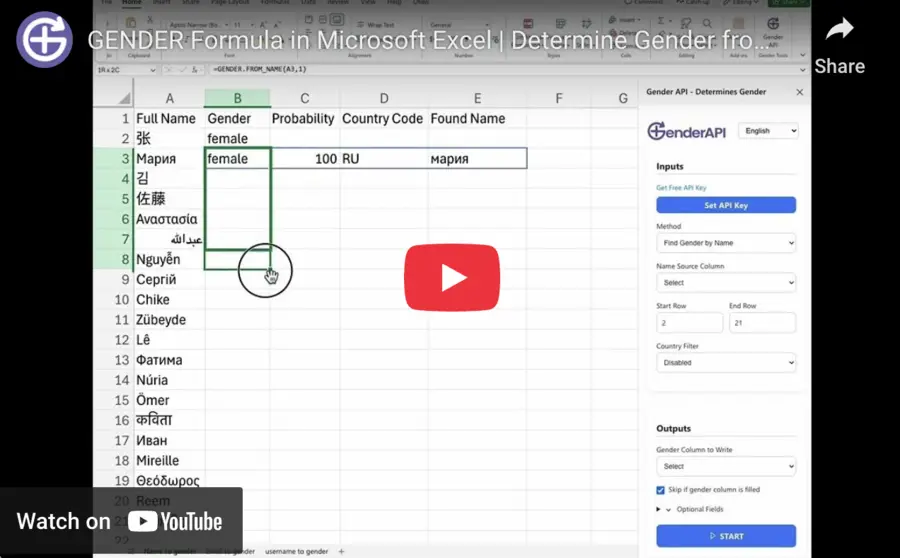
Installer GenderAPI-tillegget for Excel, lagre API-nøkkelen i sidepanelet og bruk GENDER.FROM_NAME for navn, GENDER.FROM_EMAIL for e-postadresser eller GENDER.FROM_USERNAME for brukernavn. Hver funksjon tar først inndataene, deretter et valgfritt flagg for tilleggsinformasjon og til slutt en valgfri landekontekst.
Dette er innebygde Excel-formler som bygger på det eldre API-et. Google Sheets bruker en annen signatur for GENDER-formelen, og det direkte REST V2-API-et har en egen JSON-kontrakt.
Tre argumenter i fast rekkefølge
| Argument | Type | Standardverdi | Beskrivelse |
|---|---|---|---|
name / email / username | Tekst eller cellereferanse | Påkrevd | Inndataene for den valgte funksjonen, for eksempel A2. |
enable_additional_info | Boolean | FALSE | Bruk TRUE eller 1 for å returnere 4 kolonner. Utelat argumentet, eller bruk FALSE/0 for bare kjønnsverdien. |
country | Tekst | Ingen landefilter | En valgfri landekode på 2 bokstaver, for eksempel IT, US, DE eller TR. Når du angir dette 3. argumentet, må du også angi det 2. |
Hver linje er et eget eksempel. Skriv inn det tilsvarende navnet, den tilsvarende e-postadressen eller det tilsvarende brukernavnet i A2. Avhengig av de regionale innstillingene i Excel kan skilletegnet mellom argumentene være semikolon i stedet for komma.
=GENDER.FROM_NAME(A2)
=GENDER.FROM_NAME(A2, TRUE, "IT")
=GENDER.FROM_EMAIL(A2, TRUE)
=GENDER.FROM_USERNAME(A2, FALSE)
Utvidede utdata i Excel bruker 4 kolonner
Når tilleggsinformasjon er slått av, returnerer formelen kjønnsverdien. Når den er slått på, består de dokumenterte utdataene i Excel av 1 rad med kjønn, probability, land og funnet navn, i den rekkefølgen. La de 3 cellene til høyre stå tomme.
Google Sheets-formelen viser land før probability, så ikke gjenbruk kolonneoverskriftene derfra uten å kontrollere rekkefølgen i Excel.
| Posisjon | Utdata i Excel | Tolkning |
|---|---|---|
| 1 | Gender | Et identifisert kjønn eller en uavklart verdi. Hold driftsfeil atskilt. |
| 2 | Probability | Konfidenssignal fra det eldre API-et, ikke confidence_kind i V2 eller målt modellnøyaktighet. |
| 3 | Country | Returnert kontekst fra oppslaget, ikke en verifisert personlig egenskap. |
| 4 | Matched name | Kontroller navnet som ble brukt eller hentet ut, særlig for e-postadresser og brukernavn. |
Kontroller konfigurasjonsfeil før du kopierer formelen nedover
Omberegning av formelen kan sende et nytt oppslag. Kopier ferdige resultater som verdier når du trenger et stabilt øyeblikksbilde, og behold de opprinnelige dataene og datoen for kontrollen ved siden av.
| Symptom | Hva du bør kontrollere |
|---|---|
| Funksjonen er ikke tilgjengelig | Kontroller at tillegget er installert og tilgjengelig i denne arbeidsboken og i dette Excel-miljøet. |
| API-nøkkelen er ikke angitt | Åpne GenderAPI-sidepanelet og lagre nøkkelen. En nøkkel i en celle er ikke den lagrede påloggingsopplysningen i tillegget. |
| Inndataene er tomme | Kontroller cellen formelen refererer til, og velg funksjonen som passer til den faktiske inndatatypen. |
| Utvidede utdata kan ikke vises | Tøm de nødvendige tilstøtende målcellene uten å overskrive nyttige data. |
| Feiltekst eller unknown error | Kontroller tilkoblingen, kontostatusen og den returnerte meldingen. Ikke behandle en driftsfeil som en uavklart prediksjon. |
Planlegg kreditter, grenser og gjentatte kjøringer
En registrert gratis GenderAPI-konto inkluderer 200 kreditter per dag. Kreditter er en kontosaldo, ikke et løfte om 200 vellykkede resultater i hver arbeidsflyt. Kontroller saldoen for den valgte nøkkelen og verktøyets gjeldende behandlingsalternativer før du starter.
Innebygde tillegg og filjobber har egne behandlingsløp. Grensen for samleforespørsler i REST API V2, KI-alternativene og belastningsfeltene per forespørsel gjelder ikke automatisk for dem. En gjentatt kjøring eller omberegning kan sende inn nytt arbeid, så ikke anta at den er gratis.
Start med et lite utvalg, behold fullførte resultater, og gjennomgå de mislykkede radene før du kjører på nytt. Hvis du bare trenger å rette en senere eksport eller en oppdatering i målet, bør du gjenbruke resultatene du allerede har.
Når du bør bruke API V2 direkte
Bruk en separat HTTP-integrasjon når applikasjonen din trenger eksplisitte KI-alternativer og V2-informasjonen status, source, confidence_kind og usage for hvert element. Følg V2-kontrakten for forespørsel og svar. Å legge til V2-feltnavn i en innebygd formel eller et eksisterende tillegg endrer ikke hvordan den klienten oppfører seg.
Ofte stilte spørsmål
Kan jeg bruke =GENDER(A2) i Microsoft Excel?
De dokumenterte funksjonene i Excel-tillegget er GENDER.FROM_NAME, GENDER.FROM_EMAIL og GENDER.FROM_USERNAME. Den enkle GENDER-formelen hører til Google Sheets-tillegget.
Hvordan angir jeg land uten ekstra utdata?
La det 2. argumentet være slått av, for eksempel =GENDER.FROM_NAME(A2, FALSE, "IT"). Land er det 3. argumentet, ikke det 2.
Hva er standardinnstillingen for tilleggsinformasjon?
Den er slått av når argumentet utelates. TRUE eller 1 aktiverer utdata i 4 kolonner: kjønn, probability, land og funnet navn.
Returnerer funksjonene belastningsinformasjon fra V2?
Nei. De innebygde formlene viser resultatfeltene fra det eldre API-et. Bruk en separat V2-integrasjon når du trenger metadata for forespørselen, source, confidence_kind eller forbruk per forespørsel.
Kilder og dokumentasjon
Veiledningen ble sist gjennomgått . Kontroller installasjonen i dokumentasjonen til plattformen, og bruk API-dokumentasjonen nedenfor for en separat V2-integrasjon.
- Offisiell side for tillegget i Microsoft AppSource
- Dokumentasjon for Excel-formelen: gender_from_name
- Dokumentasjon for Excel-formelen: gender_from_email
- Dokumentasjon for Excel-formelen: gender_from_username
- Publiserte definisjoner av Excel-funksjonene
- Abonnementer og kreditter hos GenderAPI
- Personvernerklæringen til GenderAPI
- Forespørselskontrakten i V2