
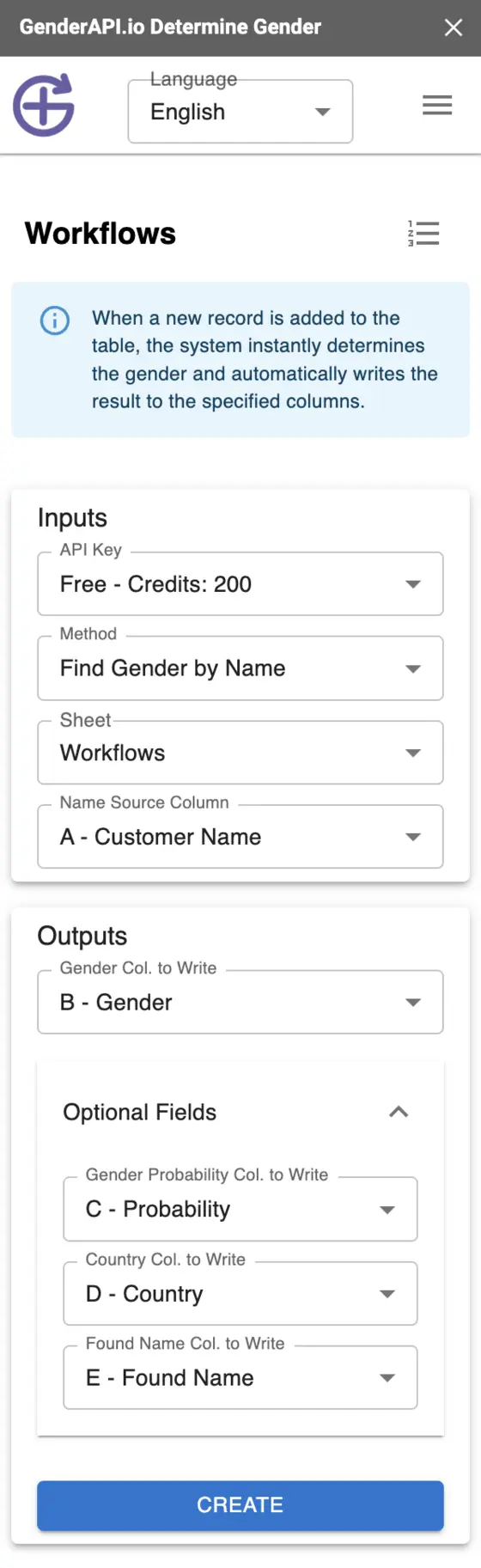
اربط السجلات الجديدة بأعمدة النتائج
توفّر إضافة GenderAPI شاشة Workflows تربط السجلات الجديدة في الورقة بعمود للجنس وبأعمدة نتائج اختيارية أخرى. أعدّها للورقة الصحيحة، ثم اختبر سجلًا يصل فعلًا قبل الاعتماد على الأتمتة.
سير العمل الخاص بالإضافة منفصل عن إجراء HTTP مباشر مع V2. فالتفعيل والتوقيت وحقول المخرجات تعتمد على الإضافة المثبّتة وعلى حساب Google. ولا يوجد ضمان لتحديث مباشر لكل مصدر للصفوف الجديدة.
أنشئ سير العمل واختبره
- ثبّت إضافة GenderAPI وافتحها، ثم افتح Workflows من قائمة الشريط الجانبي.
- اختر الورقة ومفتاح API الخاص بك. وحدّد التحليل name أو email أو username بما يناسب عمود المصدر.
- اربط عمود المصدر بعمود منفصل للجنس. وأضف وجهات لـ Probability والبلد والاسم الذي عُثر عليه فقط إذا كنت تحتاج إليها.
- راجع جميع عمليات الربط قبل إنشاء سير العمل. فالواجهة تمنع تعارض الأعمدة، وقد تنبّهك إلى أن سير عمل موجود بالفعل أو إلى بلوغ حدٍّ ما.
- أضف سجلًا تمثيليًا عبر الآلية نفسها التي تستخدمها بيانات الإنتاج لديك. وتحقّق من ظهور القيم في الصف الصحيح وعدم الكتابة فوق أي حقل موجود.
- اختبر قيمة غير محسومة وخطأً تشغيليًا، ثم قرّر كيف ستكتشف الصفوف الناقصة أو الفاشلة وتراجعها.
اضبط حقول سير العمل في الإضافة
| الإعداد | النوع | الاستخدام |
|---|---|---|
| مفتاح API | بيانات الاعتماد | اختر الحساب الصحيح وتحقّق من الأرصدة المتاحة. |
| الورقة | اختيار الورقة | الورقة التي يجب أن يعالج سير العمل هذا سجلاتها. |
| الطريقة | اختيار | name أو email أو username. وتحدّد الطريقة المختارة كيفية تفسير المُدخل. |
| عمود المصدر | مرجع عمود | القيمة المراد تحليلها في كل سجل. |
| عمود الجنس | مرجع عمود | وجهة منفصلة عن المُدخل وعن النتائج الأخرى. |
| Probability والبلد والاسم الذي عُثر عليه | وجهات اختيارية | أعمدة منفصلة للنتائج الإضافية من الإضافة. |
تحقّق من الطريقة التي تصل بها الصفوف فعلًا إلى الورقة
كتابة قيمة وإرسال نموذج واستيراد سجلات من نظام CRM أحداث مختلفة. ووفقًا لوثائق Google، لا تؤدي عمليات تنفيذ النصوص البرمجية وطلبات API عادةً إلى تفعيل المشغّلات القابلة للتثبيت. ولا توضّح صفحة التطبيق العامة للإضافة طريقة تنفيذها بدقة، لذا اختبر مصدر البيانات الذي تنوي استخدامه.
لا تفترض أن سير العمل الجديد سيعالج الصفوف الموجودة بأثر رجعي. لهذه السجلات اختر نطاقًا في الشريط الجانبي للمعالجة المجمّعة، وتتبّع الصفوف التي عولجت بالفعل.
إذا لم يصل تحديث متوقع، فافحص سير العمل والأذونات ورصيد المفتاح وربط الأعمدة وأخطاء المنصة قبل إرسال السجلات نفسها مرة أخرى.
اقرأ أعمدة النتائج
احتفظ بالقيمة الأصلية بجانب النتيجة. فالارتباط المُستنتج من الاسم لا يحدّد الجنس الذي يصرّح به الشخص، والبلد المُعاد لا يثبت الإقامة ولا الجنسية.
- افحص نتيجة عادية وإدخالًا ملتبسًا وتشغيلًا فاشلًا قبل معالجة مجموعة البيانات كاملة.
- الخلية الفارغة والنص null وخطأ الصيغة قيم مختلفة. وحّد النتائج unknown عن وعي دون إخفاء الأخطاء.
- استخدم صياغة محايدة للحالات unknown أو غير المؤكدة، وافصل المعلومات التي يقدّمها الشخص نفسه عن التقديرات.
| النتيجة | النوع | الاستخدام |
|---|---|---|
| Gender | نص أو قيمة غير محسومة | احتفظ بـ male أو female فقط عند نجاح النتيجة. واحفظ القيمة غير المحسومة بصيغة unknown، وراجع رسائل الخطأ بشكل منفصل. |
| Probability | رقم عند توفره | مؤشر ثقة قديم. ولا يطابق حقل confidence في V2 ولا دقة مقيسة على بياناتك. |
| Country | نص عند توفره | سياق تعيده عملية البحث. احتفظ به منفصلًا عن بلد العميل المُتحقَّق منه. |
| Found / normalized name | نص عند توفره | الاسم المستخدم أو المستخرج أثناء المعالجة. راجعه عندما يكون عنوان البريد الإلكتروني أو اسم المستخدم ملتبسًا. |
خطّط للأرصدة والحدود وإعادة التشغيل
يتضمن حساب GenderAPI المجاني المسجَّل 200 رصيد يوميًا. وهذا رصيد في الحساب، وليس وعدًا بالحصول على 200 نتيجة identified في كل سير عمل. قبل البدء تحقّق من رصيد المفتاح المختار ومن خيارات المعالجة الحالية في الأداة.
تتبع الإضافات ومعالجة الملفات مسارات معالجة خاصة بها. فحدّ الطلب المجمّع في واجهة REST API في V2 وخيارات الذكاء الاصطناعي وحقول الخصم في الطلبات الفردية لا تنطبق تلقائيًا على هذه الأدوات. وقد ترسل إعادة التشغيل أو إعادة الحساب طلبات جديدة وتستهلك أرصدة، فلا تفترض أنها مجانية.
ابدأ بعيّنة صغيرة، واحفظ النتائج التي حصلت عليها، وراجع الصفوف الفاشلة قبل إعادة التشغيل. وإذا كنت تحتاج فقط إلى إصلاح تصدير أو تحديث في الوجهة، فأعد استخدام النتائج الموجودة لديك.
متى تستخدم V2 API مباشرة
أعدّ تكامل HTTP منفصلًا إذا كان تطبيقك يحتاج إلى خيارات صريحة للذكاء الاصطناعي وإلى معلومات status وsource وconfidence_kind وusage في V2 لكل عنصر. واتبع عقد الطلب والاستجابة في V2، إذ إن إضافة أسماء حقول V2 إلى صيغة خاصة أو إلى إضافة قائمة لا يغيّر سلوكها.
الأسئلة الشائعة
هل يؤدي كل استيراد من نظام CRM إلى تشغيل سير العمل في الإضافة؟
لا تفترض ذلك. اختبر سجلًا قادمًا من نظام CRM أو من الأتمتة التي تستخدمها فعلًا. فـ Google تميّز بين التعديلات اليدوية وإرسال النماذج والتحديثات عبر API. وتحقّق من سلوك الإضافة المثبّتة.
هل يمكنني معالجة الصفوف الموجودة بالفعل في الورقة؟
اختر نطاقًا في الشريط الجانبي للمعالجة المجمّعة. فإنشاء سير عمل للصفوف الجديدة لا يعني معالجة السجلات الموجودة.
كم عدد مسارات سير العمل التي يمكنني إنشاؤها؟
قد تنبّهك الواجهة إلى وجود حد، لكن هذا الدليل لا يذكر رقمًا لم يُتحقَّق منه. راجع الإصدار المثبّت، واحذف عند الحاجة مسارات سير العمل التي لم تعد تحتاج إليها.
كيف أحصل على الحقلين source وusage من V2؟
أنشئ تكامل HTTP منفصلًا مع V2، مثلًا باتباع الدليل الموثّق لـ Make أو Zapier. ولا تفترض أن أعمدة الإضافة تحتوي بنية الاستجابة في V2.
المصادر والوثائق
رُوجع هذا الدليل آخر مرة في . تحقّق من طريقة التثبيت في وثائق المنصة، واستخدم وثائق API أدناه لبناء تكامل V2 منفصل.